- Flyoobe permet instal·lar Windows 11 a PCs no compatibles i ofereix ajustaments avançats, sempre que es descarregui només des del seu GitHub oficial.
- Tiny11 redueix bloatware, millora rendiment en equips modestos i ja està preparat per a Windows 11 25H2.
- Microsoft documenta un mètode amb registre per actualitzar sense requisits, però adverteix de riscos i possibles limitacions en actualitzacions.
- Evitar clons i llocs no oficials és clau: s'han detectat instal·ladors amb troians que roben credencials o despleguen ransomware.
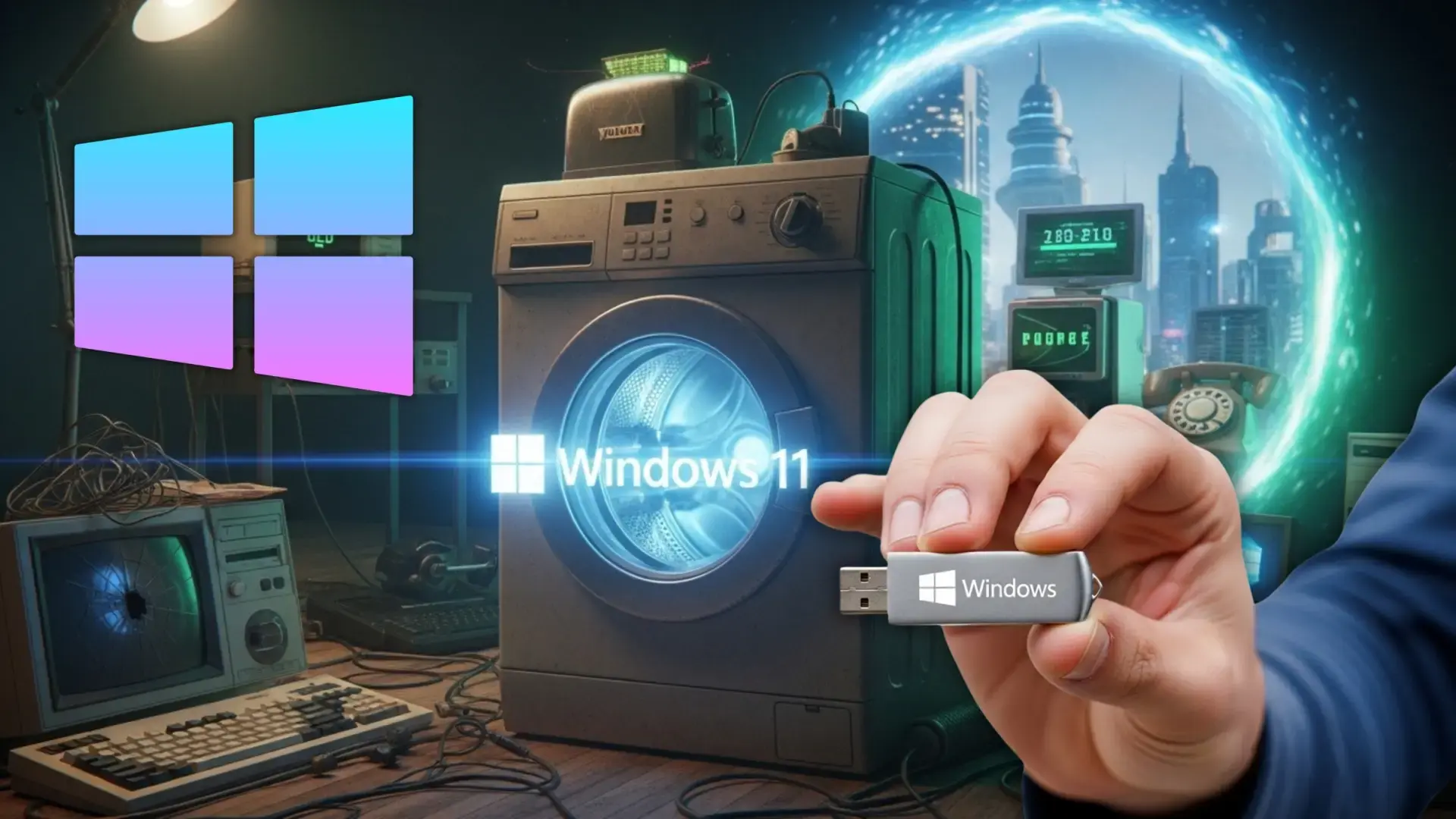
Quan el calendari marqui el 14 d'octubre del 2025, Windows 10 arribarà al final de suport i molts usuaris hauran de decidir si canvien d'equip, paguen per actualitzacions esteses o fan el salt a Windows 11. El problema és que no tots els ordinadors superen els requisits de Microsoft (TPM 2.0, Secure Boot i CPU aprovades), així que convé conèixer mètodes segurs per instal·lar Windows 11 sense infectar el teu PC.
En aquest article reunim el més rellevant de diverses fonts especialitzades perquè sàpigues com actualitzar un equip no compatible amb eines fiables i pràctiques, quins riscos has d'evitar (com descàrregues falses amb codi maliciós), i quines alternatives tens si prefereixes un Windows 11 més lleuger com Tiny11 o seguir amb Windows 10 amb pegats de seguretat estesos. La idea és que puguis triar amb cap i sense ensurts. Anem allà amb una guia sobre Eines segures per instal·lar Windows 11 sense infectar el teu PC.
El context: requisits, suport i per què tanta gent cerca alternatives
Microsoft va elevar el llistó amb Windows 11 en exigir TPM 2.0, arrencada segura i CPUs en una llista tancada, deixant fora milions de dispositius que segueixen sent perfectament útils. Tot i que la intenció era reforçar la protecció del sistema, la realitat és que molts equips van quedar bloquejats a Windows 10 just quan el suport oficial s'acosta al final.
En paral·lel, la companyia recomana utilitzar Windows Update quan aparegui l'actualització com disponible per al teu PC, i si no, suggereix alternatives oficials com l'assistent d'instal·lació o la creació de mitjans amb l'eina oficial. Tot i això, també documenta una via per actualitzar en equips no compatibles mitjançant una clau de registre, amb advertiments clars sobre els riscos.
Flyoobe: què és, què fa i per què tanta gent parla daquesta utilitat
Flyoobe és l'evolució de Flyby11, una proposta de la comunitat que es presenta com una navalla suïssa per instal·lar Windows 11 equips que no compleixen els requisits. Parlem d'una app de codi obert i gratuïta, la filosofia de la qual és transparentar el procés: el seu repositori oficial a GitHub permet auditar el codi i descarregar les versions legítimes sense intermediaris sospitosos.
La clau tècnica és que Flyoobe aprofita la ruta d'instal·lació de Windows Server per ometre les comprovacions de TPM, Secure Boot i CPU durant el setup. Dit d'una altra manera, si el teu PC no té TPM 2.0, o el teu processador no és a la llista de suportats, l'instal·lador no us frenarà, i podràs continuar amb la instal·lació de Windows 11 com si tot estigués en regla.
A més de saltar-se els bloquejos, Flyoobe potencia la personalització del sistema des del principi. Pots demanar que descarregueu la ISO oficial de Windows 11, que la munti i que et guiï pas a pas, o bé aportar-li tu la ISO que ja tinguis. El procés és força automàtic i còmode per a qui no vol estar teclejant ordres.
Una altra carta interessant és la part de “neteja” i ajustaments: és possible desactivar funcions relacionades amb la intel·ligència artificial, crear un compte local sense passar pel núvol de Microsoft, desinstal·lar apps preinstal·lades (com OneDrive), triar navegador per defecte o seleccionar perfils pensats per a joc, treball o seguretat. El control de l'experiència queda molt més a la mà que amb un instal·lador estàndard.
Convé tenir en compte que, en executar-la per primera vegada, Windows pot llançar una alerta de seguretat i marcar la descàrrega com a potencialment perillosa. Si heu obtingut Flyoobe del vostre GitHub oficial, sabràs que no hi ha trampa; tot i així, verifica sempre l'origen i la canviar la ubicació predeterminada de descàrrega abans d'ignorar qualsevol avís del sistema.
Com utilitzar Flyoobe per actualitzar o reinstal·lar Windows 11 sense ensurts
El flux general és senzill i evita maniobres complicades. Sempre que facis servir el repositori oficial, l'assistent s'encarrega de gairebé tot amb una interfície clara i ben explicada.
- Descàrrega des de GitHub: entra al repositori oficial, vés a la secció de “Releases” i baixa la versió més recent. Evita llocs de tercers, ja que són el principal vector de codi maliciós.
- Trieu el mode: en obrir l'app podràs actualitzar sense complir requisits o fer una reinstal·lació. Si no tens la ISO, la pròpia eina pot descarregar-la i muntar-la automàticament.
- Personalitza la instal·lació: activa o desactiva funcions d'IA, crea un compte local, desinstal·la bloatware com OneDrive, ajusta el tema clar/fosc i l'aspecte de l'escriptori, i defineix el navegador predeterminat. Són canvis útils des del minut u.
- Instal·la: inicia el procés i deixa que Flyoobe et guiï. Depenent de l'equip, l'operació trigarà més o menys, però l'objectiu és que no hagis de barallar-te amb comprovacions ni errors de compatibilitat.
Un matís que no has de perdre: Microsoft adverteix que, si instal·les Windows 11 sortejant requisits, no garanteix que rebis totes les actualitzacions via Windows Update com un equip plenament suportat. Tot i que molts usuaris actualitzen amb normalitat, aquest risc està documentat; per això, assegura't de crear un punt de restauració automàtic abans d'actualitzar.
Descàrregues falses i clons maliciosos: el que has d'evitar costi el que costi
El nom de Flyoobe ha guanyat tracció i, com sol passar, han aparegut pàgines que suplanten el projecte. El desenvolupador va avisar específicament que “flyoobe.net” no és oficial i que podria distribuir binaris manipulats. En seguretat no hi ha dreceres: descarrega només des del GitHub de l'autor.
No és una por teòrica. Analistes de companyies com Kaspersky han detectat a llocs no oficials programes amb Trojan-Dropper.MSIL.Agent, amb capacitat per robar credencials, desplegar ransomware o fins i tot utilitzar el teu PC per minar criptomonedes. Si una web clama que la descàrrega és 100% segura, però no és el repositori de l'autor, desconfia.
En la mateixa línia, Microsoft ha catalogat Flyby11 (l'eina prèvia en què s'inspira Flyoobe) com PUA:Win32/Patcher, una etiqueta d'“aplicació potencialment no desitjada” amb connotacions de risc. Encara que Flyoobe sigui de codi obert i verificable, la combinació de clons maliciosos i versions no oficials justifica extremar les precaucions.
Tiny11: Windows 11 lleuger, menys bloatware i preparat per a 25H2
Per als que busquen un sistema encara més contingut, Tiny11 —un projecte molt popular de NTDEV— ofereix una versió reduïda de Windows 11 pensada per a màquines modestes i amb emmagatzematge ajustat. La seva filosofia és senzilla: treure el que sobra perquè el sistema vagi més solt.
Les darreres iteracions de Tiny11 Builder van un pas més enllà i apunten directament a apps especialment persistents com el nou Outlook, Microsoft Teams o l'assistent Copilot. La idea és generar una imatge que ja neixi sense aquest programari preinstal·lat, alliberant RAM i CPU que altrament consumirien processos en segon pla. En concret, Tiny11 permet prescindir de l'assistent Copilot si ho consideres innecessari.
Hi ha fins i tot una edició ultrareduïda anomenada Tiny11 Core Builder, enfocada a desenvolupament i proves ràpides. El cost d'aquesta “dieta extrema” és que en suprimir components de servei, no podràs afegir característiques o idiomes després. És una versió útil per a casos molt específics, però no per a tothom.
Un punt cridaner és que Tiny11 ja s'ha posat al dia amb Windows 11 25H2, la propera gran edició que marcarà el cicle de suport de l'any entrant. Microsoft ha assenyalat que no hi haurà grans novetats funcionals al seu debut, però la compatibilitat de Tiny11 amb 25H2 garanteix continuïtat en equips no suportats oficialment.
Per a molts, Tiny11 és també un símbol: una resposta al que perceben com obsolescència programada forçant-los a comprar PC nous quan el maquinari encara serveix. Més enllà del que és ideològic, la veritat és que perllonga la vida útil de màquines que, altrament, passarien al traster.
Tiny11 davant de Windows 11 “complet”: què canvia en el dia a dia
Sense entrar a taules, la diferència pràctica es nota a espai ocupat, consum de RAM i rapidesa d'instal·lació. Tiny11 és més lleuger, arrenca veloç i deixa marge en disc per als teus programes, mentre que Windows 11 estàndard inclou més components i apps, la qual cosa implica més demanda de recursos. Tiny11 ajuda que el sistema vagi més solt i vagi més ràpid.
Una altra diferència clau és lexperiència sense bloatware des del minut zero. Amb Tiny11 no hauràs de dedicar la primera tarda a desinstal·lar aplicacions que no vols; el sistema neix més net. Tot i així, si el teu equip és potent i t'interessa la integració total amb totes les característiques oficials, la versió estàndard continua sent la millor opció.
Guia segura (i breu) per instal·lar Tiny11
Primer de tot, pren mesures de prudència. Una còpia de seguretat completa és irrenunciable; qualsevol instal·lació té risc, per petit que sigui. Revisa que tinguis com a mínim 20 GB lliures, un USB de 8 GB o més i els controladors bàsics actualitzats.
- Prepara l'USB: utilitza una eina com Rufus per crear el mitjà d'instal·lació amb la ISO de Tiny11. A Rufus seleccioneu la imatge, el dispositiu USB i l'esquema de partició segons el vostre ordinador. És un procés guiat.
- Ajusta la BIOS/UEFI: reinicia i entra a la configuració d'arrencada per establir l'USB com a primera opció. Si la teva placa és recent, el mode UEFI/Legacy pot requerir una ullada ràpida.
- Inicia l'instal·lador: arrenca des de l'USB i segueix l'assistent, tria la unitat de destinació i accepta els termes. La interfície és familiar si heu instal·lat Windows abans.
- Instal·lació neta recomanada: formata la partició escollida per evitar herències d'un Windows previ. Mínims conflictes, màxima estabilitat a la primera arrencada.
- Configura i actualitza: completa l'OOBE, connecta a Internet i cerca pegats. Revisa l'activació i els drivers de chipset, xarxa i gràfics per polir el rendiment.
Mètodes oficials de Microsoft i la via del registre per a equips no compatibles
Microsoft documenta "formes d'instal·lar Windows 11" i recomana, per ordre, esperar que aparegui a Windows Update, utilitzar l'Assistent d'instal·lació o crear mitjans des de la pàgina oficial. També suggereix comprovar compatibilitat amb Comprovació de l'estat de l'ordinador i revisar el Centre d'estat de la versió per si hi ha problemes coneguts que t'afectin.
Per als que volen actualitzar fins i tot sense complir els requisits, la mateixa Microsoft descriu una opció sota la teva responsabilitat: crear el valor DWORD AllowUpgradesWithUnsupportedTPMOrCPU=1 a la clau HKEY_LOCAL_MACHINE\SYSTEM\Setup\MoSetup. Amb això, l'instal·lador permet seguir endavant amb TPM 1.2 en lloc de 2.0 i no valida la família/model de CPU. Compte amb l'Editor del Registre: un canvi erroni pot trencar el sistema.
Quant a rutes, pots iniciar el setup des de Windows 10 i triar entre mantenir-ho tot (arxius, apps i ajustaments), mantenir sol dades personals o fer instal·lació neta. Si arrenques des del mitjà (USB/DVD), serà una clean install i no conservaràs res del sistema anterior. Microsoft recorda que aquesta via pot permetre instal·lar amb TPM 1.2, però insisteix que no és l'opció recomanada per a equips no compatibles.
Un detall important: els que actualitzen usant la modificació de registre solen fer-ho des de lescriptori de Windows, no arrencant un USB per a una instal·lació neta. Si pretens fer servir aquesta excepció, ajusta les expectatives i el procediment per no quedar-te a meitat.
Rufus, Flyoobe i companyia: no totes les eines fan el mateix
És fàcil ficar al mateix sac utilitats que persegueixen objectius diferents. Rufus és fantàstic per crear USB booteables de manera ràpida i compatible, però no pretén ser un configurador de Windows. Flyoobe, en canvi, integra descàrregues, muntatge d'ISO i ajustaments avançats (comptes locals, IA, bloatware, etc.), fent-te el camí més senzill en equips que no compleixen.
Al pol oposat hi ha les suposades “alternatives miraculoses” que apareixen en webs de dubtosa procedència. La norma d'or és desconfiar denllaços escurçats, dominis recent creats i promeses dun clic. Si una descàrrega no ve de GitHub de l'autor o del portal oficial de Microsoft, sal d'aquí.
Rendiment i expectatives: allò que sí i allò que no pot fer el programari
Instal·lar Windows 11 en un PC antic no el converteix en una màquina dúltima fornada. Si tens poca RAM o una CPU molt justa, notaràs lentitud en multitasca, compilacions o edició multimèdia. Les eines eliminen barreres tècniques, però no inventen potència.
Si el teu objectiu és allargar una mica la vida de l'equip i fer-lo servir per a tasques ofimàtiques, navegació i multimèdia lleugera, Tiny11 i Flyoobe donen molt de joc. Quan el límit el posi el maquinari, potser et compensi provar una distro Linux lleugera o, arribat el cas, invertir en un PC nou quan et quadrin les xifres.
Per a qui prefereixi esprémer Windows 10 un temps extra, Flyoobe inclou la possibilitat de activar actualitzacions de seguretat esteses (ESU) després de la fi de suport oficial. Per a empreses i professionals que prioritzen estabilitat, disposeu d'uns mesos més de pegats pot ser la diferència entre una migració apurada i una planificada.
Entre bromes, a la comunitat s'ha dit que amb Flyoobe Windows 11 acabaria funcionant “fins i tot en una rentadora”. Pren-t'ho com a metàfora: el que és rellevant és que equips que no passen el filtre oficial poden continuar sent útils amb una bona preparació i programari legítim.
Amb tot això sobre la taula, la ruta més assenyada passa per descàrregues verificades, evitar clons, entendre el que fa cada eina i assumir els advertiments de Microsoft. Ja optis per Flyoobe, Tiny11 o els mètodes oficials amb la clau de registre, l'important és que no sacrifiquis la seguretat per la pressa dactualitzar.


Apassionat de la tecnologia des de petitó. M'encanta estar a l'última al sector i sobretot, comunicar-ho. Per això em dedico a la comunicació en webs de tecnologia i videojocs des de ja fa molts anys. Podràs trobar-me escrivint sobre Android, Windows, MacOS, iOS, Nintendo o qualsevol altre tema relacionat que et passi pel cap.