
Necessites eliminar una partició del disc dur o del SSD del teu ordinador? En aquesta entrada t'expliquem detalladament com dur a terme aquest procés de forma segura. Veurem les diferents maneres de fer-ho: usant les eines natives del sistema operatiu i sense haver d'instal·lar cap altra aplicació.
De vegades, després de fer diverses particions al nostre disc, ens veiem en la necessitat d'eliminar-ne algunes. Potser necessitem ampliar el volum d'una de les particions primàries, o simplement reduir la quantitat de particions al disc. En qualsevol cas, suprimiu una partició és un procés senzill, tant en discs durs o HDD com en unitats d'estat sòlid (SSD).
Com eliminar una partició del disc dur o del SSD
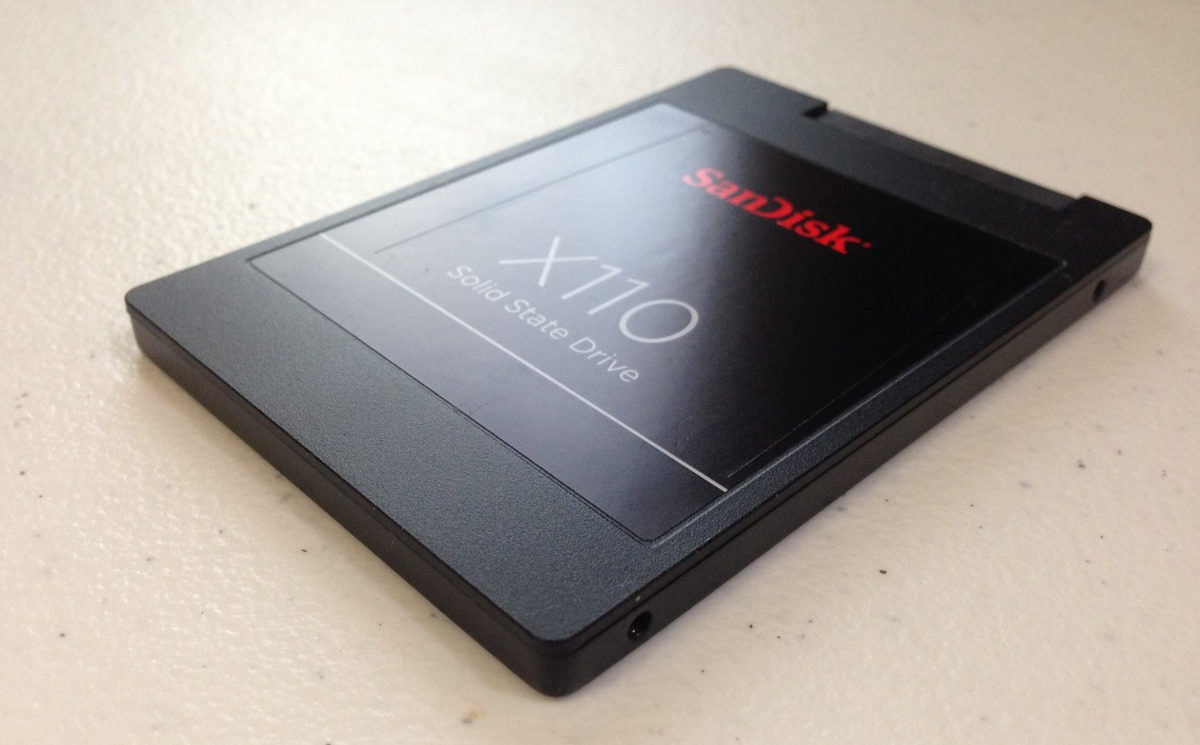
Si teniu un disc dur o un SSD al vostre ordinador amb particions que ja no necessiteu, podeu eliminar-les fàcilment. Això és especialment necessari si vols ampliar el volum d'una altra partició per millorar-ne el rendiment. Eliminar una partició del disc dur o de l'SSD també és essencial si creareu un nou volum per instal·lar un altre sistema operatiu.
La millor part és que no cal instal·lar una aplicació o programa de tercers per eliminar una partició. Tots els sistemes operatius (Linux, Mac, Windows) compten amb eines natives per gestionar les unitats d'emmagatzematge. Des d'aquestes aplicacions pots veure, crear o eliminar particions al disc dur o al SSD del teu ordinador de forma senzilla i segura.
Això sí: abans d'eliminar una partició és important que sàpigues alguns detalls relacionats amb aquest procediment. En primer lloc, és convenient que facis una còpia de seguretat dels fitxers que tinguis a la partició a eliminar. Si no, s'esborraran sense possibilitat de ser recuperats. En segon lloc, recordeu que el procés d'eliminar i crear particions pot demorar més o menys depenent del tipus de disc i la quantitat de fitxers a esborrar.
Des de l'aplicació Administració de Discos (Windows)
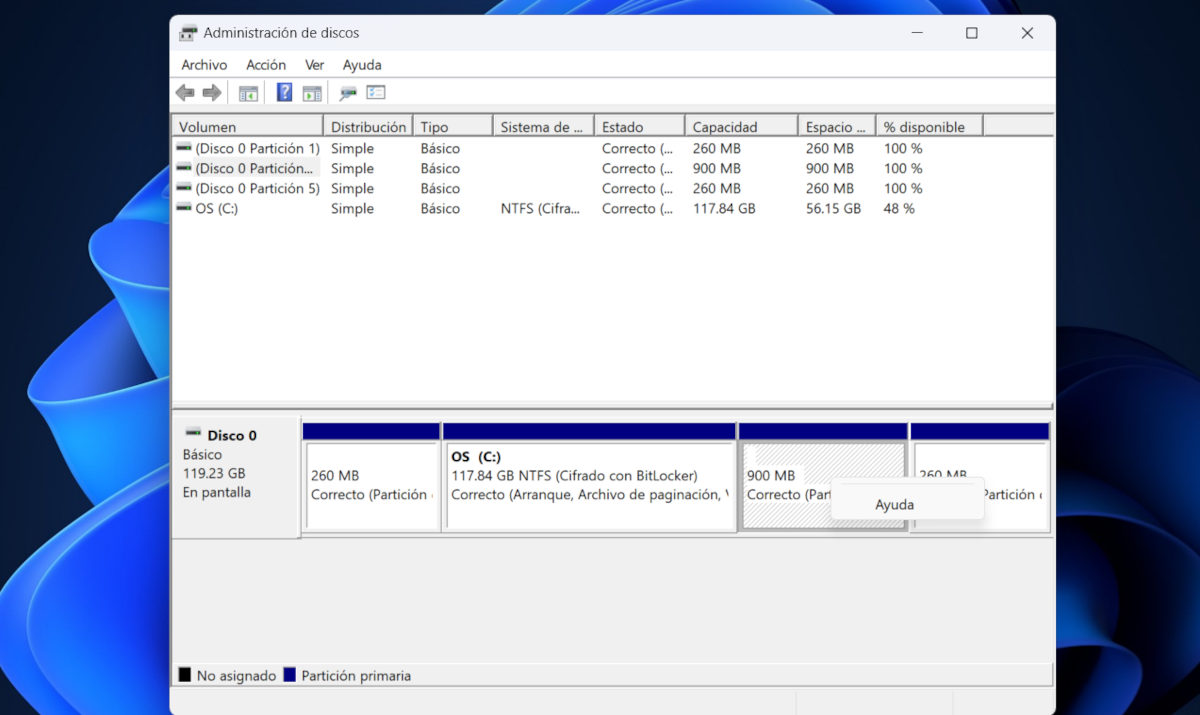
Comencem per repassar el procediment per eliminar una partició des del sistema operatiu de Microsoft. Tant Windows 10 com Windows 11 incorporen una eina nativa anomenada Administració de Discos. Pots accedir-hi fent clic a Inici i escrivint la paraula partició.
Un cop obert l'administrador de Discos al Windows, podeu veure totes les unitats d'emmagatzematge connectades a l'ordinador. L'aplicació també mostra totes les particions en què cada unitat HDD o SSD està dividida. Per eliminar una d'aquestes particions, només cal que feu clic dret sobre ella i trieu l'opció eliminar volum.
Podeu repetir aquests passos amb cadascuna de les particions fins que les hàgiu eliminat totes. Com a resultat, tots els gigabytes de la unitat quedaran com espai sense assignar. Ara hauràs de crear, almenys, una nova partició per assignar una unitat a tot aquest espai.
Obviament, la partició on està instal·lat el sistema operatiu no es pot suprimir, almenys des de l'Administrador de discs. Si voleu eliminar totes les particions del disc, caldrà formatar Windows. Durant el procés de format, podeu crear una sola partició on s'instal·larà el sistema operatiu i es desaran els altres fitxers.
Des de la Utilitat de Disc (Mac)
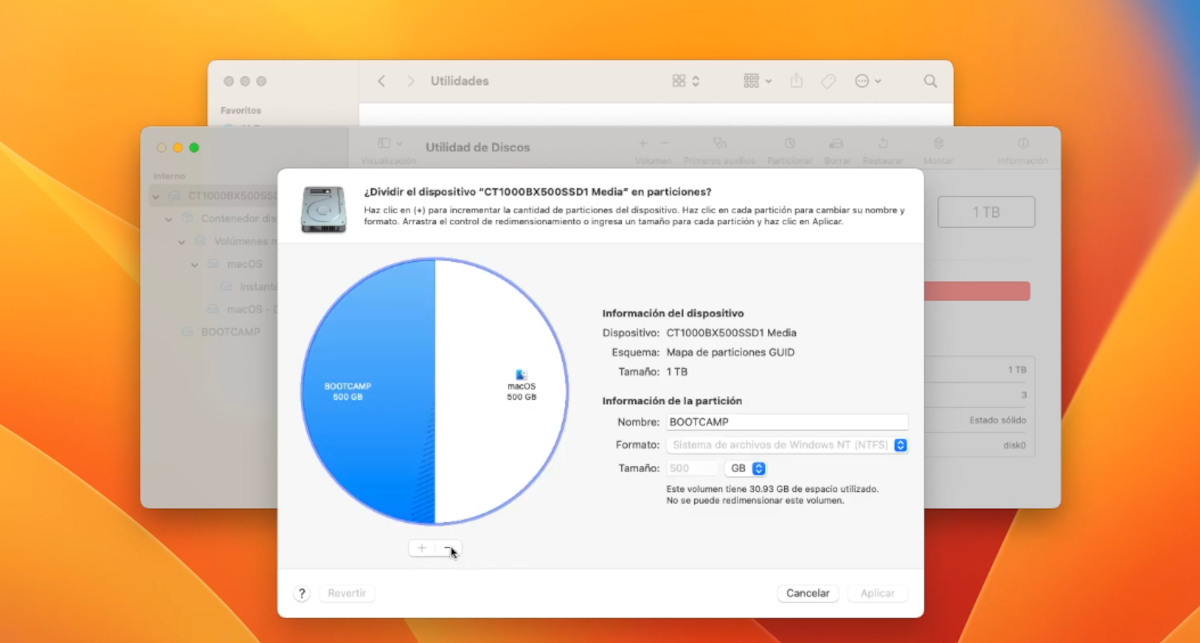
Si teniu un ordinador d'Apple amb diverses particions a la vostra unitat d'emmagatzematge, també podeu suprimir-les fàcilment. Igual que Windows, macOS incorpora una aplicació nativa per gestionar discos anomenada Utilitat de Disc. Aquesta aplicació et permet eliminar, afegir o engrandir particions a les unitats demmagatzematge connectades. A continuació, veurem els passos per eliminar una partició a Mac:
- Obre la Utilitat de Discos (pots fer clic al Dock i escriure Utilitat de Discos per trobar-la ràpidament).
- A la barra lateral de la Utilitat de Discos, fes clic sobre el disc particionat.
- Ara, clica a l'opció Particionar, que és a la barra d'eines superior.
- S'obrirà una gràfica circular que mostra el nombre de particions del disc i la quantitat d'emmagatzematge assignada a cadascuna.
- A la gràfica circular, fes clic sobre la partició que vols eliminar i després clica al botó menys (-).
- Finalment, confirma l'acció fent clic a Aplica.
Un advertiment: Si el botó menys (-) roman atenuat després de seleccionar la partició, vol dir que no la podeu suprimir. De vegades, aquest botó s'habilita canviant el format de la partició.
Usant l'eina Discos (Linux)
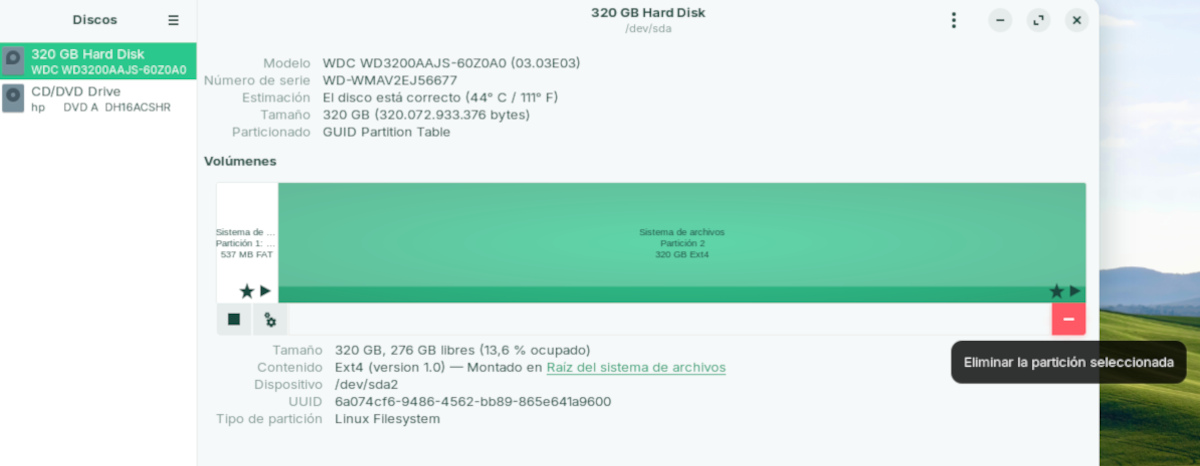
Finalment, vegem com eliminar una partició del disc dur o de l'SSD des d'un ordinador amb Linux. Un cop més, les distribucions Linux compten amb una eina nativa per gestionar les unitats d'emmagatzematge trucada Discos. Pots valdre't per eliminar una partició, desmuntar-la o crear diverses particions a l'HDD o SSD. En aquest cas, vegem els passos per eliminar una partició usant Discos de Linux:
- Obre el menú d'inici, obre les Eines del sistema i executa l'aplicació Discos.
- Tria la unitat demmagatzematge que està particionada.
- En el gràfic central, fes clic sobre la partició que vols eliminar.
- Ara, fes clic sobre el botó menys (-), que està al costat dret i és de color vermell.
- Confirma l'acció i la partició s'eliminarà.
Si tens diverses particions que vols eliminar, pots repetir aquest senzill procés amb cadascuna. Al final, el disc quedarà dividit en dos volums: un on està instal·lat el sistema operatiu i un altre on es desen els fitxers.
Eliminar una partició del disc dur o del SSD fàcil i ràpid
En conclusió, hem vist com eliminar una partició del disc dur o del SSD des de Windows, macOS i Linux. Com podeu veure, cada sistema operatiu compta amb eines natives que faciliten molt aquest procés. Per descomptat, també hi ha aplicacions de tercers per a la gestió d'unitats d'emmagatzematge. El problema és que aquestes aplicacions són de pagament, i les seves versions gratuïtes fan pràcticament el mateix que les eines natives.
Per això, la millor opció per eliminar particions la trobem dins de cada sistema operatiu. Recorda que és molt important donar suport als fitxers abans d'eliminar una partició. Esperem que aquest tutorial us sigui d'utilitat per gestionar les vostres unitats d'emmagatzematge i aprofitar-les al màxim.

Des de molt jove he sentit una gran curiositat per tot allò relacionat amb els avenços científics i tecnològics, especialment aquells que ens fan la vida més fàcil i entretinguda. M'encanta estar al corrent de les últimes novetats i tendències, i compartir les meves experiències, opinions i consells sobre els equips i gadgets que faig servir. Això em va portar a convertir-me en redactor web fa poc més de cinc anys, enfocat principalment als dispositius Android i sistemes operatius Windows. He après a explicar amb paraules simples allò que resulta complicat perquè els meus lectors ho puguin entendre fàcilment.