- El 0x80070103 sorgeix en instal·lar drivers duplicats o inadequats des de Windows Update.
- Microsoft ha introduït canvis per reduir la sentència i ha corregit el 0x800f0983 en builds recents.
- La neteja de memòria cau, el restabliment de serveis i SFC/DISM solen resoldre els casos persistents.
El error 0x80070103, que revela una fallada a l'instal·lador, és bastant comú a Windows 11. Fa anys que apareix en intentar descarregar o instal·lar drivers des de Windows Update, i és una de les incidències més comentades pels usuaris al Centre d'opinions. Tot i que resulta molest, en general no posa en risc el sistema.
En les darreres comunicacions de suport, Microsoft ha reconegut el problema i afirma que està aplicant canvis per reduir-ne l'impacte. Tot i això, la companyia no garanteix una correcció completa i definitiva. Paral·lelament, s'han detallat altres incidències d'actualització com el codi 0x800f0983, amb avenços recents per mitigar-les que convé conèixer.
Què és lerror 0x80070103 i quan apareix
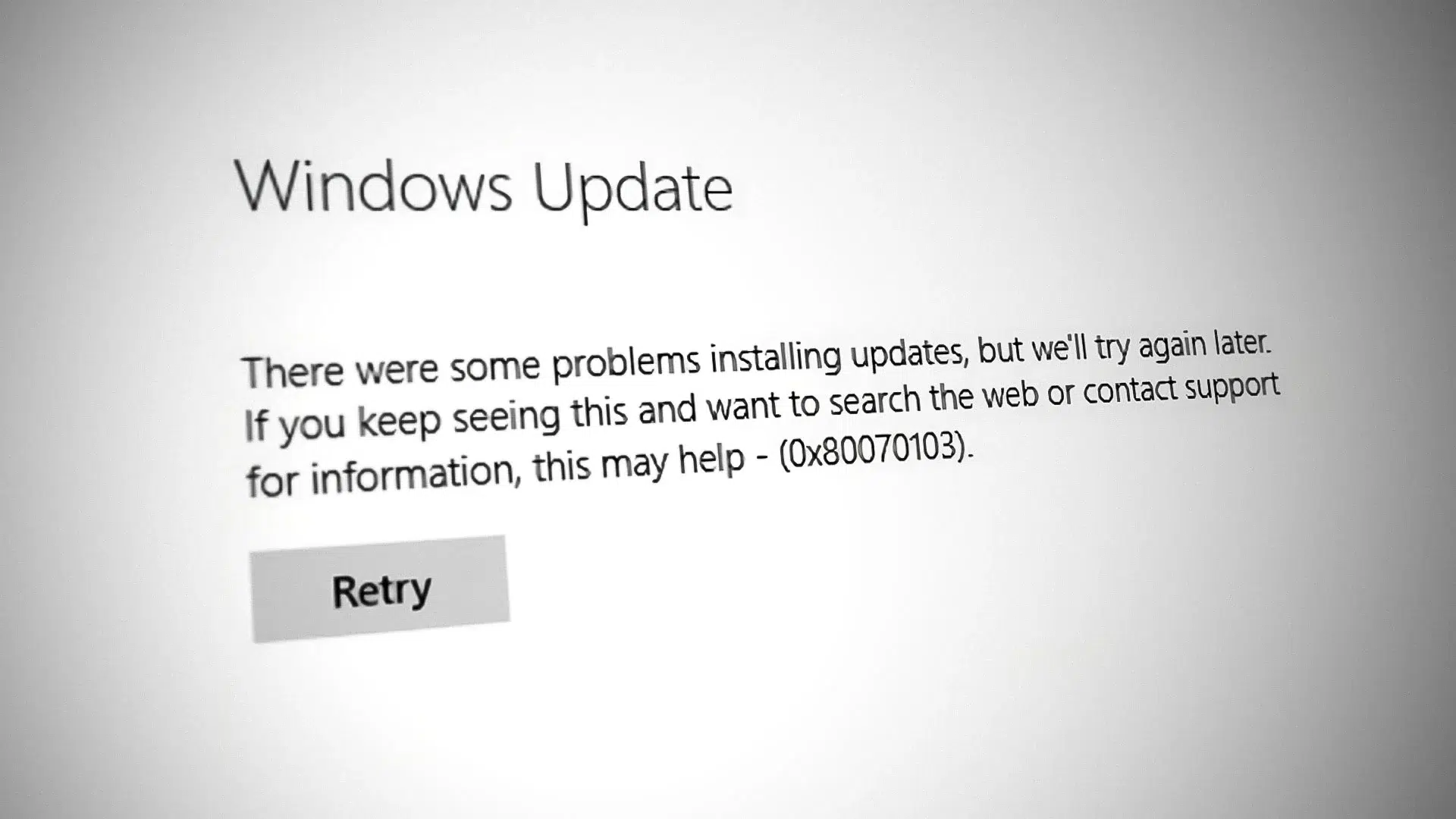
Aquest codi es mostra a Windows Update quan el sistema intenta instal·lar un controlador (driver) que ja és present o no és adequat per al teu equip. El missatge típic que veuràs és “Error d'instal·lació de controlador al Windows Update, 0x80070103”. El símptoma més comú és que la descàrrega es completa, però la instal·lació del driver falla repetidament.
Microsoft ha explicat diverses vegades que, en molts casos, el codi sorgeix perquè Windows intenta reinstal·lar una cosa que ja està instal·lada. Fora de l'avís, no hauria d'afectar l'ús quotidià del PC. Si ho veus de manera esporàdica, sovint ho pots ignorar; si es repeteix, cal aplicar les solucions que veuràs més endavant.
També hi ha situacions curioses, com ara que Windows Update proposi un driver d'HP en un portàtil Lenovo. Això pot passar quan el servei detecta un controlador “compatible” però no específic per al maquinari, el que desemboca a l'error en no encaixar amb el dispositiu.

Què diu Microsoft sobre l'estat del problema
Al Centre d'opinions, la incidència “Driver installation error in Windows Update, 0x80070103” suma centenars de vots. Microsoft reconeix l'abast del problema i ha introduït canvis interns per reduir-ne la freqüència amb què fallen aquestes instal·lacions, encara que sense prometre un remei total.
Segons la documentació oficial actualitzada, la millora es distribueix amb l‟actualització opcional KB5067036 d‟octubre (per a Windows 11 25H2 i 24H2). La companyia indica que la correcció es farà extensiva a la següent onada de pegats obligatoris, de manera que més usuaris haurien de deixar de topar amb el 0x80070103.
Causes habituals de l'error 0x80070103
Tot i que el detonant més repetit és l'intent d'instal·lar un driver duplicat, hi ha més factors que hi poden influir. Convé revisar aquesta llista per entendre què està passant en el teu cas:
- Windows Update intenta instal·lar un controlador ja present (duplicitat o versió equivalent).
- Incompatibilitat o desajust de versió entre el driver ofert i el teu maquinari/sistema.
- El controlador està utilitzant en el moment de l'actualització i bloqueja l'operació.
- La memòria cau del Windows Update (SoftwareDistribution) conté dades corruptes.
- El servei de Windows Update està aturat o no respon correctament.
- Fitxers del sistema danyats que afecten els components d'actualització.
Si us apareix, per exemple, una “Actualització de controlador USB d'HP” en un ordinador Lenovo, no és necessàriament un indicador de codi maliciós (malware). Normalment és una oferta de driver genèric que no escau instal·lar, i la pròpia Windows Update acaba descartant-la amb el 0x80070103. Si a més apareixen errors a l'Administrador de dispositius com error Code 10, sol indicar problemes relacionats amb controladors.
Comprovacions prèvies recomanades
Abans de posar fil a l'agulla amb solucions més profundes, convé fer diverses verificacions bàsiques. T'estalviaran temps i ajudaran a descartar falsos positius:
- Espai en disc: confirma que disposes de prou espai lliure per descarregar i instal·lar actualitzacions.
- Versió de Windows: prem Windows + Enter, escriu “winver” i revisa edició i compilació instal·lades.
- Programari de tercers: desinstal·la temporalment antivirus aliens a Microsoft Defender i eines d'optimització (per exemple, CCleaner, AVG TuneUp i similars) que puguin interferir amb Windows Update.
Aquestes mesures simples solen eliminar bloquejos inesperats. Si després d'això l'error persisteix, passa a les solucions que veureu a continuació.
Solucions ràpides que solen funcionar
Si només us apareix de tant en tant, podeu provar alguns arranjaments senzills abans de tocar components del sistema. Sovint n'hi ha prou amb un d'aquests passos:
1) Reintentar, pausar i reprendre l'actualització
Al Windows Update, feu clic a Reintenta sobre l'actualització fallida. A continuació, feu servir l'opció de pausar actualitzacions i, tot seguit, repreneu-les. Aquesta seqüència força Windows a revaluar l'estat de la descàrrega i instal·lació.
2) Instal·lar manualment des del Catàleg de Microsoft
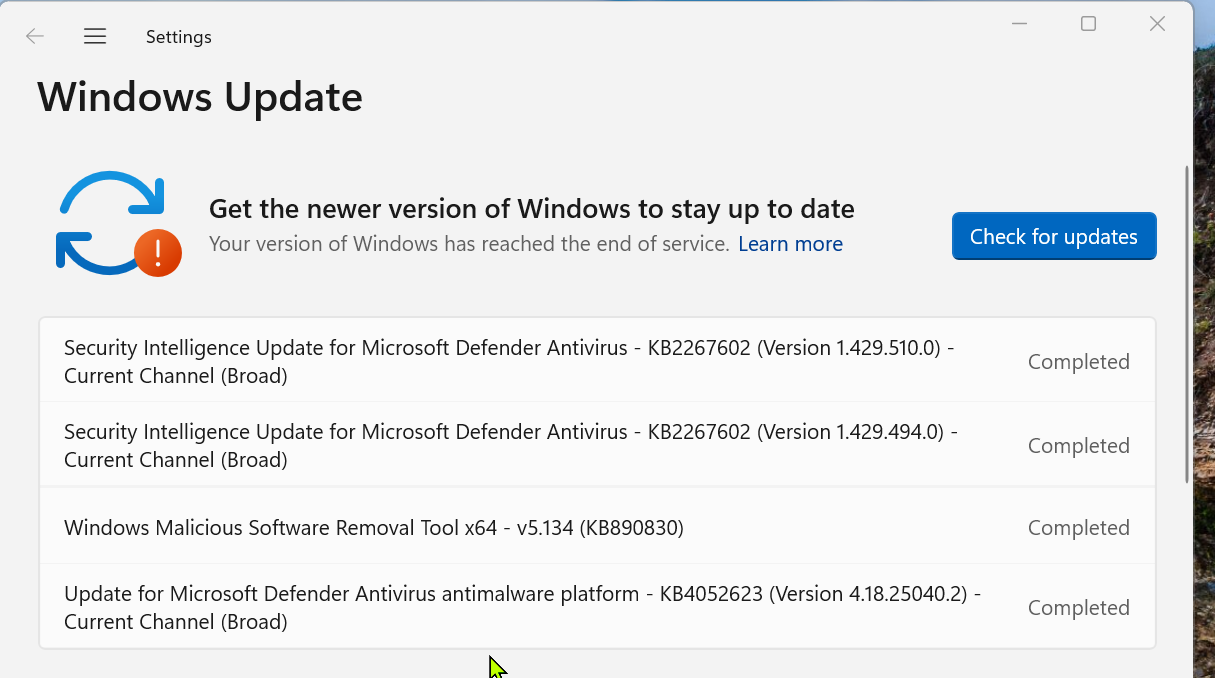
A Configuració > Windows Update > Historial d'actualitzacions, anoteu l'identificador de l'actualització que falla. Cerca aquest número al Catàleg de Microsoft Update, descarrega el paquet compatible amb el teu sistema i instal·la-ho manualment executant el fitxer descarregat.
3) Executar el Solucionador de problemes de Windows Update
Obre Configuració > Sistema > Solucionar problemes > Altres solucionadors de problemes i prem Executar al costat del Windows Update. L'eina detectarà i aplicarà correccions automàtiques si trobeu inconsistències.
4) Comprovar les actualitzacions opcionals de controladors
A Configuració > Windows Update > Opcions avançades > Actualitzacions opcionals, revisa si hi ha drivers oferts específicament. Selecciona només els que siguin rellevants per al teu maquinari i prem Descarregar i instal·lar.

Reparacions a fons quan l'error no desapareix
Si la incidència es repeteix una vegada i una altra, toca revisar serveis i memòria cau del Windows Update, així com la integritat dels fitxers del sistema. Segueix aquest bloc d'accions de menys a més impacte:
1) Reiniciar el servei de Windows Update
Prem Windows + R, escriu services.msc i prem D'acord. Cerca “Windows Update”, botó dret i tria Aturar. Després torna a fer botó dret i selecciona Reiniciar. Reinicieu l'ordinador i torneu a provar l'actualització.
2) Restablir la memòria cau de Windows Update (SoftwareDistribution)
Obre el Símbol del sistema com a administrador i executa, un per un, aquestes ordres per aturar serveis relacionats:
net stop wuauserv
net stop cryptSvc
net stop bits
net stop msiserver
A continuació, aneu a C:\Windows\SoftwareDistribution i suprimiu-ne el contingut. Un cop buidada la carpeta, torna al terminal i arrenca de nou els serveis:
net start wuauserv
net start cryptSvc
net start bits
net start msiserver
Ja pots tornar a Windows Update i provar una altra vegada. Si hi havia arxius corruptes a la memòria cau, aquest pas sol ser decisiu.
3) Restablir components de Windows Update a través d'ordres
Una altra variant útil és reanomenar les carpetes de treball per forçar una regeneració completa. Executa el Terminal (Administrador) i utilitza aquesta seqüència:
net stop wuauserv
net stop cryptSvc
net stop bits
ren C:\Windows\SoftwareDistribution SoftwareDistribution.old
ren C:\Windows\System32\catroot2 Catroot2.old
net start wuauserv
net start cryptSvc
net start bits
netsh winsock reset
Després de reiniciar el PC, torneu a intentar l'actualització. Aquest restabliment profund resol múltiples bloquejos persistents.
4) Comprovar i reparar fitxers del sistema (SFC i DISM)
Obre el Símbol del sistema com a administrador i llança una anàlisi SFC per detectar i reparar arxius crítics del sistema: escriu sfc /scannow i espera que finalitzi. Si no corregeix el problema, continua amb DISM:
DISM /Online /Cleanup-Image /CheckHealth
DISM /Online /Cleanup-Image /ScanHealth
DISM /Online /Cleanup-Image /RestoreHealth
Reinicieu l'equip després d'aquestes ordres i reviseu si el 0x80070103 ha desaparegut. Quan hi ha corrupció a nivell de sistema, SFC i DISM són la via adequada per a reparar Windows.
5) Arrencada net per descartar interferències
Un inici en net permet arrencar Windows amb el mínim de serveis i programes de tercers. Configura una arrencada selectiva des de msconfig, desactiva elements d'inici no essencials i prova l'actualització. Si funciona, ja saps que hi havia un conflicte extern.
Reset Windows Update Tool: quan fer-la servir i ordre recomanat
Si ja heu provat això i Windows Update segueix encallat, podeu recórrer a l'eina “Reset Windows Update Tool”. Aquesta utilitat agrupa diverses tasques de reparació (reinici de serveis, neteja de caixets, etc.) en un assistent guiat.
Segons la guia d'ús compartida per especialistes de la comunitat, l'ordre recomanat d'opcions és el següent: 3, 6, 7, 8, 9, 10, 11, 12 i, finalment, la 2. L'opció 2 és la clau, ja que fa el restabliment més profund. Tot i així, recordeu crear un punt de restauració o còpia de seguretat abans d'aplicar-la.
Actualitzar o reinstal·lar amb l'Eina de creació de mitjans
Si no hi ha manera de completar la instal·lació mitjançant Windows Update, l'eina de creació de mitjans de Windows 11 és un pla B molt sòlid. Permet una actualització in-place que conserva les teves dades i aplicacions, o crear un mitjà per a reinstal·lació:
Opció A: “Actualitzar aquest equip ara”
- Descarrega l'Eina de creació de mitjans oficial i executa-la com a administrador.
- Accepta els termes, tria “Actualitzar aquest equip ara” i segueix l'assistent.
- Quan t'ho demani, selecciona conservar fitxers personals i apps (o només fitxers personals, si ho prefereixes).
- Deixa que completi descàrrega, comprovacions i la instal·lació. Aquesta actualització sobre el propi sistema reemplaça components de Windows Update que puguin estar danyats.
Opció B: crear un USB o ISO d'instal·lació
- A l'eina, tria “Crear mitjà d'instal·lació (unitat flash USB, DVD o ISO)”.
- Seleccioneu idioma, edició i arquitectura apropiats per al vostre equip.
- Genera un USB d'arrencada o baixa la ISO per utilitzar-la més tard. Si optes per una reinstal·lació neta, fes còpia de seguretat abans.
Preguntes freqüents
Què és exactament lerror 0x80070103?
És un codi de Windows Update que sol aparèixer en intentar instal·lar un controlador que ja és present o no s'ajusta al teu maquinari. Normalment no compromet l'estabilitat del sistema encara que impedeix completar aquesta actualització concreta.
És perillós per a lordinador?
No. Més enllà del missatge, no hauria d'afectar el teu ús quotidià. El problema real és que l'actualització no es completa, cosa que pot resultar molesta o bloquejar millores de compatibilitat.
Què puc fer si sempre torna a aparèixer?
Prova primer amb el solucionador de Windows Update, pausa i represa, i instal·la manualment des del Catàleg de Microsoft. Si persisteix, restableix serveis i memòria cau (SoftwareDistribution), executa SFC/DISM i valora l'actualització in-place amb l'eina de creació de mitjans.
Ho he de reportar a Microsoft?
Sí, fer servir el Centre d'opinions ajuda la companyia a prioritzar correccions. Com més reportis agregats, més ràpida sol ser la resposta davant errors estesos.
L'error 0x80070103 és un vell conegut de Windows Update que, en general, es redueix a intents d'instal·lar controladors duplicats o inadequats. Amb els canvis recents de Microsoft i aplicant les tècniques d'aquest article, és molt probable que pugueu deixar enrere l'avís i recuperar un cicle d'actualitzacions estable.

Redactor especialitzat en temes de tecnologia i internet amb més de deu anys d'experiència a diferents mitjans digitals. He treballat com a editor i creador de continguts per a empreses de comerç electrònic, comunicació, màrqueting en línia i publicitat. També he escrit a webs d'economia, finances i altres sectors. La meva feina és també la meva passió. Ara, a través dels meus articles a Tecnobits, intento explorar totes les novetats i noves oportunitats que el món de la tecnologia ens ofereix dia a dia per millorar les nostres vides.