- L'error 0x80072EFE indica una connexió interrompuda entre Windows i els servidors de Microsoft, sovint per problemes de xarxa, servidor intermediari, VPN o tallafocs.
- Restablir components de Windows Update, netejar les carpetes SoftwareDistribution i Catroot2 i revisar antivirus o aplicacions de tercers sol resoldre la majoria de casos.
- En sistemes antics com Windows 7 convé instal·lar pegats específics (com KB3138612) o actualitzar a versions més modernes de Windows per minimitzar fallades.
- Si la instal·lació està malmesa, restaurar un punt de sistema, utilitzar l'assistent d'actualització oficial o reinstal·lar Windows des de zero retorna l'estabilitat i les actualitzacions.
És una fallada força habitual: la error 0x80072EFE (o 80072EFE) en actualitzar Windows. Pot aparèixer mentre estem descarregant paquets d'idioma o fent servir la Botiga/Microsoft Store, tranquil. I té a veure amb el Windows Update i la connexió amb els servidors de Microsoft.
Aquest codi sol indicar que alguna cosa està tallant la comunicació segura entre el teu PC i els servidors d'actualització: pot ser la pròpia xarxa, un servidor intermediari o VPN, el tallafoc, l'antivirus, un problema amb els conjunts de xifrat TLS, arxius corruptes de Windows Update o fins i tot limitacions pròpies de versions antigues com Windows 7. En les següents línies trobaràs una guia molt completa, pas a pas, amb totes les causes habituals i les solucions més efectives que es coneixen, des de les més bàsiques fins a les més avançades.
Què significa l'error 0x80072EFE (80072EFE) a Windows
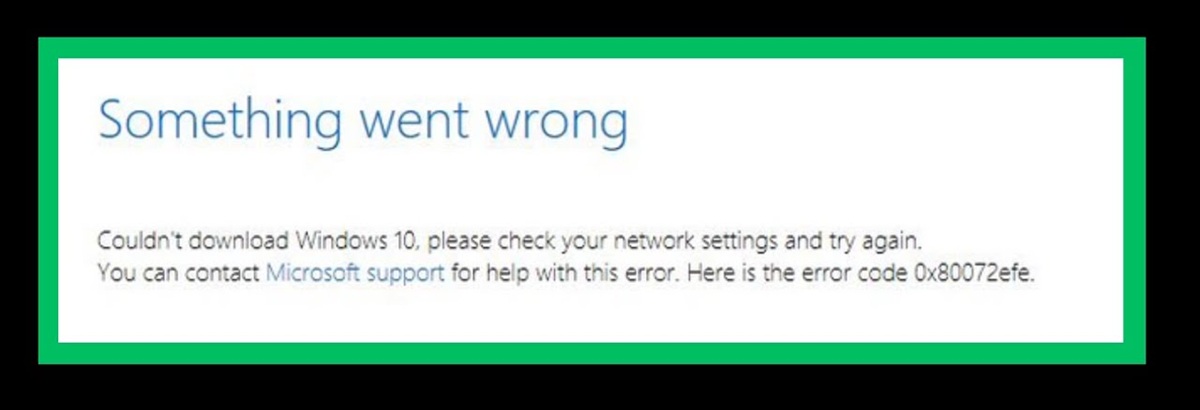
El codi 0x80072EFE (WININET_E_CONNECTION_ABORTED) indica que la connexió amb el servidor s'ha interromput de manera anòmala. A la pràctica, Windows intenta connectar-se a els servidors de Windows Update, de la Botiga o d'idiomes, però aquesta comunicació es talla pel camí.
Als registres de Windows Update es veuen entrades de l'estil FAILED Send request, reintents continus i missatges que la descàrrega es torna a intentar amb el proxy predeterminat. Tot apunta a un problema de xarxa o de capa de seguretat (TLS/xifrat), no tant a una fallada de fitxers de la pròpia actualització.
Aquest error és especialment comú a Windows 7, Windows 8/8.1, Windows 10 i Windows Server, encara que també pot aparèixer a Windows 11, per exemple, en intentar descarregar un paquet d'idioma o actualitzar des de Windows Update.
En alguns escenaris concrets, l'origen és a equips amb directives de seguretat molt estrictes (per exemple, servidors) on s'ha personalitzat el conjunt de xifrats TLS i s'han deshabilitat suites que Microsoft necessita per negociar la connexió segura.
Primeres comprovacions: connexió a Internet, servidors i esperes
Abans de complicar-te amb el registre o ordres avançades, convé descartar el més senzill: problemes puntuals de xarxa o dels servidors de Microsoft. Moltes vegades l'error apareix simplement perquè la connexió cau just durant la descàrrega.
Comença revisant que la teva connexió funciona amb normalitat: obre diverses pàgines web, llança un vídeo en streaming o realitza un test de velocitat per comprovar que no hi ha talls ni caigudes dample de banda. Si veus que tot va inestable, el problema pot no ser al Windows Update sinó al teu propi accés a Internet.
També és bona idea esperar uns minuts i tornar-ho a intentar. De vegades, si els servidors de Windows estan saturats o han tingut una fallada puntual, només cal esperar 10-20 minuts i repetir la cerca d'actualitzacions o la descàrrega del paquet d'idioma. En molts casos, després d'aquest temps, l'actualització s'instal·la sense més ni més.
Si utilitzeu una connexió sense fil, tingueu en compte que la WiFi és més propensa a talls aleatoris, sobretot si el senyal és fluix o hi ha interferències. Per actualitzar Windows, és molt recomanable connectar el PC per cable Ethernet directament al router i evitar així microtalls que puguin provocar el 0x80072EFE.
Revisar proxy, VPN i configuració de xarxa
Una de les causes més freqüents de l'error és que la connexió cap als servidors de Microsoft passi per un proxy, VPN o algun tipus de filtre intermedi. Windows Update és força estricte amb la seguretat, i si detecta que el trànsit es manipula o s'inspecciona en excés, pot bloquejar la comunicació.
Quan hi ha un servidor intermedi que modifica o intercepta el trànsit HTTPS (per exemple, proxies corporatius, algunes VPN o solucions de filtratge de continguts), Windows pot decidir tallar la connexió per seguretat, cosa que es tradueix en el famós codi 0x80072EFE. Per actualitzar, l'ideal és que la ruta cap als servidors de Microsoft sigui tan directa i neta com sigui possible.
A més de proxies i VPN, de vegades certs canvis de configuració de xarxa, adaptadors virtuals o rutes alternatives creades per aplicacions de tercers poden interferir en la resolució DNS o com s'encamina el trànsit d'actualització.
Com desactivar temporalment el proxy al Windows
Per descartar que el problema vingui del servidor intermediari, comprova i desactiva aquesta opció des de la pròpia configuració de Windows. Moltes vegades, només treure l'ús de servidor intermediari, Windows Update torna a connectar sense errors.
Seguiu aquests passos aproximats (pot variar lleugerament segons versió):
- Obre la cerca de Windows i escriu Proxy.
- Entra a l'opció de Configuració de proxy o «Configuració del servidor intermediari de xarxa».
- Desactiva l'opció «Utilitzar servidor intermediari» per a la xarxa que utilitzeu.
- Si està activada la detecció automàtica del servidor intermediari, proveu també a desmarcar-la per eliminar possibles configuracions automàtiques problemàtiques.
Després de desactivar el servidor intermediari, reinicieu l'ordinador i torneu a intentar l'actualització o la descàrrega del paquet d'idioma. Si utilitzeu alguna aplicació que gestiona el servidor intermediari pel vostre compte (VPN com NordVPN, Proton, etc.), obriu la vostra configuració i assegureu-vos que no hi sigui forçant l'ús de proxy o túnels que afectin Windows Update.
Desactivar temporalment la VPN o túnels segurs
Si sols navegar a través d'una VPN comercial o corporativa, desconnecteu-la mentre actualitzeu Windows. L'actualització no es beneficia d'estar «camuflada» sota una VPN, i en canvi sí que pot patir problemes de ruta, filtratge o bloquejos geogràfics que desemboquin a l'error 0x80072EFE.
És tan senzill com tancar la sessió de la VPN o desconnectar el túnel des de la interfície, reiniciar el PC i provar de nou. Un cop acabis d'actualitzar, pots tornar a connectar-la com sempre per al teu ús normal.
Problemes amb TLS i conjunts de xifratge al registre
En entorns més avançats (sobretot a Windows 10 en endavant i Windows Server 2016+), és relativament freqüent que s'hagi configurat de forma manual el ordre o la llista de conjunts de xifratge (cipher suites) usats per Schannel (el proveïdor de seguretat TLS de Windows).
Si al registre de Windows es força una llista massa restrictiva, pot passar que els servidors d'actualització de Microsoft no comparteixin cap conjunt de xifratge compatible de manera que el client proposa. El resultat: el protocol d'enllaç TLS falla, la connexió s'avorta i el Windows Update mostra l'error 0x80072EFE.
La clau crítica en aquest cas sol trobar-se a:
HKLM\SOFTWARE\Policies\Microsoft\Cryptography\Configuration\SSL\00010002
Si s'han definit manualment els cipher suites, heu de comprovar que s'inclou almenys algun dels més utilitzats actualment pels servidors de Microsoft, com ara TLS_ECDHE_ECDSA_WITH_AES_256_GCM_SHA384 o TLS_ECDHE_ECDSA_WITH_AES_256_GCM_SHA256.
Revisar i ajustar l'ordre dels conjunts de xifratge
Si administres l'equip o servidor i tens accés al registre, pots revisar i modificar l'ordre dels conjunts de xifratge per assegurar la compatibilitat amb els servidors dactualització.
Passos generals:
- Clica Windows + R, escriu regedit i prem Intro.
- Navega fins
HKLM\SOFTWARE\Policies\Microsoft\Cryptography\Configuration\SSL\00010002. - Localitza el valor on estan llistats els cipher suites configurats.
- Comprova que apareixen suites com TLS_ECDHE_ECDSA_WITH_AES_256_GCM_SHA384 o TLS_ECDHE_ECDSA_WITH_AES_256_GCM_SHA256.
- Si no hi són, afegeix-los mantenint el format correcte i sense eliminar altres conjunts necessaris per al teu entorn.
- Si estan molt al final de la llista, pots pujar-los cap a la part superior perquè s'ofereixin abans durant la negociació TLS.
Després de qualsevol canvi en aquesta clau, és imprescindible reinicieu l'equip perquè Schannel torni a carregar la nova configuració i els serveis com Windows Update o la Botiga comencin a utilitzar-la.
Solucionadors de problemes de Windows: Update i adaptador de xarxa
Windows inclou diversos solucionadors de problemes automàtics que poden detectar i corregir configuracions errònies als components d'actualització i de xarxa sense que hagis de tocar res a mà. Encara que no són infal·libles, val la pena provar-los al principi del procés.
D'una banda, tens el solucionador de problemes de Windows Update, que revisa serveis com BITS, el servei d'actualització mateix, permisos de carpetes i altres elements. De l'altra, el solucionador de l'adaptador de xarxa, que pot identificar problemes amb la porta denllaç, DHCP, DNS o el propi adaptador físic/virtual.
Al Windows 10 i Windows 11, hi pots accedir des de l'aplicació de Configuració, cercant «Solució de problemes» o «Altres solucionadors de problemes» i executant Windows Update y Adaptador de xarxa un darrere l'altre. Deixa que analitzin el sistema, aplica les correccions suggerides i reinicia el PC.

Restablir els components del Windows Update i la xarxa
Si després de les comprovacions bàsiques i l'ús dels solucionadors de problemes la fallada persisteix, el següent pas sol ser resetejar manualment els components del Windows Update i, en alguns casos, la pila de xarxa. Moltes corrupcions de fitxers temporals, bases de dades d'actualització o serveis encallats se solucionen així.
En el cas de la xarxa, també pot ajudar un reset complet de Winsock i IP per netejar configuracions estranyes, restes de programari de seguretat o adaptadors virtuals que hagin deixat el sistema «a mitges».
Una altra opció avançada és fer servir eines específiques com Reset Windows Update Tool, que automatitzen gran part daquests processos: parada de serveis, renombrado de carpetes, reparació darxius del sistema i reconfiguració del client de Windows Update i la Botiga.
Restaurar o netejar les carpetes SoftwareDistribution i Catroot2
A la pràctica, se sol fer el següent:
- Aturar els serveis de Windows Update, BITS, Criptogràfics i MSI amb ordres
net stop. - Buidar o reanomenar les carpetes SoftwareDistribution y Catroot2.
- Tornar a iniciar els serveis amb
net start.
En el cas concret de Catroot2, es recomana:
- Obrir services.msc i aturar el servei Serveis criptogràfics.
- Anar a
C:\Windows\System32y eliminar la carpeta Catroot2 (Windows la recrearà sola). - Tornar a iniciar Serveis criptogràfics i tornar a provar l'actualització.
Si el vostre antivirus ha estat bloquejant o «desinfectant» arxius dins d'aquestes rutes, també convé desactivar-lo temporalment o afegir aquestes carpetes a la llista d'exclusions per evitar que torneu a interferir durant el procés d'actualització.
Firewall, antivirus i programari de seguretat de tercers
Un altre gran clàssic: firewalls de tercers, suites de seguretat i alguns antivirus comercials poden tallar o inspeccionar de tal manera la comunicació amb els servidors de Microsoft que acaben provocant el 0x80072EFE.
Fins i tot el propi Firewall de Windows Defender pot arribar a generar conflictes si tens regles molt personalitzades o estàs combinant-ho amb un altre tallafoc extern. Dos sistemes de filtratge superposats solen ser una recepta perfecta perquè alguna cosa falli.
Alguns antivirus concrets (com Avast, Bitdefender, ESET i altres) han estat assenyalats en múltiples ocasions per interferir amb la pila de xarxa i amb connexions segures, ja sigui per funcions de protecció web, inspecció SSL o tallafocs incorporats.
Per descartar aquesta causa, prova a desactivar temporalment el teu antivirus i qualsevol tallafoc addicional que no sigui el de Windows. En molts casos, només cal desinstal·lar la suite de seguretat de tercers perquè Windows passi a utilitzar sol Windows Defensar, que juga molt millor amb Windows Update.
Comptes d'usuari, aplicacions conflictives i modificacions de Windows
De vegades el problema no és tant a la xarxa com a la pròpia instal·lació de Windows i la seva configuració. Tenir massa comptes d'usuari, programes que toquen fitxers del sistema o aplicacions de personalització agressives també pot afectar indirectament el procés d'actualització.
Si diversos usuaris comparteixen el mateix PC, convé que les actualitzacions es facin sempre des d'una compta amb permisos d'administrador i que es revisin els comptes antics o innecessaris, ja que cada perfil genera dades, configuracions i possibles conflictes addicionals.
D'altra banda, eines que modifiquen la aparença de Windows (temes no oficials, canvis de barra de tasques, menú inici, etc.) solen assolir el seu objectiu alterant llibreries essencials del sistema. Això pot acabar trencant components clau que el Windows Update necessita per funcionar correctament.
També convé parar atenció a programes que fan un ús intensiu o poc «ortodox» de la xarxa, com ara clients P2P (uTorrent, qBittorrent) o alguns gestors de baixades. Aquests poden obrir moltes connexions simultànies o canviar certs paràmetres de la pila TCP/IP, fent que les connexions d'actualització fallin.
Si sospiteu que alguna d'aquestes aplicacions està interferint, proveu a tancar-les completament o fins i tot desinstal·lar-les mentre solucioneu l'error 0x80072EFE i verifiqueu que Windows Update torna a funcionar amb normalitat.
Descarregar manualment l'agent de Windows Update i les actualitzacions
Quan el propi client de Windows Update es bloqueja una vegada i una altra amb el 0x80072EFE, una alternativa molt útil és forçar les actualitzacions de forma manual, tant de l'agent com dels pegats individuals.
Per a versions com Windows 7, Windows 8/8.1 i Windows Server, Microsoft va publicar al seu dia instal·ladors del Agent de Windows Update que es poden descarregar de manera independent (tant en 32 com en 64 bits) i que reemplacen components defectuosos del client.
En el cas de Windows 10, quan Windows Update no hi ha manera que funcioni, es pot recórrer a l'eina oficial d'actualització (l'assistent d'actualització de Windows 10). Aquest programa s'encarrega de:
- Comprovar la versió de Windows que tens instal·lada.
- Descarregar la darrera versió disponible juntament amb tots els pegats pendents.
- Actualitzar el sistema gairebé com si en fessis una instal·lació «per sobre», saltant molts dels problemes del client de Windows Update.
Si sabeu quin pegat concret no s'instal·la, una altra opció és anar directament al Catàleg de Microsoft Update, cercar pel seu codi KB (per exemple, KB500XXXX), descarregar-lo manualment segons la teva versió/arquitectura i instal·lar-lo amb doble clic. Això permet, en molts casos, avançar a la cadena d'actualitzacions encara que Windows Update segueixi mostrant errors.
Gestió de l'espai al disc i actualitzacions problemàtiques
Cal no oblidar que per actualitzar Windows es necessita una quantitat mínima de espai lliure a la unitat del sistema. Tenir el disc gairebé ple implica que el sistema no pot descomprimir ni preparar els pegats, cosa que pot generar errors diversos, inclòs el 0x80072EFE si la descàrrega s'interromp per manca d'espai.
Revisa que la teva partició del sistema (habitualment C:) tingui diversos gigues lliures. Si cal, desinstal·la programes que no utilitzis, mou fotos, vídeos i documents pesants a un disc extern o al núvol i buida la paperera. També pots fer servir l'eina de Neteja de disc integrada per eliminar fitxers temporals i versions antigues d'actualitzacions.
Per altra banda, una actualització concreta pot ser la culpable del desastre. Si vau començar a veure l'error just després d'instal·lar una determinada KB, podeu interessar desinstal·lar aquesta actualització des de l'historial d'actualitzacions instal·lades, reinicieu i comproveu si el problema desapareix.
Des de la configuració de Windows, a l'apartat de Actualitzacions, podeu veure les actualitzacions instal·lades, anotar el codi de l'última instal·lació (KBXXXXXXX) i eliminar-la. Si després de reiniciar-ho tot torna a la normalitat, probablement es tracta d'una fallada puntual d'aquesta versió i el millor és esperar que Microsoft publiqui una revisió.
Punts de restauració, reinstal·lació i actualització a Windows 11
Quan s'han provat totes les solucions anteriors i l'error 0x80072EFE segueix apareixent, cal plantejar-se que la instal·lació de Windows pugui estar seriosament danyada. En aquest punt, les eines de recuperació del propi sistema esdevenen especialment útils.
Si tenies habilitada la protecció de sistema, tindràs disponibles un o més punts de restauració. Aquests són «fotografies» de l'estat de Windows en dates anteriors. Restaurar un d'aquests punts pot tornar el sistema a un moment en què les actualitzacions funcionaven correctament sense afectar els teus fitxers personals (encara que sí que elimina programes i controladors instal·lats després de la data del punt).
Una altra opció més dràstica és fer servir la funció de Restablir el PC, que permet reinstal·lar Windows des de zero o mantenint els teus fitxers, descarregant fins i tot l'última imatge del sistema des del núvol. Formatar i reinstal·lar completament garanteix que desapareguin tots els rastres de modificacions, aplicacions problemàtiques i corrupcions internes.
Pel que fa a la actualització a Windows 11, si el teu equip compleix els requisits, Microsoft ofereix un assistent d'actualització específic que funciona al marge de Windows Update. Això vol dir que, encara que tinguis l'error 0x80072EFE al sistema d'actualitzacions clàssic, pots utilitzar aquesta eina per passar directament a Windows 11, sempre que la connexió a Internet sigui estable i el maquinari sigui compatible.
Si res de tot això funciona i necessites un sistema net i estable, sempre queda la via de instal·lar Windows 11 (o Windows 10) des d'una ISO, arrencant des d'un USB i realitzant una instal·lació completament nova, prèvia còpia de seguretat de les teves dades importants.
L'error 0x80072EFE (80072EFE) sol tenir solució combinant una bona revisió de la xarxa (WiFi, cable, router, proxy, VPN), la revisió de proxy i firewall, l'ajust dels conjunts de xifrat TLS quan apliqui, la neteja de les carpetes d'actualització i, si s'escau, la restauració o reinstal·lació del sistema; pot portar una mica de temps trobar la causa exacta, però seguint tots aquests passos amb calma el normal és que Windows torni a connectar-se sense problemes als servidors de Microsoft i puguis actualitzar, descarregar paquets d'idioma o instal·lar noves funcions amb total normalitat.

Redactor especialitzat en temes de tecnologia i internet amb més de deu anys d'experiència a diferents mitjans digitals. He treballat com a editor i creador de continguts per a empreses de comerç electrònic, comunicació, màrqueting en línia i publicitat. També he escrit a webs d'economia, finances i altres sectors. La meva feina és també la meva passió. Ara, a través dels meus articles a Tecnobits, intento explorar totes les novetats i noves oportunitats que el món de la tecnologia ens ofereix dia a dia per millorar les nostres vides.