- L'error 0xA sol ser degut a controladors, memòria o accés a codi/dades paginables a IRQL alt.
- SFC/DISM, Diagnòstic de memòria i Driver Verifier permeten aïllar corrupció i drivers defectuosos.
- Actualitzar/revertir drivers, desconnectar perifèrics i revisar actualitzacions sol tallar el BSOD.
- Si persisteix, arrenqueu net, restaurar sistema o restablir el PC tornen l'estabilitat.

Un dels errors que més de cap poden portar als usuaris de Windows 11 és el error IRQL_NOT_LESS_OR_EQUAL, que ve sempre acompanyat de la temuda pantalla blava de la mort. Aquest error pot aparèixer en versions anteriors del sistema i acostuma a tenir a veure amb controladors, memòria o codi del sistema que intenta accedir a adreces no vàlides.
En aquesta guia abordem les solucions: què significa l'error, causes probables, com diagnosticar-lo i com solucionar-lo. Des de comprovacions ràpides com actualitzar el sistema o desconnectar perifèrics, fins a eines avançades com SFC/DISM, el Diagnòstic de memòria, Driver Verifier, o pista a pista al Visor d'esdeveniments i el depurador.
Què és IRQL_NOT_LESS_OR_EQUAL i per què apareix
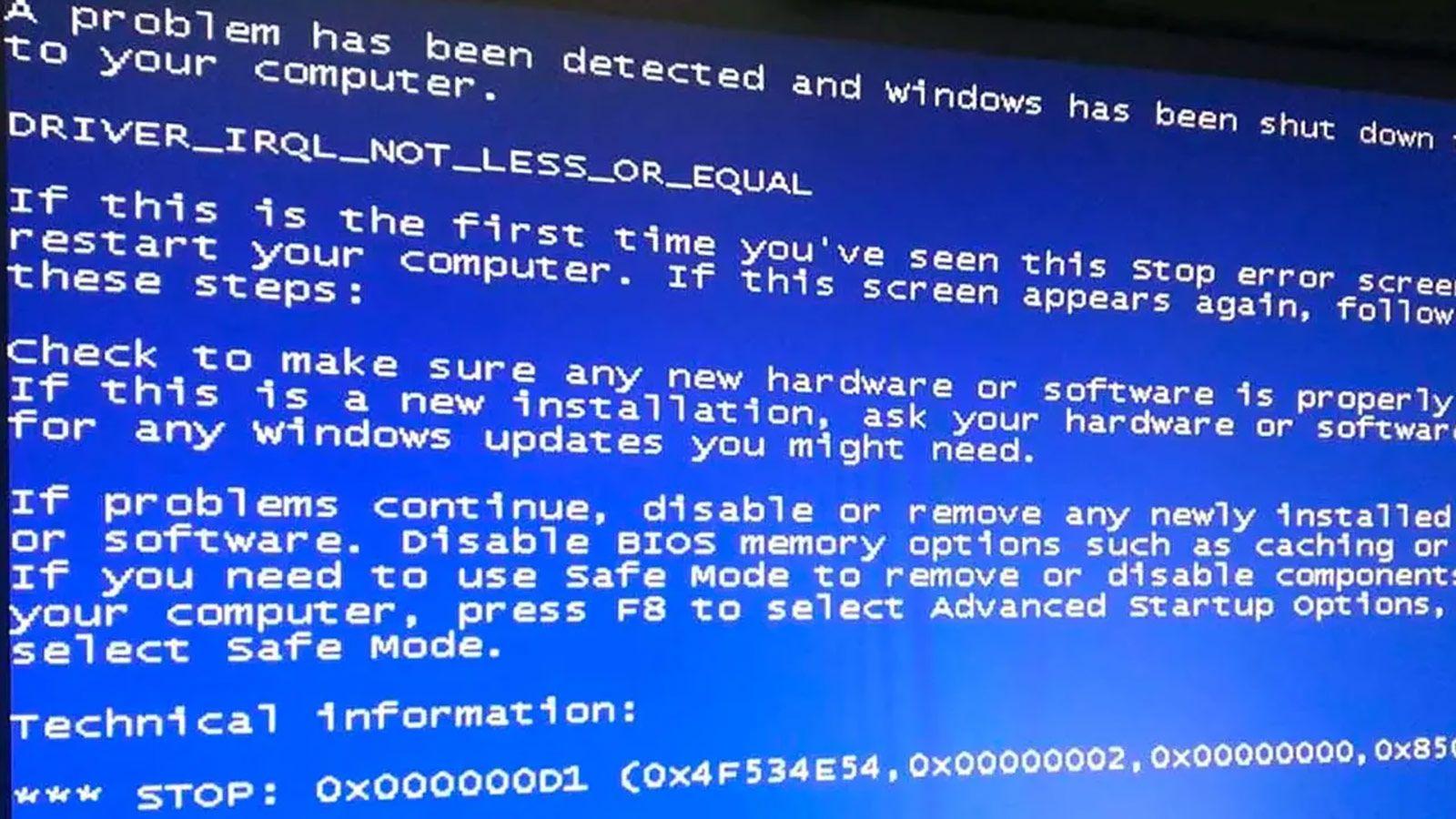
Aquest codi de detenció (bugcheck 0x0000000A) indica que Windows o un controlador en mode kernel ha intentat accedir a memòria no vàlida amb un nivell IRQL elevat. En cristià: un procés o driver ha tocat una adreça de memòria que no devia mentre estava en una prioritat on aquest accés no està permès.
La clau és que, a nivells IRQL alts, no es pot accedir a memòria paginada ni executar codi paginable, i qualsevol punter incorrecte, desreferències nul·les o errors de paginació poden disparar el BSOD. Aquest patró és freqüent en controladors defectuosos, maquinari problemàtic o instal·lacions de programari que alteren el sistema.
Causes habituals d'IRQL_NOT_LESS_OR_EQUAL
Hi ha un ventall de factors que poden provocar la fallada, i convé repassar-los per prioritzar el diagnòstic:
- Controladors incompatibles o corruptes: conflictes després d'actualitzar un driver o instal·lar hardware nou.
- Fitxers del sistema danyats: corrupció després de talls, codi maliciós (malware) o instal·lacions incompletes.
- Problemes de RAM: mòduls defectuosos, mala configuració o inestabilitat del controlador de memòria.
- Overclocking: freqüències/tensions agressives a CPU, RAM o GPU que provoquen errors sota càrrega.
- Calor excessiva: sobretemperatura que desestabilitza el sistema i deriva en errors crítics.
- Actualitzacions problemàtiques: pegats que xoquen amb cert maquinari/controladors.
- Registre alterat: instal·lacions o desinstal·lacions que deixen entrades danyades.
- Discos fragmentats i lentitud (en HDD): en discos mecànics, la fragmentació pot agreujar penges.
Un clàssic que convé tenir al cap: controladors gràfics. És relativament habitual que drivers de GPU (per exemple, certes versions de GeForce) desatin aquest error, i tornar a la versió prèvia sol tallar-lo d'arrel.
Primer de tot: actualitza i desconnecta perifèrics
Comença pel bàsic. Mantingues Windows al dia: Configuració > Actualització i seguretat > Windows Update, feu clic a Cerca actualitzacions i instal·leu el pendent. Moltes correccions de firmware i drivers arriben per aquesta via.
Després, apaga i desconnecta tots els perifèrics no essencials (impressora, escàner, discos USB, webcam). Torneu a arrencar i comproveu si la pantalla cessa. Si desapareix, connecta cada dispositiu d'un en un fins a detectar el conflictiu, i reinstal·la o actualitza els controladors.

Corregir fitxers del sistema amb SFC i DISM
Si l'error IRQL_NOT_LESS_OR_EQUAL està causat per fitxers de sistema corruptes, les utilitats integrades SFC i DISM solen ser mà de sant. Obre Símbol del sistema com a administrador i executa:
sfc: sfc /scannow
Deixa que s'acabi i, a continuació, repara la imatge de Windows per assegurar-te que les fonts de SFC estan íntegres. Executa, per aquest ordre: ScanHealth, CheckHealth i RestoreHealth:
DISM ScanHealth: dism /online /cleanup-image /scanhealth
DISM CheckHealth: dism /online /cleanup-image /checkhealth
DISM RestoreHealth: dism /online /cleanup-image /restorehealth
En acabar, reinicia. Si el BSOD segueix, és probable que l'arrel estigui a drivers o aplicacions de tercers.
Eliminar la darrera actualització si és la causant
Ocasionalment una actualització introdueix un xoc amb el maquinari. Per revertir-la: Configuració > Actualització i seguretat > Windows Update > Veure historial d'actualitzacions > Desinstal·lar actualitzacions, ordena per data i desinstal·la la més recent relacionada.
Windows funciona amb milers de combinacions de components i, encara que es proven, no totes reaccionen igual. Treure aquest pegat pot tornar-te l'estabilitat fins que surti una revisió.
Restaurar el sistema a un punt anterior
Quan una desinstal·lació no neteja tots els canvis, restaurar Windows a un punt previ sol ser la drecera. Escriu Recuperació al cercador, obre Obrir Restaurar sistema, tria un punt de restauració anterior a la instal·lació conflictiva i deixa que l'assistent faci la seva feina.
Aquest procés manté els teus fitxers personals, però reverteix controladors, apps i configuracions a l'estat en què el sistema estava estable.
Controladors: actualitzar, revertir o reinstal·lar
Un driver incompatible és una font freqüent del 0xA. Obre el Administrador de dispositius (clic dret a Inici), localitza el dispositiu afectat, entra a Propietats i, a la pestanya Controlador, utilitza Revertir al controlador anterior si està disponible.
Si no podeu revertir, desinstal·leu el dispositiu i reinicieu: Windows el detectarà en arrencar i intentarà reinstal·lar el controlador automàticament. També pots descarregar el driver anterior o més recent des del fabricant i instal·lar-lo manualment.
Consell pràctic: no esborris immediatament versions antigues de drivers gràfics. Mantenir la prèvia durant un parell de setmanes manté una via ràpida de rollback si la més nova falla. Eines com DriverStore Explorer poden ajudar a netejar versions duplicades més endavant.
Diagnosticar la memòria RAM amb l'eina de Windows
La RAM defectuosa o inestable pot causar caos. Windows inclou la Eina de diagnòstic de memòria que comprova els mòduls sense instal·lar res més:
- Guarda la teva feina i tanca les apps. Evita perdre canvis en reiniciar.
- Fes clic dret a Inici i tria Executar. Escriu
mdschedi prem Acceptar. - Selecciona Reiniciar ara i comprovar si hi ha problemes (recomanat).
- Durant el test, prem F1 per canviar la configuració i selecciona Estesa per a un examen més exhaustiu. Aplica amb F10.
En acabar, Windows reiniciarà i intentarà mostrar una notificació amb els resultats. Si no la veus, consulta el Visor d'esdeveniments: Visor d'esdeveniments > Registres d'aplicacions i serveis > Microsoft > Windows > MemoryDiagnostics-Results > Operational/Debug.
Comprovador de controladors (Driver Verifier)
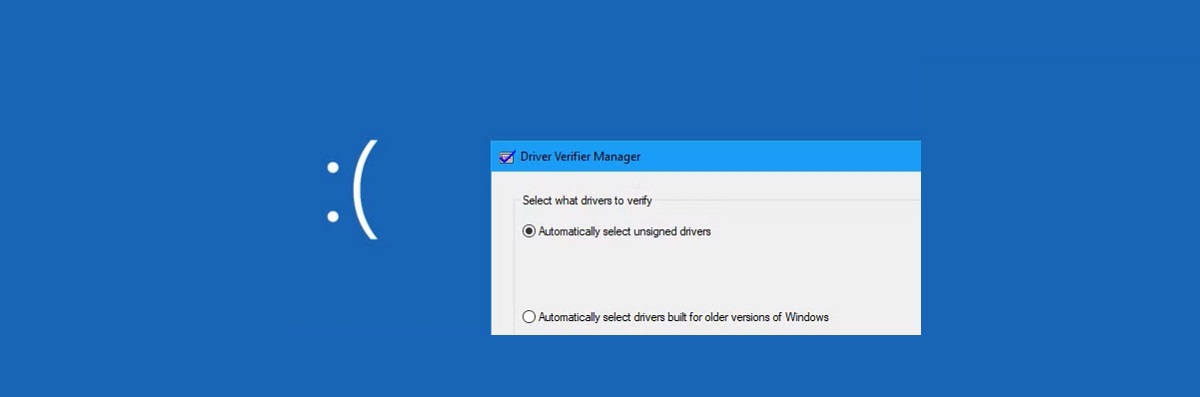
Driver Verifier estresa i vigila els controladors per delatar males pràctiques en temps real. Fes-lo servir amb compte, ja que pot provocar intencionadament noves pantalles blaves per aïllar el culpable.
- Obre CMD com a administrador i escriu verifier.
- Tria Crear configuracions estàndard i prem Següent.
- Seleccioneu els controladors a comprovar (millor pocs alhora, prioritza els no-Microsoft).
- Finalitza i reinicia per iniciar la verificació en segon pla.
Si apareix un nou BSOD, anota el nom del controlador implicat a la pantalla o revisa el minidump amb el depurador per confirmar el mòdul sospitós.
Solucionador de problemes de maquinari i salut de l'equip
Windows pot donar un cop de mà amb un diagnòstic bàsic de maquinari. A Configuració > Actualització i seguretat > Solucionar problemes, executa Maquinari i dispositius per detectar incidències típiques.
A més, vigila la temperatura. Un equip que s'escalfa més del compte és un candidat a penges: neteja pols, millora el flux d'aire, considera un dissipador millor per a CPU o, si escau, refrigeració líquida. En portàtils, una base refrigeradora també hi ajuda.
Arrencada net per aïllar conflictes
Un engegada net inicia Windows amb el mínim de serveis i programes d'inici, ideal per descartar programari conflictiu. Obre msconfig (Win+R, escriu msconfig):
- A General, marca Inici selectiu i desmarca Carregueu elements d'inici.
- A Serveis, marca Amagar tots els serveis de Microsoft i prem Desactiva tots.
- Aplica i reinicia. Prova estabilitat i vés reactivant per grups (o per fabricant) fins a trobar el culpable.
El Monitor de fiabilitat també és el teu amic: executa perfmon /rel per veure errors de maquinari o instal·lacions fallides alineades en el temps amb el BSOD.
Depuració avançada: entendre els paràmetres del 0xA
Si fas servir WinDbg pots anar un pas més enllà. El bugcheck 0xA inclou quatre paràmetres que ajuden a classificar el tipus de fallada:
| Paràmetre | Significat |
|---|---|
| 1 | Adreça virtual a què es va accedir. Si és menor a 0x1000, probable punter NULL. Útil consultar amb ordres com !pte, !address o !pool. |
| 2 | IRQL al moment de la fallada. Valor 2 implica DISPATCH_LEVEL (accés a paginada prohibit). |
| 3 | Bits doperació. Bit 0: 0 lectura, 1 escriptura. Bit 3: 1 execució. Combinacions típiques: 0x0 lectura, 0x1 escriptura, 0x8 execució. |
| 4 | Punter d´instrucció (IP) en fallar. Útil per identificar la funció responsable amb ln. |
Al depurador, comença amb !analyze -v, revisa el stack amb k i examina el mòdul implicat. Moltes vegades veuràs el nom del controlador directament a la pantalla blava o al bolcat.
Diagnòstic amb el Visor d'esdeveniments
Després de cada penja, Windows registra informació útil. Obre el Visor d'esdeveniments i revisa el Registre del sistema a la recerca d'errors crítics al mateix interval temporal que el BSOD. Això ajuda a identificar dispositius o serveis que col·lapsen.
Per als resultats del Diagnòstic de memòria, recordeu la ruta: Visor d'esdeveniments > Registres d'aplicacions i serveis > Microsoft > Windows > MemoryDiagnostics-Results > Operational/Debug.
Quan el culpable és un driver gràfic
Si l'error IRQL_NOT_LESS_OR_EQUAL va aparèixer després d'actualitzar la GPU, prova a tornar al controlador previ. Descarrega des del web del fabricant la versió immediatament anterior o fes servir l'opció Revertir a l'Administrador de dispositius si està disponible. Mantenir dues versions durant un temps et dóna marge de maniobra.
Només quan la nova versió funcioni estable durant setmanes, elimina les antigues. Per a aquesta neteja tardana, utilitats especialitzades permeten gestionar el magatzem de drivers amb seguretat.
Si tot falla: restablir aquest PC
Si has esgotat les opcions i segueixes sense identificar l'origen, pots fer servir Restablir aquest PC des de Configuració > Actualització i seguretat > Recuperació. Tria amb o sense conservar fitxers i deixa que Windows refaci el sistema.
Aquest procés triga però sovint recupera l'estabilitat quan el sistema va quedar massa tocat per canvis acumulats, controladors defectuosos o programari conflictiu.
Convé tancar amb una idea clau: per solucionar l'error IRQL_NOT_LESS_OR_EQUAL cal entendre què va canviar just abans de la primera pantalla és la teva brúixola. Entre actualització de Windows, driver recent, perifèric nou o un programari instal·lat, aquí sol estar la pista bona. Amb les proves de SFC/DISM, el diagnòstic de memòria, la revisió de drivers (i la seva verificació), més l'arrencada neta i el repàs del Visor d'esdeveniments, tens un mapa complet per tornar el teu PC a la normalitat sense perdre temps ni dades.

Redactor especialitzat en temes de tecnologia i internet amb més de deu anys d'experiència a diferents mitjans digitals. He treballat com a editor i creador de continguts per a empreses de comerç electrònic, comunicació, màrqueting en línia i publicitat. També he escrit a webs d'economia, finances i altres sectors. La meva feina és també la meva passió. Ara, a través dels meus articles a Tecnobits, intento explorar totes les novetats i noves oportunitats que el món de la tecnologia ens ofereix dia a dia per millorar les nostres vides.