- L'error NTFS_FILE_SYSTEM sol ser degut a fallades al sistema de fitxers, disc dur o controladors.
- Hi ha múltiples formes de reparació: des d'alliberar espai o actualitzar drivers fins a ordres avançades i reinstal·lació.
- La prevenció és clau: realitza còpies de seguretat i diagnòstics freqüents per evitar la recurrència de la decisió.
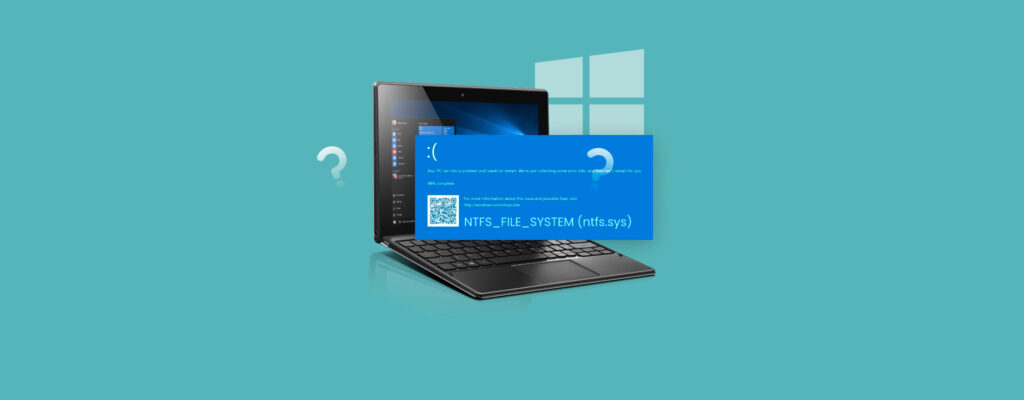
T'has trobat alguna vegada amb la temible pantalla blava al teu ordinador amb Windows 11 mostrant el error NTFS_FILE_SYSTEM? Aquest error, també conegut com codi de parada 0x00000024, pot bloquejar completament el teu PC i impedir-te accedir a les teves dades o seguir utilitzant el teu equip amb normalitat.
Tot i que resulta alarmant quan apareix de forma inesperada, la veritat és que aquesta incidència té solució, tant si pots arrencar l'ordinador com si ni tan sols arribes a l'escriptori. En aquest article us expliquem les causes i les solucions. També t'ensenyarem com prevenir-ho, recuperar les teves dades i evitar futurs disgustos.
Per què apareix l'error NTFS_FILE_SYSTEM al Windows 11?
L'error NTFS_FILE_SYSTEM forma part dels coneguts Blue Screen of Death (BSoD), o pantalles blaves de la mort, que indiquen que el sistema operatiu ha detectat una fallada crítica a nivell de maquinari o programari. En concret, aquest error està vinculat a l'arxiu ntfs.sys, que és el controlador encarregat que Windows pugui llegir i escriure dades en unitats amb format NTFS (el sistema de fitxers utilitzat per defecte en Windows).
Quan Windows no pot accedir adequadament a les dades de la partició del sistema, mostra aquest missatge i deixa lequip inoperatiu fins que es resolgui la causa arrel. Les raons més habituals per les que pots trobar-te amb aquest error a Windows 11 són aquestes:
- Fitxers del sistema de Windows corruptes o absents degut apagats incorrectes, atacs de codi maliciós o actualitzacions fallides.
- Controladors de disc desactualitzats, corruptes o incompatibles que impedeixen laccés correcte al disc.
- Corrupció o danys al sistema de fitxers: sectors defectuosos, arxius imprescindibles danyats o estructura interna inconsistent.
- Errors a la memòria RAM, que dificulten el processament de la informació necessària per arrencar correctament.
- Espai insuficient a la partició del sistema, el que pot impedir que Windows funcioni adequadament i causi errors de lectura/escriptura.
- Problemes físics al disc dur: fallades mecàniques, sectors defectuosos o dany lògic/físic.
- Ús de certes aplicacions de còpia de seguretat, antivirus o desfragmentadors que concorren amb laccés al disc i poden provocar conflictes.
Comprendre l'origen de l'error és clau per solucionar-lo amb èxit, ja que en funció de si es tracta d'un problema de programari o maquinari, l'abordatge serà diferent.

Què cal fer abans d'intentar qualsevol reparació?
Abans de llançar-te a aplicar solucions, hi ha dues recomanacions bàsiques que et poden ajudar a evitar perdre dades importants o complicar el problema:
- En la mesura del possible, fes una còpia de seguretat de les teves dades. Si el disc encara respon, connecta el disc a un altre ordinador o utilitza un mitjà d'arrencada per intentar extreure els fitxers crítics.
- Si després de veure l'error NTFS_FILE_SYSTEM el PC es reinicia automàticament i arrenca amb normalitat, realitza un diagnòstic i segueix els passos com més aviat millor, ja que la reincidència pot agreujar el mal.
Principals mètodes per reparar l'error NTFS_FILE_SYSTEM al Windows 11
Repassarem, en detall i pas a pas, totes les opcions que pots provar per solucionar l'error NTFS_FILE_SYSTEM, ja sigui des del propi sistema, des del mode segur o arrencant des de mitjans externs.
Arrancar en Mode Segur a Windows 11
El Mode Segur és un entorn d'arrencada especial que carrega només els controladors i serveis essencials, facilitant la identificació i reparació de fallades greus.
- Accedeix a Configuració.
- Després fes clic a Sistema i seleccioneu l'opció Recuperació.
- A les Opcions avançades d'inici, trieu Reinicieu ara.
- Fes clic a Solucionar problemes.
- Allí vés a Opcions avançades.
- Tria Configuració d'inici i fes clic a Reiniciar.
- Quan el sistema mostri les opcions, premeu F4 per a mode segur bàsic o F5 per a mode segur amb xarxa.
Després d'això, cal iniciar sessió i intentar les reparacions que edetallam en els apartats següents.
Usar el Visor d'Esdeveniments per identificar la causa
El Visor d'Esdeveniments de Windows registra tots els errors del sistema, incloent els associats al disc i NTFS. Això és el que has de fer:
- Obrir el Visor d'esdeveniments (cerca «esdeveniments» al menú Inici).
- Anar a «Registres de Windows.
- Després cal fer clic a Sistema i filtrar per errors.
- Cerca esdeveniments relacionats amb NTFS i anota detalls com el codi i quan va passar, cosa que pot donar-te pistes sobre el veritable origen de la decisió.
Diagnòstic i comprovació de la memòria RAM
Una memòria RAM danyada pot provocar errors de fitxers i sectors defectuosos. Windows incorpora una eina de diagnòstic:
- Escriu «diagnòstic» al cercador i selecciona Diagnòstic de memòria de Windows.
- Fes clic a «Reiniciar ara i comprovar si hi ha problemes».
- L'ordinador realitzarà un test exhaustiu de la memòria i us mostrarà els resultats després del reinici. Si es detecten errors, haureu de substituir el mòdul de RAM defectuós.
Alliberar espai a la unitat del sistema
La manca despai al disc del sistema pot desencadenar lerror NTFS_FILE_SYSTEM. Si el disc de Windows s'omple per sobre del 85-90%, l'estabilitat se'n ressent. Per alliberar espai:
- Cerca Lliberador d'espai en disc i selecciona la unitat C:
- Fes clic a «Netejar fitxers del sistema» i selecciona novament la unitat C:.
- Marca els elements a eliminar (arxius temporals, paperera, etc.) i confirma.
- Elimina fitxers pesats o inútils manualment si fos necessari.
Actualitzar, comprovar i verificar els controladors del disc dur
Un controlador de disc corrupte o incompatible sol ser un responsable freqüent daquest error. Per minimitzar riscos:
- Fes clic dret al botó Inici i selecciona Administrador de dispositius.
- Desplega les Unitats de disc, fes clic dret a la unitat del sistema i tria Actualitzar controlador.
- Si no hi ha actualització, pots desinstal·lar el controlador i reiniciar l'ordinador perquè Windows el reinstal·li automàticament.
- Utilitza la comanda verifier.exe per comprovar la integritat i firmes digitals dels controladors instal·lats.
Comprovar i reparar el sistema de fitxers i els sectors del disc dur
La pròpia Microsoft recomana utilitzar eines integrades com CHKDSK i SFC per arreglar danys al sistema de fitxers:
- Obre Terminal (Administrador) o Símbol del sistema amb privilegis elevats.
- Escriu
chkdsk /f c:per reparar errors a la unitat C: (confirma si sol·licita reinici). - A continuació, executa
sfc /scannowperquè s'analitzin i reparin fitxers essencials de Windows.
Utilitzar la Reparació d'inici i opcions de recuperació de Windows
Quan el sistema no arrenca, podeu recórrer a l'entorn de recuperació de Windows (WinRE) usant un USB o reiniciant tres vegades l'equip forçadament.
- Accedeix a Solucionar problemes.
- Ves a Opcions avançades.
- Selecciona Reparació d'inici. El Windows detectarà i corregirà problemes que impedeixen l'arrencada.
Si necessites més control, selecciona el Símbol del sistema i executa comandes com bootrec /fixmbr, bootrec /fixboot y bootrec /scanos per restaurar l'arrencada.
Restablir Windows 11 al vostre estat original
Si cap de les solucions anteriors funciona, pots intentar restablir Windows 11 conservant o eliminant els teus fitxers:
- Accedeix a Inici > Configuració > Sistema > Recuperació.
- Clica a Restablir aquest PC i tria si mantens o elimines els teus fitxers personals.
- Pots optar per reinstal·lació local o descàrrega des del núvol.
Aquesta solució elimina configuracions, aplicacions i dades excepte els personals si així ho tries. No oblidis fer còpia de seguretat abans.

I si després de reparar l'error he perdut dades?
No és infreqüent que, després de resoldre lerror NTFS_FILE_SYSTEM, notes que falten documents, fotos o altres fitxers. Actua ràpid per intentar recuperar-los, ja que com més temps passi, més probable és que siguin sobreescrits.
- Usa una utilitat de recuperació com Disk Drill o una altra eina de recuperació per buscar fitxers eliminats.
- Instal·la l'eina en una unitat diferent de la que vols recuperar (per evitar sobreescriure dades).
- Analitza la unitat afectada, selecciona els fitxers que vulguis rescatar i guarda'ls en una altra ubicació segura.
Recorda que aquest tipus de programari pot recuperar fitxers de diferents estats: eliminats, existents, o reconstruïts; i la taxa dèxit dependrà del temps transcorregut i el grau de dany o sobreescriptura.
Com prevenir futurs errors NTFS_FILE_SYSTEM
Val més prevenir que curar. Pren nota d'aquestes recomanacions per mantenir el teu equip fora de perill d'aquest i altres errors crítics:
- Realitza còpies de seguretat periòdiques dels teus documents i fitxers importants. Podeu utilitzar OneDrive, Google Drive o una unitat externa.
- Mantingues el disc dur amb prou espai lliure (almenys 10-15%) i elimina fitxers innecessaris regularment.
- Actualitza els controladors i el sistema operatiu sempre que sigui possible per evitar incompatibilitats que afectin el funcionament del maquinari.
- Passa anàlisi de disc i memòria RAM uns mesos. Davant del menor símptoma d'errors, realitza un diagnòstic complet.
- Evita apagats bruscos, talls de llum o fer servir l'ordinador amb discos defectuosos, doncs augmenten el risc de danyar arxius crítics.
- Assegureu-vos que els antivirus, desfragmentadors i programes de còpia de seguretat siguin compatibles amb la vostra versió de Windows i no provoquen conflictes amb NTFS.
L'error NTFS_FILE_SYSTEM a Windows 11 pot espantar per aparèixer d'improvís i deixar el sistema inutilitzable, hi ha diferents maneres d'abordar-lo i, en la majoria de casos, és possible restaurar l'equip sense lamentar la pèrdua d'informació. Mantenir l'ordinador actualitzat, supervisat i cura és la millor garantia per evitar pantalles blaves i seguir gaudint de Windows 11 amb tranquil·litat.

Redactor especialitzat en temes de tecnologia i internet amb més de deu anys d'experiència a diferents mitjans digitals. He treballat com a editor i creador de continguts per a empreses de comerç electrònic, comunicació, màrqueting en línia i publicitat. També he escrit a webs d'economia, finances i altres sectors. La meva feina és també la meva passió. Ara, a través dels meus articles a Tecnobits, intento explorar totes les novetats i noves oportunitats que el món de la tecnologia ens ofereix dia a dia per millorar les nostres vides.