Vols protegir la teva privadesa a Windows 11? En aquesta entrada t'explicarem pas a pas com evitar que Windows 11 comparteixi les teves dades amb Microsoft. Veurem que hi ha molt que pots fer per impedir que les teves dades es recopilin i es comparteixin. Comencem.
Quines dades recopila Windows 11?
Per a ningú és un secret que Windows recopila informació dels usuaris i la comparteix amb Microsoft. Per què ho fa? L'empresa argumenta que la recol·lecció de dades d'ús i diagnòstic és essencial per poder oferir un servei de qualitat. Microsoft assegura que tota aquesta informació s'utilitza per a:
- Identificar i corregir errors al sistema i les aplicacions.
- Millorar características, com l'optimització de bateria, basant-se en lús real.
- Oferir una experiència personalitzada: suggerir aplicacions o mostrar notícies rellevants al giny.
- Mostra publicitat rellevant per a cada usuari.
Ara bé, quins tipus de dades recopila Windows 11? De tot una mica: errors del sistema, informes de rendiment i ús del maquinari i programari. També preneu nota de l'historial d'activitat, com les apps més utilitzades, llocs web visitats o documents oberts. A més, Windows pot conèixer la teva ubicació en temps real i el que escrius o dictes a lordinador.
És veritat que Microsoft recopila totes aquestes dades amb bona intenció. Però, per als usuaris que valoren la privadesa, això representa una exposició innecessària d'informació personal. Ets un? Aleshores, vegem com evitar que Windows 11 comparteixi les teves dades amb Microsoft aplicant alguns ajustaments en la seva configuració.
Passos per evitar que Windows 11 comparteixi les teves dades amb Microsoft
A continuació, enlistem alguns paràmetres senzills que pots aplicar a la configuració del sistema per evitar que Windows 11 comparteixi les teves dades amb Microsoft, almenys només el estrictament necessari. Perquè sí, hi ha dades que el sistema comparteix amb Microsoft sí o sí; però n'hi ha d'altres sobre els que tu tens el control. Moltes d'aquestes opcions estan activades per defecte, així que les has de desactivar manualment.
Configura la privadesa des del començament
Si esteu instal·lant des de zero, teniu una oportunitat d'or per evitar que Windows 11 comparteixi les vostres dades amb Microsoft. Durant el procés de configuració inicial, Windows 11 pregunta si vols personalitzar la teva experiència o fer servir la configuració ràpida. No escolliu “Configuració ràpida”! En comptes d'això, clica a “Personalitzar la configuració” i fes el següent:
- A Privadesa del dispositiu, desactiva opcions com “Trobar el meu dispositiu”, “Diagnòstic de tinta i escriptura” i “Personalització d'experiències en línia”. Cap d'aquestes no és essencial per al funcionament bàsic del sistema.
- A Diagnòstic de dades, trieu l'opció Dades diagnòstiques necessàries o la que et sembli més restrictiva.
Fer aquests des del primer segon evita que s'estableixin connexions i s'enviïn dades abans que arribis a l'escriptori. Però, què passa si ja heu instal·lat Windows amb la configuració ràpida? Toca anar a la Configuració del sistema i aplicar alguns paràmetres per evitar que Windows 11 comparteixi les teves dades amb Microsoft.
Modifica els paràmetres de privadesa a Configuració
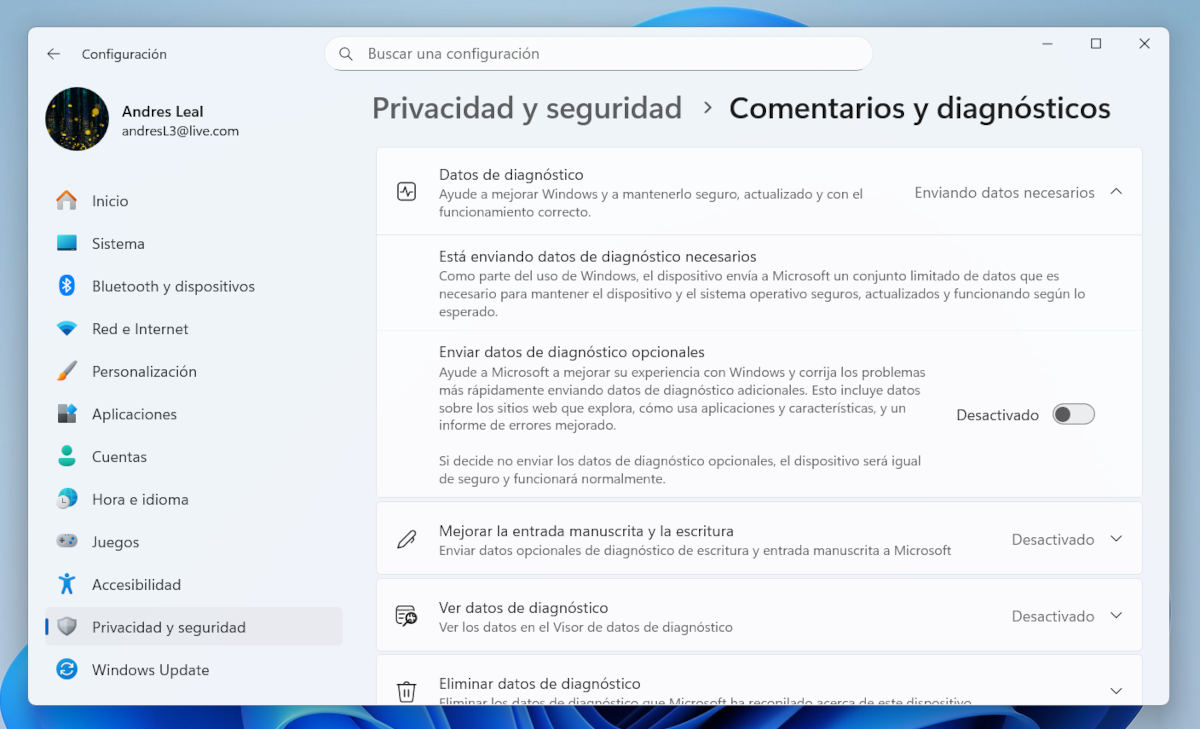
Si has personalitzat la configuració durant la instal·lació o no, és convenient aplicar altres paràmetres de privadesa. Així aconsegueixes evitar que Windows 11 comparteixi les teves dades amb Microsoft. Per això, només has de anar a l'apartat Configuració, al qual es pot accedir des del menú Inici.
Un cop a Configuració, clica sobre l'opció Privadesa i seguretat. Dins d'ella, aplicaràs els següents ajustaments:
- Entra amb Comentaris i diagnòstics i desactiva l'opció Enviar dades de diagnòstic opcionals.
- Torna a Privadesa i seguretat i entra a l'opció Cerca. Allà, desactiva les opcions següents:
- Buscar a l'historial
- Mostrar aspectes destacats de cerca
- Buscar als meus comptes – Compte de Microsoft i Compte professional o educatiu.
- Si voleu, feu clic al botó Suprimeix per esborrar l'historial de cerca del dispositiu.
Desactiva la telemetria per evitar que Windows 11 comparteixi les teves dades amb Microsoft
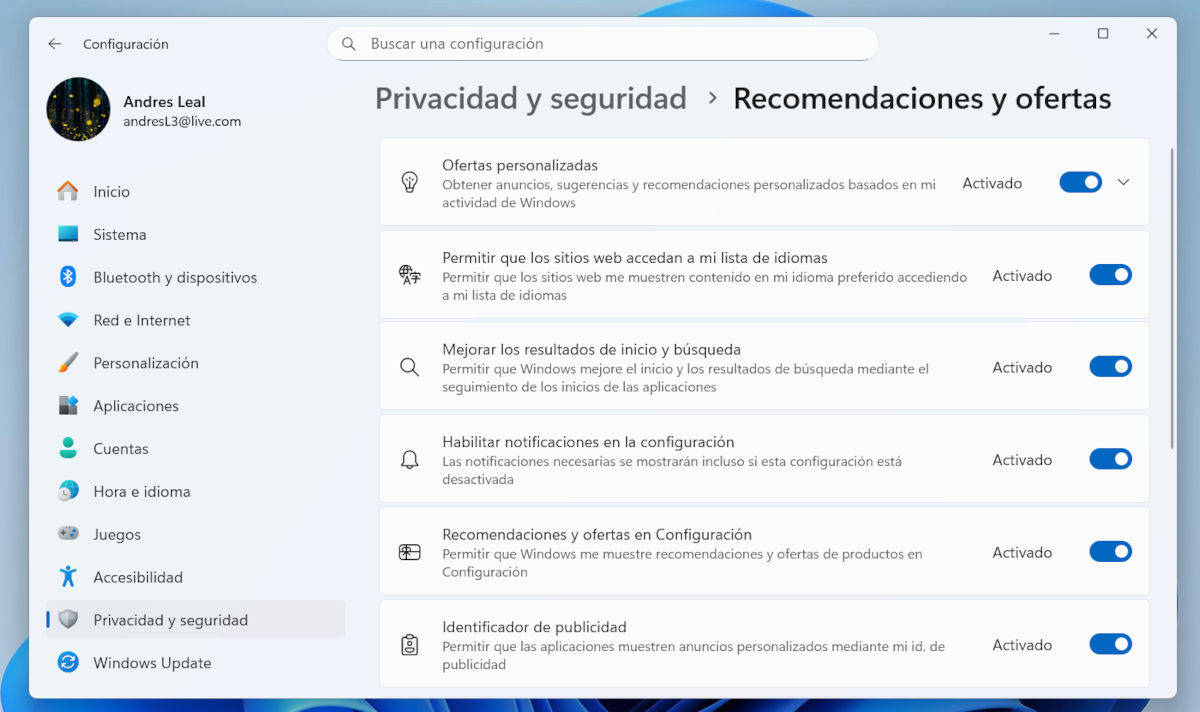
Ara desactivarem la telemetria a Windows, és a dir, el sistema que fa servir Microsoft per recopilar dades de diagnòstic. Ja inhabilitem les dades de diagnòstic opcionals, però n'hi ha més per fer. Entra a Configuració - Privadesa i seguretat - Recomanacions i ofertes y desactiva les següents opcions:
- Ofertes personalitzades.
- Millorar els resultats dinici i cerca.
- Habilitar notificacions a la configuració.
- Recomanacions i ofertes a Configuració.
- Identificador de publicitat.
A Privadesa i seguretat, una altra opció que pots desactivar és Personalització d'estrada manuscrita i escriptura. En romandre activa, permet que Windows faci un diccionari personalitzat per oferir millors suggeriments en escriure. Però això pogués comprometre la teva privadesa en alguns escenaris, així que tu decideixes.
Atent amb els permisos de les apps
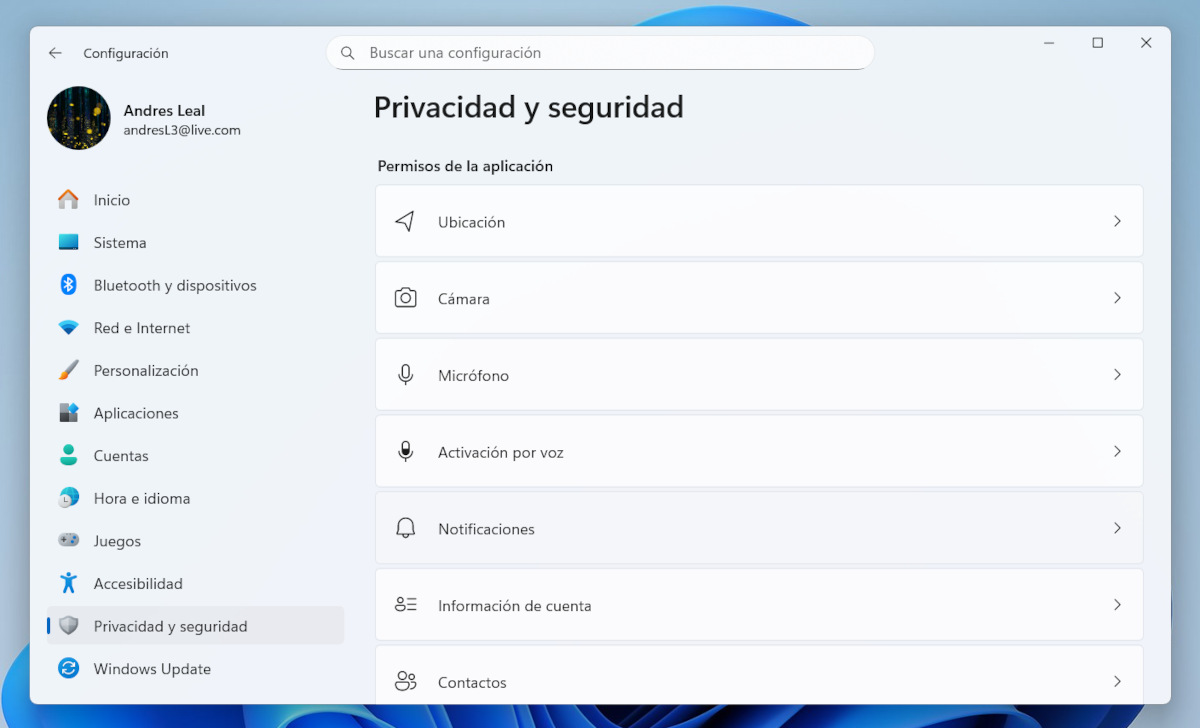
Tant les aplicacions preinstal·lades com les que baixes d'internet sol·liciten permís per accedir a serveis com a Cambra, Micròfon, Ubicació, Comptes, Contactes, Notificacions, etc. Particularment, les apps preinstal·lades poguessin tenir permisos globals i accés a informació personal. Per revisar això i evitar que Windows 11 comparteixi les teves dades amb Microsoft, fes el següent:
- entra a Configuració - Privadesa i seguretat.
- Desplaça't fins a arribar a l'apartat Permisos de l'aplicació.
- Veureu un llistat de categories, algunes més sensibles que altres: Ubicació, Cambra, Micròfon, Informació de compte, Contactes, etc.
- Revisa cada categoria per saber quines aplicacions tenen aquest permís. Desactiva-ho si consideres que pogués comprometre la teva privadesa.
Revisa els permisos al Compte de Microsoft
Si utilitzeu un compte de Microsoft per iniciar sessió al Windows, part de la teva activitat es pot sincronitzar amb el núvol. En aquest sentit, per evitar que Windows 11 comparteixi les teves dades amb Microsoft, tens dues alternatives:
- Canviar a un compte local per desvincular el teu compte de Microsoft. Això ho pots fer des de Configuració – Comptes – La teva informació – Iniciar sessió amb un compte local al seu lloc. Abans, et recomanem el tema Què passa si instal·les Windows sense compte Microsoft: límits reals el 2025.
- Seguir amb el compte de Microsoft, però desactivar la sincronització. Això ho fas des de Configuració – Comptes – Còpia de seguretat de Windows. Allí, desactiva les opcions Recordar les meves aplicacions i Recordar les meves preferències.
Controla el navegador Microsoft Edge
Finalment, no oblidis fer un cop d'ull a la configuració del navegador Edge si vols evitar que Windows 11 comparteixi les teves dades amb Microsoft. Per això, només cal anar a Configuració (a Edge) – Privadesa, cerca i serveis. Allí, a l'apartat Prevenció de rastreig, selecciona «Estricte» per limitar el treball dels rastrejadors. També desactiva l'opció «Millorar les cerques i els productes de Microsoft enviant resultats web».

Des de molt jove he sentit una gran curiositat per tot allò relacionat amb els avenços científics i tecnològics, especialment aquells que ens fan la vida més fàcil i entretinguda. M'encanta estar al corrent de les últimes novetats i tendències, i compartir les meves experiències, opinions i consells sobre els equips i gadgets que faig servir. Això em va portar a convertir-me en redactor web fa poc més de cinc anys, enfocat principalment als dispositius Android i sistemes operatius Windows. He après a explicar amb paraules simples allò que resulta complicat perquè els meus lectors ho puguin entendre fàcilment.