- L'Exit Code 1 a Minecraft Java sol ser degut a conflictes amb Java, mods, drivers o arxius corruptes del joc.
- Abans de reinstal·lar, cal provar reinicis, actualització de controladors, reparació del joc i desactivació d'aplicacions conflictives.
- Reinstal·lar Java i, com a últim recurs, fer una instal·lació neta de Minecraft sol eliminar l'error mantenint còpies de seguretat dels mons.
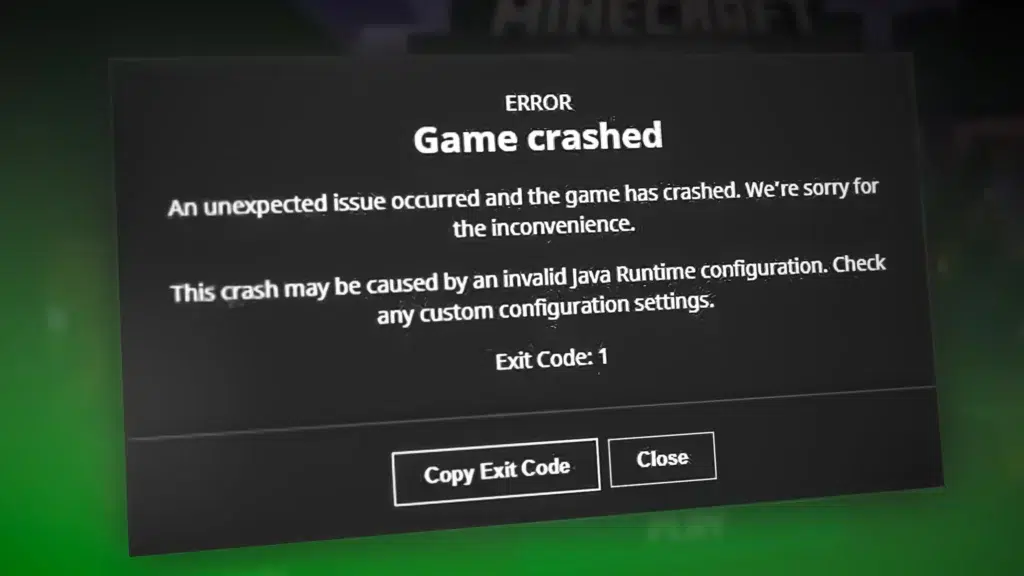
Què ha passat? Minecraft Java ha decidit no arrencar i et deixa anar el famós Exit Code 1. Abans de res, cala: aquesta és una de les fallades més habituals del joc i sol aparèixer en el pitjor moment. En aquesta guia veuràs, pas a pas, què significa aquest error, per què apareix i què pots fer per treure'l del mig sense perdre els teus mons.
Al llarg de l'article repassarem totes les causes típiques del codi d'error 1 a Minecraft Java: problemes amb Java, mods mal instal·lats, drivers de la gràfica desactualitzats, fallades als arxius del joc, interferències d'altres programes o fins i tot errors del propi Windows. A més, veuràs solucions ordenades de més simple a més avançada perquè puguis anar provant sense tornar-te boig ni reinstal·lar-ho tot a la primera de canvi.
Què és l'Exit Code 1 a Minecraft Java i per què apareix
Quan el llançador de Minecraft et mostra el Exit Code 1 vol dir que el joc s'ha tancat amb un error intern abans de poder arrencar correctament. No sol donar gaires més detalls, així que a simple vista és força frustrant, perquè només veus que es tanca i ja està.
En la majoria de casos, aquesta fallada està relacionat amb la versió de Java, els mods instal·lats o la configuració del propi llançador. També pot tenir a veure amb controladors gràfics, memòria mal assignada o amb fitxers corruptes dins de la carpeta .minecraft. Per això la solució no és única: cal anar descartant causes una per una.
És un error que es veu sobretot a Minecraft Java Edition a PC amb Windows, encara que l'arrel del problema gairebé sempre és el mateix: alguna cosa a l'entorn on corre el joc (Java, drivers, sistema, arxius) no està del tot fi i provoca que el procés de Minecraft acabi de manera inesperada.
A més, moltes vegades apareix després de fer algun canvi: instal·lar un mod nou, actualitzar la versió del joc, tocar ajustaments al launcher, canviar drivers de la GPU o instal·lar cert programa que es fica pel mig. Per això és important recordar què has canviat just abans que comencés la decisió.
Comprovacions bàsiques a Windows abans de fer res estrany
Abans de començar a esborrar carpetes o desinstal·lar coses, val la pena fer unes comprovacions bàsiques que resolen un munt d'errors a Windows, inclòs el famós Exit Code 1. Són ràpides i no toquen res delicat.
El primer que hauries de provar és un reinici complet del PC. Sí, sona a tòpic, però en apagar i encendre l'ordinador es buida la memòria RAM, es tanquen processos que han quedat penjats i es tornen a carregar components clau del sistema. Si el problema venia d'un procés bloquejat o d'algun servei que feia guerra, moltes vegades desapareix amb una cosa tan simple com això.
Si després de reiniciar segueixes veient el codi d'error 1, el següent pas és assegurar-te que els drivers de la targeta gràfica estan actualitzats. Un controlador obsolet o danyat pot provocar errors en llançar videojocs, sobretot títols que es recolzen molt a Java ia la GPU com Minecraft.
Un cop actualitzats els controladors, és recomanable tornar a iniciar l'ordinador perquè tot es carregui en net. D'aquesta manera, quan tornis a obrir Minecraft, el sistema tindrà els drivers de la GPU recentment instal·lats i sense restes de versions anteriors que puguin donar problemes.
També convé revisar que el mateix Windows està completament actualitzat. Des de la configuració del sistema, entrant al Windows Update, podeu cercar noves versions pendents. De vegades una actualització del sistema corregeix errors de compatibilitat o bugs interns que afecten aplicacions com el llançador de Minecraft o la màquina virtual de Java.
Finalment, dins d'aquestes comprovacions generals, no us oblideu de revisar si hi ha una actualització disponible de Minecraft a la Microsoft Store o al mateix launcher. Tenir la darrera versió ajuda a evitar errors que Mojang ja hagi corregit en pegats recents, i si la decisió va començar just després d'una actualització concreta, sempre pots provar a llançar una versió anterior des de l'apartat d'Instal·lacions del llançador per descartar que el problema sigui d'aquesta build en concret.
Reparar Minecraft sense desinstal·lar-lo del tot
Si les comprovacions inicials no han servit, arriba el moment de centrar-se directament en els fitxers de Minecraft. Moltes vegades l'Exit Code 1 apareix perquè algun fitxer de la instal·lació està corrupte o incomplet, i això es pot arreglar sense haver d'esborrar tot el joc.
Des del mateix llançador de Minecraft és possible verificar i reparar la instal·lació. A l'apartat d'Instal·lacions, pots localitzar la versió amb què jugues habitualment, obrir les opcions de carpeta i cercar l'opció de reparació si el teu llançador la inclou. Aquest procediment força al launcher a revisar els fitxers essencials ia reposar els que faltin o estiguin danyats.
Si has obtingut Minecraft des de la Microsoft Store, també disposes d'un sistema de reparació integrat a Windows. A Configuració > Aplicacions instal·lades, localitza Minecraft i entra a les opcions avançades. Aquí veuràs un botó de Reparar que intenta arreglar l'app sense esborrar dades, i podeu fer el mateix amb l'aplicació de Serveis de jocs (la que porta la icona de Xbox), que també influeix en el funcionament correcte del títol.
Aquest tipus de reparació sol respectar els teus mons, les teves configuracions i els teus recursos, així que és una forma força segura d'intentar eliminar l'error 1 sense perdre progrés. Tot i així, per precaució, mai no està de més copiar prèviament la carpeta on guardes els teus mons.
Problemes amb mods i com eliminar-los sense perdre-ho tot
Un dels motius més freqüents de l'Exit Code 1 té a veure amb els mods instal·lats a Minecraft Java Edition. Un mod incompatible amb la versió actual del joc, mal configurat o simplement mal programat pot provocar que el client es tanqui només arrencar, mostrant el temut codi derror.
Si us heu adonat que la fallada va aparèixer just després d'afegir o actualitzar un mod, la sospita és clara: cal desactivar tots els mods i provar el joc completament net. La manera més senzilla de fer-ho és accedir a la carpeta de dades de Minecraft i actuar directament sobre la carpeta de mods.
Per arribar a aquesta ruta pots fer servir la drecera de teclat Windows + R, escriure %appdata% i prémer Intro. S'obrirà el navegador de fitxers a la carpeta Roaming, on veureu el directori .minecraft, que és on es guarda tota la configuració del joc. Al seu interior hi ha la carpeta mods, que és la que concentra les modificacions que carregues amb el teu client.
En comptes d'esborrar-la sense més ni més, és bona idea tallar la carpeta mods i enganxar-la en un altre lloc com a còpia de seguretat, o simplement reanomenar-la perquè Minecraft no la detecti. D'aquesta manera, podeu llançar el joc sense cap mod carregat i comprovar si l'error 1 desapareix. Si torneu a funcionar, ja sabeu que el problema estava en alguna de les modificacions.
A partir d'aquí, el procediment més segur és anar-hi instal·lant els mods un a un i provant el joc cada vegada que n'afegeixes un de nou. Així, quan l'Exit Code 1 torni a aparèixer, podreu identificar exactament quin mod és el culpable. Encara que sigui una mica tediós, és la millor manera d'assegurar-te una llista de mods estable sense que el joc caigui a l'inici.
Java: reinstal·lar la màquina virtual i utilitzar la versió correcta
Minecraft Java Edition depèn, com el seu nom indica, de la màquina virtual de Java per poder executar-se. Si la instal·lació de Java està corrupta, desactualitzada o en conflicte amb la versió que utilitza el llançador, és molt probable que acabis veient l'Exit Code 1 a la pantalla.
Un primer pas útil és desinstal·lar completament qualsevol versió de Java que tinguis al sistema. Des de la configuració d'aplicacions de Windows, localitza Java i elimina-ho, assegurant-te que no quedin restes d'instal·lacions antigues. Això ajuda a evitar conflictes entre diferents builds o arquitectures.
Després, accediu a la pàgina oficial de descàrregues d'Oracle o de la distribució de Java que preferiu i descarrega la versió més recent compatible amb el teu sistema operatiu. Instal·la-la amb l'assistent estàndard i, quan s'acabi, reinicia el PC perquè tot quedi ben registrat.
Un cop tinguis Java instal·lat correctament, és interessant dir-li al launcher de Minecraft que utilitzi la versió de Java del teu sistema en lloc de la que porta integrada, sobretot si vols assegurar-te que executa exactament la build que acabes d'instal·lar.
Per fer-ho, obre el llançador i vés a la pestanya d'instal·lacions. Selecciona la configuració amb què jugues normalment, entra a Edita i desplega les opcions avançades o l'apartat de Més opcions. Des d'aquí podràs indicar la ruta de l'executable de Java (java.exe) que acabes d'instal·lar o simplement escriure java.exe si està correctament al PATH del sistema.
No oblidis desar els canvis abans de tancar aquesta finestra, perquè si no Minecraft continuarà intentant utilitzar la configuració anterior de Java. Després, prova de nou a iniciar el joc. Si el problema estava relacionat amb una màquina virtual malmesa o incompatible, és molt probable que l'Exit Code 1 desaparegui.
Desactivar programes que interfereixen amb Minecraft
Una altra causa força habitual del codi d'error 1 a Minecraft són programes de tercers que interfereixen amb el funcionament normal del joc. Antirivus molt agressius, tallafocs de tercers, overlays d'enregistrament, eines d'optimització o programari que injecta capes sobre els videojocs poden provocar tancaments inesperats.
Convé fer memòria i pensar si l'error va començar després d'instal·lar algun nou programa. Pot ser un antivirus que acabes de canviar, un programa per fer streaming, un overlay de monitoratge de FPS o fins i tot una aplicació de “neteja” del sistema. Si coincideix en el temps, val la pena provar de desactivar o desinstal·lar temporalment aquest programari i veure si el joc torna a arrencar amb normalitat.
En el cas dels antivirus, una alternativa menys dràstica és afegir la carpeta .minecraft i el llançador de Minecraft a la llista d'exclusions, perquè no analitzin en temps real cada accés a fitxers del joc. Alguns motors de seguretat es passen d'estrictes i bloquegen processos legítims per error, cosa que pot acabar en errors com l'Exit Code 1.
També és recomanable tancar aplicacions en segon pla que no siguin necessàries mentre jugues. Com menys processos hagi competit per recursos o inserint superposicions sobre la finestra, menys probabilitats que hi hagi conflictes rars amb Java o amb la GPU.
Actualitzar Windows i mantenir el sistema al dia
Tot i que moltes vegades s'ignora, tenir el sistema operatiu actualitzat és clau per a evitar errors de compatibilitat i bugs interns. Minecraft Java, els drivers de la gràfica i Java mateix es recolzen en components de Windows que sactualitzen periòdicament.
Des del menú de Configuració, accedeix a l'apartat de Windows Update per cercar actualitzacions pendents. Instal·la tant les actualitzacions principals com les considerades opcionals, sobretot si inclouen pegats d'estabilitat, millores en .NET o en components gràfics.
Quan acabeu d'actualitzar, és important reinicieu el PC perquè tots els canvis s'apliquin correctament. A continuació, prova de nou a llançar Minecraft. Tot i que no sempre serà la causa principal, més d'una vegada un error d'aquest tipus desapareix després que el sistema rebi un pegat concret.
Si segueixes sense poder iniciar el joc, pots aprofitar per revisar també que els serveis de jocs de Microsoft estiguin correctament instal·lats i actualitzats, sobretot si uses la versió obtinguda a través de la Microsoft Store. Aquests serveis actuen com a pont entre el sistema, el compte dusuari i el propi títol.
Reinstal·lar Minecraft des de zero i conservar els teus mons
Quan ja has provat totes les alternatives anteriors i l'Exit Code 1 persisteix, arriba el moment de valorar-ne una reinstal·lació neta de Minecraft Java. És el darrer recurs, però en molts casos és la forma definitiva de desfer-se de fitxers corruptes o configuracions impossibles de localitzar a mà.
Abans d'esborrar res, el pas més important és fer còpia de seguretat dels teus mons. Tots es guarden dins de la carpeta .minecraft, normalment al subdirectori saves. Tornant a utilitzar la drecera Windows + R i escrivint %appdata%, entra a .minecraft i copia la carpeta saves a un altre lloc segur, com un altre disc, una memòria USB o una carpeta a l'escriptori.
Si vols anar sobre assegurança, també pots recolzar tota la carpeta .minecraft completa, de manera que, si ho necessites, puguis recuperar recursos, packs de textures o configuracions concretes més endavant. Un cop tinguis aquesta còpia fora de perill, ja pots eliminar la carpeta .minecraft original sense por de perdre les teves creacions.
Després de netejar la carpeta, aneu a la configuració de Windows, entra al llistat d'aplicacions i desinstal·la Minecraft i el seu llançador. Tot seguit, descarrega l'instal·lador oficial des de la web de Minecraft o des de la font que facis servir habitualment (com la Microsoft Store) i realitza una instal·lació completament nova del joc.
Quan el procés s'acabi, reinicieu l'equip i obriu el llançador. Veuràs que arrenca com si fos la primera vegada. Comprova que el joc comença sense error 1 i, si tot va bé, ja podeu copiar els vostres mons de la còpia de seguretat a la nova carpeta .minecraft/saves. Així recuperaràs el teu progrés sense arrossegar possibles fitxers danyats.
Com aprofitar la comunitat i els fòrums de Minecraft
Tot i que l'Exit Code 1 sol estar provocat per les causes que hem vist, de vegades l'origen de l'error és tan específic que només altres jugadors en la mateixa situació han trobat la tecla. Aquí és on entra en joc la comunitat de Minecraft.
Els fòrums oficials, comunitats de Reddit, servidors de Discord o webs especialitzades reuneixen milers de casos reals d'usuaris que han topat amb el mateix codi d'error. Buscant missatges que incloguin “Exit Code 1” juntament amb la versió del joc, el tipus de mod que fas servir o el teu sistema operatiu, moltes vegades apareix just el fil que necessites.
En aquests espais la gent sol compartir logs complets de la consola de Java, captures de pantalla del llançador o llistats de mods, i entre tots van acotant la causa. Fins i tot si no us manejeu gaire amb els registres avançats, podeu copiar el missatge d'error exacte i veure si algú ja ha passat pel mateix.
A més, si aconsegueixes solucionar el problema, és bona idea explicar què vas fer per arreglar el codi d'error 1 en aquests mateixos fòrums oa la secció de comentaris de la web on vas obtenir la informació. Segur que a un altre jugador li estalvies una bona estona de proves i maldecaps.
L'Exit Code 1 a Minecraft Java és una fallada molt comuna, però gairebé sempre té solució si vas descartant causes de forma ordenada: reinicis, drivers, reparació del joc, mods, Java, programes en conflicte, sistema operatiu i, com a darrer pas, reinstal·lació neta. Amb una mica de paciència i cuidant sempre les teves còpies de seguretat dels mons, el més normal és que puguis tornar a entrar a la teva partida i continuar construint sense que el maleït error torni a fastiguejar-te la sessió.

Redactor especialitzat en temes de tecnologia i internet amb més de deu anys d'experiència a diferents mitjans digitals. He treballat com a editor i creador de continguts per a empreses de comerç electrònic, comunicació, màrqueting en línia i publicitat. També he escrit a webs d'economia, finances i altres sectors. La meva feina és també la meva passió. Ara, a través dels meus articles a Tecnobits, intento explorar totes les novetats i noves oportunitats que el món de la tecnologia ens ofereix dia a dia per millorar les nostres vides.