- La fallada sol implicar corrupció de Gaming Services i de la memòria cau de la Microsoft Store.
- Errors típics: 0x80070426, esdeveniment 7023 (servei inexistent) i 10010 de DCOM.
- Reparar sistema, netejar la Store i reinstal·lar Gaming Services sol restablir l'app.
Si t'apareix que el servei Gaming Services està malmès a Xbox i no pots obrir l'app de Xbox a PC, no estàs sol. Aquest problema sol manifestar-se amb errors d'actualització de l'aplicació, pantalles en negre amb el logotip de Xbox i codis d'error que apunten a un servei que no s'inicia correctament.
A continuació tens una guia completa, basada en casos reals i recomanacions pràctiques, per deixar l'app operativa una altra vegada i forçar la instal·lació dels components imprescindibles de Xbox (Gaming Services i dependències). T'expliquem els símptomes més comuns, els errors que veuràs al Visor d'esdeveniments i els passos provats per reparar el sistema, la Microsoft Store i reinstal·lar Gaming Services.
Símptomes i codis derror més habituals
Una situació molt típica és que en obrir la app de Xbox aparegui una finestra negra amb el logotip de Xbox i, tot seguit, l'aplicació intenti actualitzar-se; la barra de progrés arriba al 100%, però salta un missatge d'actualització fallida al costat del codi d'error 0x80070426, ia partir d'aquí passa el mateix cada vegada que la tornes a llançar.
Al Visor d'esdeveniments de Windows és freqüent trobar que el servei “GamingServices” acaba amb l'esdeveniment 7023 indicant “El servei especificat no existeix com un servei instal·lat”. A més, apareix l'esdeveniment 10010 de DCOM amb el text "El servidor {3E8C9ABE-9226-4609-BF5B-60288A391DEE} no es va registrar amb DCOM dins del temps d'espera requerit".
Si obris “Serveis” (services.msc), pots veure “GamingServicesNet en execució" mentre que "GamingServices" no apareix iniciat. En intentar arrencar-lo manualment, Windows llança l'error 1060: El servei especificat no existeix com un servei instal·lat, el que reforça que la instal·lació del component s'ha corromput o eliminat.
L'escenari «Gaming Services està malmès» s'ha observat en equips amb Windows 10 Home 22H2 (compilació 19045.4170) en què tot funcionava fins que la Xbox App va intentar actualitzar-se. Fins i tot després de restablir, reparar o reinstal·lar l'app de Xbox i Gaming Services, la decisió pot persistir si la Store o el servei mateix deixen un estat inconsistent.
Alguns usuaris han arribat a fer-ne una Restauración del sistema a un punt anterior, recuperant temporalment la funcionalitat de lapp de Xbox. Tot i això, després de reiniciar, el problema pot reaparèixer perquè Windows actualitza automàticament Gaming Services en segon pla, tornant a una versió que provoca el mateix trencament.
Abans de començar: comprovacions ràpides que convé no saltar-se
Abans de passar a les reparacions profundes per resoldre la qüestió «Gaming Services està malmès», reinicia el PC i evita obrir altres aplicacions. Podeu mantenir el navegador per seguir aquesta guia i, mentre s'executen les tasques, deixar l'equip sense càrregues addicionals accelera el procés i evita interferències.
- Solucionador de problemes de la Botiga Windows: Inici > Configuració > Actualització i seguretat > Solucionar problemes. Busca “Aplicacions de la Botiga Windows” i executa'l.
- Eina de reparació de Gaming Services: descarrega i executa l'eina de reparació de Gaming Services per a PC si està disponible a la teva regió. Sol restituir dependències danyades.
- Revisa la teva subscripció de Game Pass: comprova que estigui activa i sense incidències de pagament al compte Microsoft; consulta el nou preu de Game Pass a Espanya.
- Actualitza Windows i drivers: instal·la les darreres actualitzacions del sistema i del controlador gràfic; els components de la Store i Xbox en depenen.
- Tanca altres llançadors: Steam, Epic Games, etc. podrien enganxar serveis o superposar overlays que entorpeixin l'app de Xbox.
- Antivirus: confirma que la teva suite de seguretat no estigui bloquejant la Xbox App o la Microsoft Store; afegeix exclusions si cal.
- Restableix l'app de Xbox: Configuració (Win + I) > Aplicacions > Aplicacions i característiques > Xbox > Opcions avançades > Restablir.
Si després d'aquestes comprovacions l'app de Xbox continua igual i segueix apareixent el missatge "Gaming Services està malmès", és el moment d'aplicar les reparacions a nivell de sistema i de la Microsoft Store, i rematar amb la reinstal·lació explícita de Gaming Services.
Solució pas a pas: repara sistema, restitueix la Store i reinstal·la Gaming Services
Per solucionar la situació en què Gaming Services està malmès, pots provar algun dels mètodes següents:
Mètode 1. Comprovació i reparació del sistema
Primer verificarem i repararem la imatge de Windows i els arxius protegits. Aquesta fase corregeix corrupció de components que poden impedir que Gaming Services i la Xbox App s'instal·lin o actualitzin correctament.
- Obre el menú Inici, escriu “CMD”. A “Símbol de sistema”, clic dret > “Executar com a administrador”. Necessites privilegis elevats.
- Executa aquestes ordres un per un, prement Enter en acabar cada línia:
DISM.exe /Online /Cleanup-image /RestorehealthDism.exe /Online /Cleanup-Image /StartComponentCleanupsfc /scannow
Les ordres DISM reparen la imatge de Windows i netegen components en memòria cau; SFC comprova i repara fitxers del sistema. Depenent de l'equip i la connexió, pot trigar una bona estona. Espera que finalitzin al 100% sense tancar la finestra.
Mètode 2. Reparar la Microsoft Store i reinstal·lar paquets d'apps
La Microsoft Store subministra l'app de Xbox i les vostres dependències. Si la Store està corrupta, l'app pot quedar en un bucle d'actualització o instal·lar-se de manera incompleta. Forçar una limpieza de caché i re‑registrar els paquets pot resultar molt eficaç davant la situació de «Gaming Services està malmès»:
- Pulsa Win + R, escribe
wsreseti executa. Repeteix aquesta acció tres vegades seguides. Això buida la memòria cau de la Store. - Obre el menú Inici, escriu “PowerShell”. A “Windows PowerShell”, clic dret > “Executar com a administrador”.
- Executa la següent ordre (tota en una línia) per re‑registrar les apps per a tots els usuaris:
PowerShell -ExecutionPolicy Unrestricted Get-AppXPackage -AllUsers | Foreach {Add-AppxPackage -DisableDevelopmentMode -Register "$($_.InstallLocation)\AppXManifest.xml"}
No tanqueu PowerShell en acabar aquest mètode, perquè el farem servir just després per remoure i reinstal·lar Gaming Services. Mantenir la mateixa sessió administrativa ajuda a evitar bloquejos per permisos.
Mètode 3. Treure del tot Gaming Services i forçar la seva instal·lació des de la Store
Si el servei “GamingServices” no existeix o no arrenca (error 1060), convé eliminar qualsevol rastre i llançar la instal·lació directa des de la Store. Això restaura les claus de servei i els binaris del component que l'app de Xbox necessita per funcionar.
- A la mateixa finestra de PowerShell amb permisos d'administrador, executa aquestes ordres una per una:
Get-AppxPackage gamingservices -allusers | remove-appxpackage -allusersRemove-Item -Path "HKLM:\\System\\CurrentControlSet\\Services\\GamingServices" -recurseRemove-Item -Path "HKLM:\\System\\CurrentControlSet\\Services\\GamingServicesNet" -recursestart ms-windows-store://pdp/?productid=9MWPM2CQNLHN
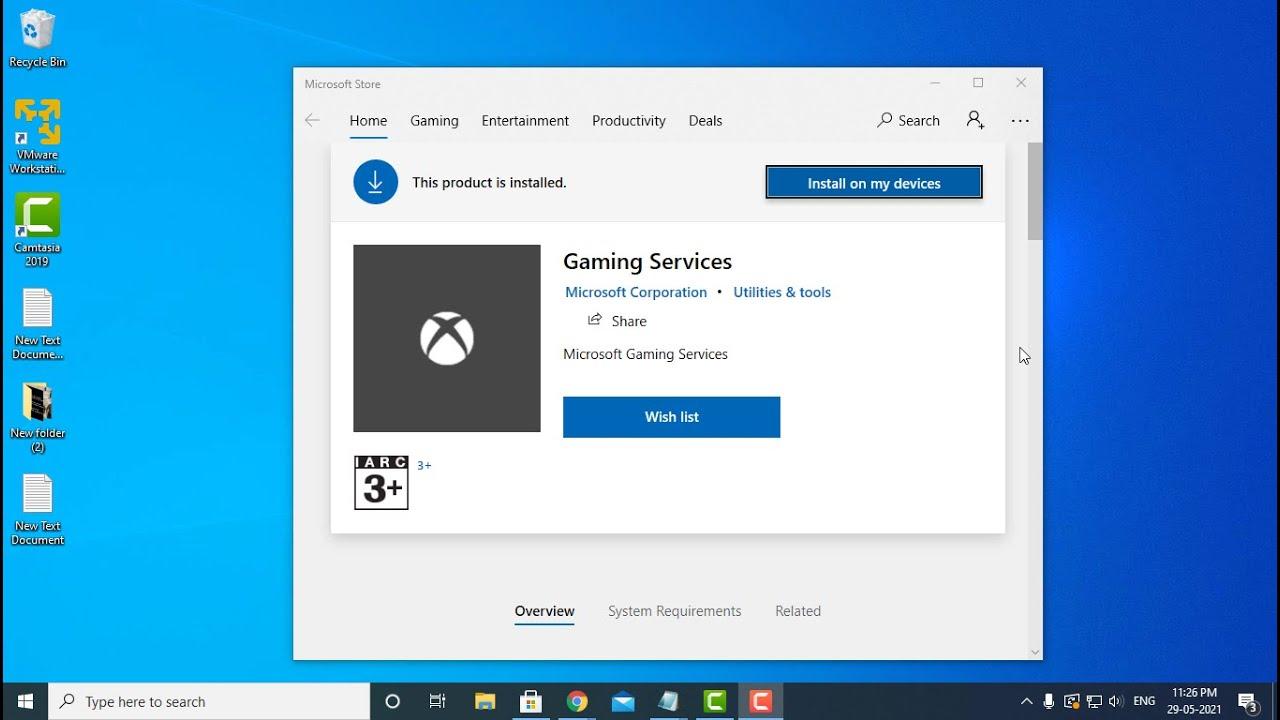
- Quan obriu la Microsoft Store a la pàgina de Gaming Services, feu clic a “Instal·lar”. Espera que finalitzi la instal·lació sense tancar res.
Després de completar-se, reinicia l'equip i prova de nou la Xbox App. Si tot ha anat bé, el servei “GamingServices” hauria d'existir i iniciar-se, i el código de error 0x80070426 desaparèixer. Comprova a més a “Serveis” que “GamingServicesNet” segueix en execució.
Missatges del Visor d'esdeveniments que us orienten
Si després dels passos anteriors segueixes veient l'esdeveniment 7023 (“El servei especificat no existeix com a servei instal·lat”) és que la instal·lació no va arribar a registrar el servei. Això suggereix repetir el mètode 3, assegurant-te que PowerShell té privilegis i que la Store descarrega sense interrupcions.
L'esdeveniment 10010 de DCOM (“no es va registrar dins del temps d'espera”) acostuma a desaparèixer quan Gaming Services queda instal·lat correctament. Si persisteix, és bona idea tornar a executar wsreset i el reregistre d'apps del mètode 2, i després reinstal Gaming Services des de la seva pàgina a la Store.
Si s'arregla i es torna a trencar en reiniciar
Hi ha casos en què una Restauració del sistema o una reinstal·lació neta deixa l'app operativa, però després d'un reinici l'actualització automàtica de Gaming Services desencadena una altra vegada el problema. En aquest cas, repeteix el mètode 3 i, durant uns dies, monitoritza l'app després dels reinicis amb el programa Xbox Insider per si alguna actualització torna a instal·lar una versió conflictiva.
Si la decisió reapareix a les poques hores sense que facis canvis, anota l'hora exacta i entra al Visor d'esdeveniments per confirmar si coincideix amb una actualització de Gaming Services. Aquesta pista us ajuda a delimitar que l'origen és la versió empesa per la Store i no un altre component del sistema.
Gaming Services està malmès: Recomanacions addicionals
Finalment, he aquí alguns consells que ens poden ajudar a trobar la sortida a aquest problema de «Gaming Services està malmès»:
- Executa el Solucionador de problemes de la Botiga Windows després de reinstal·lar Gaming Services, per garantir que no queden incidències de llicències o de memòria cau que afectin descàrregues futures.
- Si la Microsoft Store mostra el missatge “alguna cosa va malament de la nostra part", és senyal que el seu servei està temporalment caigut o la teva memòria cau encara no s'ha netejat del tot. Repeteix
wsreset, tanca sessió a la Store i torna a iniciar-la amb el teu compte Microsoft. - Verifica que la teva subscripció a Game Pass està activa i que no hi ha problemes de facturació, ja que l'app de vegades limita funcions quan detecta incidències de compte.
- Tanca overlays i llançadors de tercers mentre proves (Steam, Epic, Discord Overlay, etc.). Algunes superposicions empelten hooks sobre DirectX o la finestra, generant conflictes amb l'app de Xbox.
- Comprova que el teu antivirus o tallafocs no bloqueja connexions de l'app de Xbox ni de la Store. Si sospites, afegeix exclusions temporals per a Xbox, Gaming Services i Microsoft Store mentre fas les reparacions.
- Si l'app continua sense obrir després de tot això, reinstal·la la Xbox App des de la Store després d'haver reinstal·lat amb èxit Gaming Services. Ordre recomanat: reparar sistema, netejar Store, reinstal·lar Gaming Services i, finalment, reinstal·lar Xbox.
Quan demanar ajuda addicional
Si l'app de Xbox continua bloquejada després dels tres mètodes i les comprovacions prèvies, recopila captures dels errors (inclòs el 0x80070426 i els esdeveniments 7023/10010), anota la versió exacta del Windows (per exemple, Windows 10 Home 22H2 19045.4170) i el comportament dels serveis “GamingServices/GamingServicesNet”. Amb aquesta informació, el suport podrà escalar més ràpidament el teu cas.
També ajuda a generar un informe de la Microsoft Store (des de l'app, al teu perfil, historial i configuració), ja que de vegades una cua de descàrregues en mal estat impedeix instal·lar dependències crítiques encara que sembli que tot és correcte.
Amb aquest conjunt de passos —verificació del sistema, sanejament de la Store i reinstal·lació explícita de Gaming Services— hauries de poder recuperar la normalitat a l'app de Xbox i oblidar-te del problema «Gaming Services està malmès». Si ja ho has intentat tot i segueixes igual, aporta captures i registres al suport perquè puguin validar el teu cas concret i evitar que es converteixi en un bucle sense sortida.


Redactor especialitzat en temes de tecnologia i internet amb més de deu anys d'experiència a diferents mitjans digitals. He treballat com a editor i creador de continguts per a empreses de comerç electrònic, comunicació, màrqueting en línia i publicitat. També he escrit a webs d'economia, finances i altres sectors. La meva feina és també la meva passió. Ara, a través dels meus articles a Tecnobits, intento explorar totes les novetats i noves oportunitats que el món de la tecnologia ens ofereix dia a dia per millorar les nostres vides.