- Després de reinstal·lar Windows, falten claus i metadades que GeForce utilitza per detectar jocs; afegeix biblioteques i repara serveis.
- Si l'escaneig falla o no hi ha controladors, revisa contenidors NVIDIA, tallafocs i realitza instal·lació neta del driver.
- Per regenerar instal·lacions sense obrir cada joc, utilitza “verificar/localitzar” a cada launcher i neteja la memòria cau de GeForce.
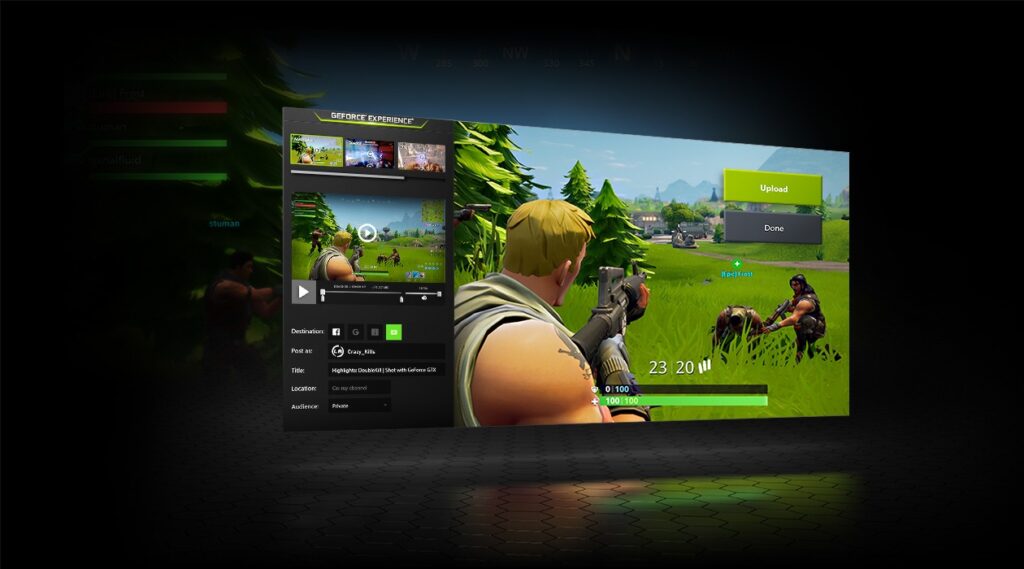
De vegades, després de reinstal·lar Windows, GeForce Experience no troba els teus jocs (no mostra la vostra biblioteca) o no permet optimitzar títols. L'aplicació es pot obrir sense errors, però la llista de jocs apareix buida, l'escaneig falla o, pitjor encara, només reconeix els títols una vegada que els executes per primera vegada.
Aquest comportament és més freqüent quan el sistema es reinstal·la en un SSD nou i els jocs ja estaven en un altre HDD. Plataformes com Steam solen “recuperar” la biblioteca sense tornar a descarregar, però GeForce Experience sovint no els veu fins que alguna cosa “reactiva” la instal·lació. Explicarem per què passa i com solucionar-ho amb mètodes fiables, des d'ajustaments ràpids fins a reparacions més profundes de serveis, controladors i registres.
Per què GeForce Experience no troba els teus jocs després de canviar de disc o reinstal·lar Windows
Quan migreu Windows a un SSD nou i deixeu els jocs en un HDD secundari, Steam, GOG, Ubisoft Connect, Epic o EA App solen detectar els continguts perquè guarden manifest i biblioteques a les seves pròpies carpetes. Tot i això, Windows perd les entrades d'Apps & Features i els registres d'instal·lació de cada joc que estaven a l'SSD antic, de manera que altres programes que depenen en part d'aquestes claus no “veuen” els títols com a instal·lats.
GeForce Experience identifica jocs de diverses maneres: rastreja rutes d'instal·lació conegudes i executables, llegeix manifest d'alguns clients i, en certs casos, es recolza en senyals del sistema (com ara entrades del Registre i desinstal·ladors). Si aquests marcadors no existeixen al teu Windows recentment instal·lat, és possible que GeForce només “fixi” el joc a la base de dades quan l'inicies per primera vegada, perquè en arrencar-lo es regeneren arxius, claus o associacions. Per això molts usuaris ho vegin aparèixer després d'obrir el joc…però no abans.
Un detall cridaner és que alguns títols d'Epic, GOG o EA sí que apareixen encara que no els hagis executat després de la reinstal·lació. Aquestes plataformes guarden metadades més autosuficients en els seus propis directoris, per la qual cosa GeForce Experience els pot detectar analitzant-los directament, sense dependre del Registre de Windows.
A més, si “Apps & Features” no llista els teus jocs, és molt probable que faltin les claus de desinstal·lació i altres identificadors típics de la instal·lació. Que Steam funcioni no garanteix que aquestes claus existeixin, perquè Steam es recolza en els seus appmanifest, no necessàriament al Registre del sistema. Això explica per què GeForce Experience sembla “cec” fins que obris el joc i es reconstrueixen algunes dades.

Diagnòstic ràpid
Un cas freqüent: obres GeForce Experience i ni apareixen jocs ni controladors. En reinstal·lar l'app funciona un cop, però després de reiniciar el PC el problema torna. En aquests casos, solen coincidir símptomes com: no pots afegir ubicacions d'escaneig, el botó “Escanejar” llança “escaneig fallit”, “Reintentar” a la pestanya de controladors es queda a “buscant actualitzacions”, i la superposició (Alt+Z) no respon. Encara que executis com a administrador, tot segueix igual.
També podeu aparèixer el missatge en anglès “That didn't work. Try restarting GeForce Experience.Si en reinstal·lar GeForce Experience la situació millora però en reiniciar torna a fallar, normalment hi ha un servei de NVIDIA que no arrenca, un component de telemetria mal configurat, caches corruptes que es regeneren malament o un antivirus/tallafocs que bloqueja les connexions necessàries per detectar jocs i controladors.
Abans d'entrar a fons, cal revisar la connectivitat: una capa de xarxa problemàtica, un servidor intermediari/VPN o regles del tallafocs poden impedir que GeForce Experience consulti la vostra base de dades per reconèixer títols compatibles i descarregar controladors. Tot i no mostrar un error explícit de connexió, el símptoma típic és “recerca infinita” o un escaneig que mai avança.
Finalment, la fallada d'escaneig de jocs sol acompanyar-se d'un llistat de rutes buit o ineditable a Preferències > Jocs. Si en intentar afegir carpetes (per exemple, Steam\steamapps\common) el programa no les guarda, estem davant permisos, serveis o caixets que estan impedint que s'actualitzi la base de dades local de GeForce Experience.
Solucions essencials pas a pas perquè GeForce Experience torni a detectar els teus jocs
Comença per aquestes solucions en ordre de menor a més impacte. Funcionen tant si l'escaneig falla com si no hi apareixen jocs ni controladors.
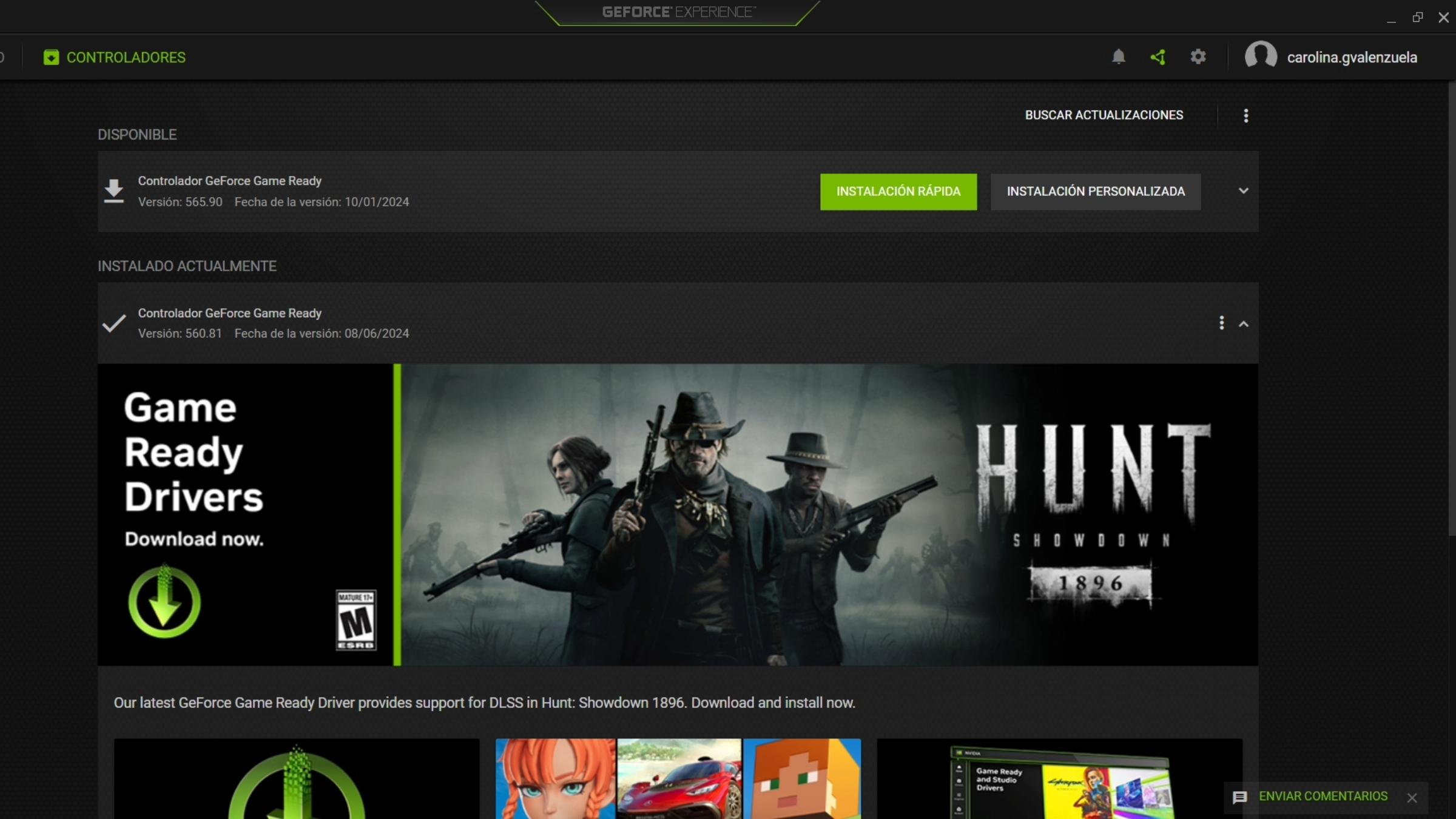
- 1Reiniciar per complet processos de NVIDIA. Obre l'Administrador de tasques (Ctrl + Shift + Esc), vés a la pestanya Processos i finalitza tot allò relacionat amb NVIDIA: GeForce Experience, NVIDIA Container, NVIDIA Share/ShadowPlay, User Experience, etc. Reinicieu el PC i proveu de nou l'app.
- Reinstal·lar controladors gràfics amb instal·lació neta. Aneu a Administrador de dispositius > Adaptadors de pantalla, clic dret sobre el vostre GPU NVIDIA i desinstal·la el dispositiu (marca eliminar el programari del controlador, si apareix). Després descarrega des del web oficial el driver més recent per al teu model i sistema, executa l'instal·lador, escull “Personalitzada” i marca Realitzar instal·lació neta. Reinicia i prova GeForce Experience.
- Comprovar i ajustar NVIDIA Telemetry/Containers. Prem Windows + R, escriu services.msc i confirma. Tingues en compte processos crítics com lsass.exe. Localitza NVIDIA Telemetry Container i obre les seves propietats. A “Iniciar sessió”, marca “Compte del sistema local” i aplica. A “General”, estableix Tipus d'inici a “Automàtic”, atura i inicia de nou el servei. Revisa també “NVIDIA LocalSystem Container” i “NVIDIA NetworkService Container” i assegura't que estiguin en Automàtic i en execució.
- Desactivar temporalment antivirus i Defensar. Alguns motors intercepten el trànsit o bloquegen rutes d'escriptura. A Windows, entra a Configuració > Actualització i seguretat > Seguretat de Windows > Protecció contra virus i amenaces > Administrar configuració i desactiva Protecció en temps real per provar. Si llavors GeForce Experience funciona, afegiu exclusions o whitelists permanents per als executables de NVIDIA.
- Reinstal·lar GeForce Experience. Prem Windows + R, escriu appwiz.cpl i desinstal·la “NVIDIA GeForce Experience”. Descarrega la darrera versió des de nvidia.com, instal·la i obre. Si després de reiniciar torna a fallar, torna al pas 3 (serveis), perquè típicament no estan quedant a l'estat correcte.
Regenerar massivament la informació de jocs sense obrir un per un
Si el teu cas és haver reinstal·lat Windows i tenir centenars de jocs en un altre disc, vols evitar iniciar-los un per un. Hi ha diverses estratègies per “reconstruir” empremtes que GeForce Experience pugui aprofitar.
- Verifica que les rutes de biblioteques estan ben posades a cada launcher, especialment als ajustaments de Steam: a Configuració > Descàrregues > Carpetes de biblioteca de Steam, assegura't que l'HDD amb els jocs està afegit com a carpeta de biblioteca. De vegades la ruta apareix, però en segon pla no queda marcada com a “per defecte”; canvia-la i torna a posar-la. Això força Steam a revisar els seus appmanifest i pot ajudar GeForce a detectar-los.
- Fes servir l'escaneig de GeForce apuntant a les carpetes correctes. A GeForce Experience > Preferències > Jocs, afegeix manualment les rutes on estan els executables, per exemple: “X:\Steam\steamapps\common”, “X:\GOG Games”, “X:\Ubisoft\games”, “X:\Epic Games”. Després, prem Escanejar. Si no deseu les rutes o l'escaneig falla, torneu als apartats de serveis i antivirus.
- Neteja caixets de GeForce Experience. Amb l'app tancada, esborra el contingut de:
- – C:\Users\TU_USUARI\AppData\Local\NVIDIA Corporation\NVIDIA GeForce Experience\
- – C:\ProgramData\NVIDIA Corporation\GeForce Experience\.
- Repara entrades absents a “Apps & Features”. Windows mostra aquesta llista llegint claus del Registre sota Uninstall. Després de reinstal·lar, aquestes claus no existeixen. No és obligatori que estiguin perquè GeForce detecti jocs, però ajuden. Formes pràctiques de “recrear” sense obrir tots els jocs:
- A Steam, inicia una verificació de fitxers de diversos jocs de forma seqüencial. Encara que no els llancis, la verificació pot reescriure instal·ladors i metadades.
- En altres launchers (GOG, Ubisoft, Epic, EA), utilitza l'opció Localitzar jocs instal·lats o “Verificar/Repair” en bloc. Molts clients reinjecten els seus propis manifest i accessos.
- Permisos i herència a les carpetes. Comproveu que les rutes de les vostres biblioteques no estiguin amb permisos restrictius després de la reinstal·lació. A l'Explorador, clic dret sobre la carpeta (per exemple, “steamapps”), Propietats > Seguretat, i assegura't que el teu usuari i SISTEMA tenen control de lectura/escriptura. Sense permisos adequats, GeForce no podrà crear entrades a la base de dades local durant l'escaneig.
Quan GeForce Experience no detecta connexió o es queda “buscant actualitzacions”
Si en anar a la pestanya de controladors només veus “cercant actualitzacions” indefinidament o el missatge “That didn't work. Try restarting GeForce Experience.”, la causa sol estar a la connectivitat. Comprova primer la teva connexió general, desactiva temporalment VPN/Proxy i revisa la data/hora del sistema (certificats TLS poden fallar si l'hora és errònia).
Permet GeForce Experience al Firewall (i en tallafocs de tercers). Assegureu-vos que els executables de NVIDIA (GeForce Experience, contenidors i mòduls d'actualització) estan autoritzats tant per a xarxes privades com públiques. Si segueixes amb problemes, apaga temporalment el Firewall de Windows per provar i, si funciona, crea regles de permetre permanent en lloc de deixar-lo desactivat.
Revisa també que les tasques programades de NVIDIA existeixin i s'executin. El Programador de tasques gestiona certes revisions d'actualització; si s'han eliminat en reinstal·lar, reinstal·la GeForce Experience per restaurar-les i després confirma que els serveis esmentats (Telemetry, LocalSystem, NetworkService) arrenquen amb Windows.
Finalment, si la reinstal·lació soluciona fins al següent reinici, normalment un programari resident (antivirus, “optimizer”, suite de seguretat) reverteix canvis o bloqueja carpetes de memòria cau. Prova una arrencada net (msconfig > Inici selectiu), reinicia i obre GeForce Experience. Si així funciona, vés habilitant serveis de tercers un a un fins a trobar el causant i afegeix exclusions.
Preguntes freqüents ràpides sobre GeForce Experience
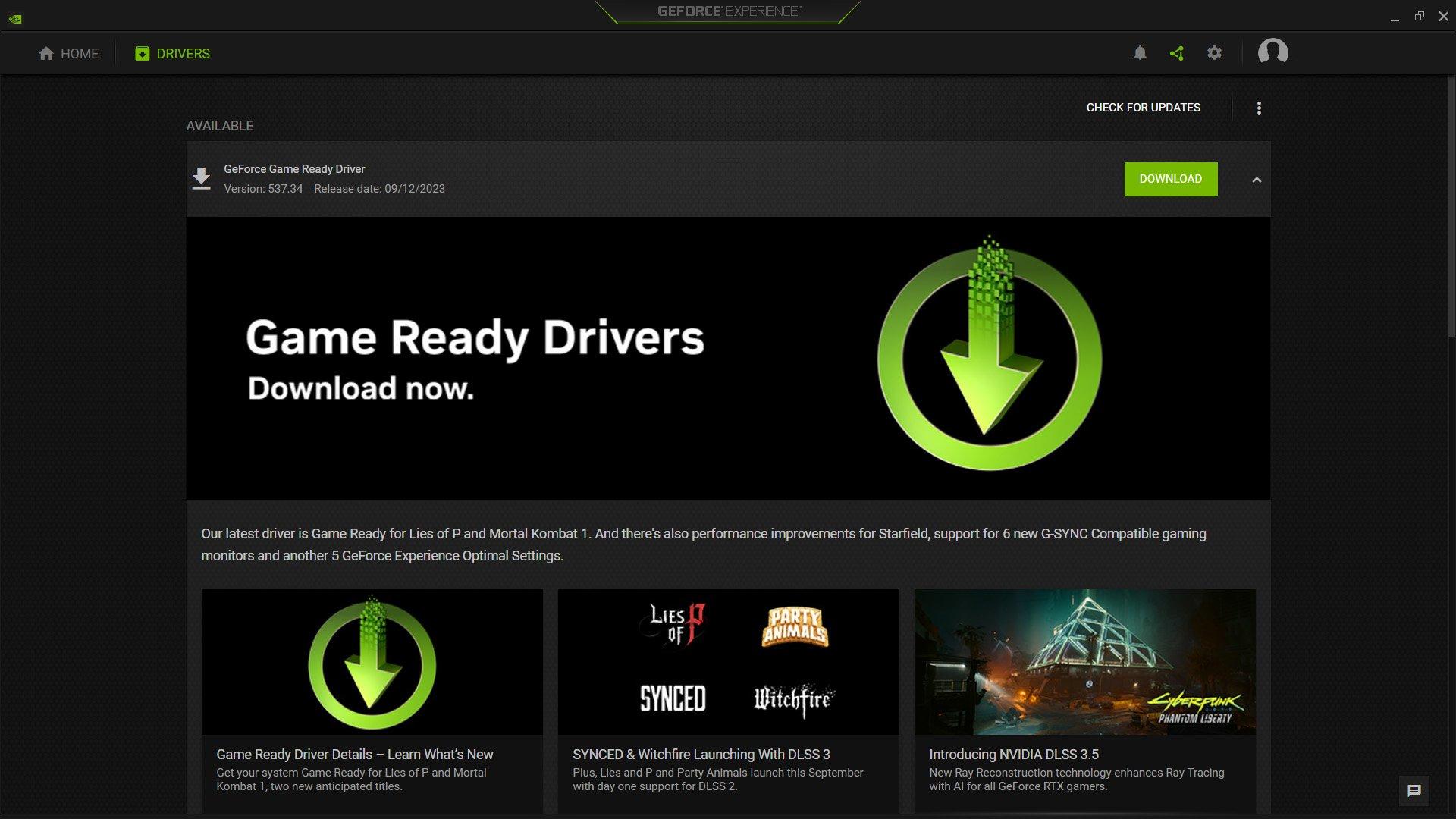
- Com actiu GeForce Experience? Descarrega i instal·la l'aplicació des de la web de NVIDIA, obriu-la i accediu amb el vostre compte (o en creeu un). Després d'iniciar sessió, segueix les indicacions a la pantalla i ajusta les teves preferències per permetre optimització de jocs i, si vols, la superposició en el joc.
- No veig GeForce Experience o el Tauler de control de NVIDIA en fer clic dret a lescriptori. En alguns entorns, NVIDIA distribueix components a través de Microsoft Store; si no apareixen, descarrega'ls des de la botiga o reinstal·la el paquet oficial per restablir les integracions.
- Com actiu la superposició al joc? A l'aplicació, entra a Configuració ia la secció dedicada a la superposició, activa l'interruptor. Podeu personalitzar dreceres de teclat, ubicacions d'enregistrament i altres opcions perquè ShadowPlay funcioni com preferiu.
L'objectiu és que el teu GeForce Experience torni a funcionar per recuperar optimització automàtica, filtres i actualitzacions. Si segueixes els passos de serveis, controladors, permisos, caixets i connectivitat, hauries de recuperar l'escaneig de biblioteques sense obrir joc a joc; quan faltin claus o manifest, fes servir les opcions de “verificar” o “localitzar instal·lats” de cada launcher per accelerar la reconstrucció.

Redactor especialitzat en temes de tecnologia i internet amb més de deu anys d'experiència a diferents mitjans digitals. He treballat com a editor i creador de continguts per a empreses de comerç electrònic, comunicació, màrqueting en línia i publicitat. També he escrit a webs d'economia, finances i altres sectors. La meva feina és també la meva passió. Ara, a través dels meus articles a Tecnobits, intento explorar totes les novetats i noves oportunitats que el món de la tecnologia ens ofereix dia a dia per millorar les nostres vides.