
La barra de tasques és una peça clau en lús de Windows 11. Gràcies a ella podem accedir amb rapidesa a aplicacions, veure notificacions i gestionar les finestres obertes. Però, i si la barra de tasques va desaparèixer a Windows 11? Per què passa això? Què pots fer per arreglar-ho? En aquest article, veurem les raons més comuns darrere de la desaparició de la barra de tasques i una guia amb diferents alternatives per recuperar-la.
Per què la barra de tasques va desaparèixer a Windows 11?
Alguns usuaris han reportat que la barra de tasques va desaparèixer a Windows 11 de manera sobtada. N'hi ha diverses raons principals per les quals la barra de tasques pot estar oculta o haver desaparegut per complet de Windows 11. Aquests són alguns dels motius:
- Ocultament automàtic activat.
- Error del navegador de Windows.
- Arxiu faltant o corrupte al sistema.
- Mode pantalla completa.
- Actualitzacions defectuoses.
La barra de tasques va desaparèixer a Windows 11: guia per recuperar-la
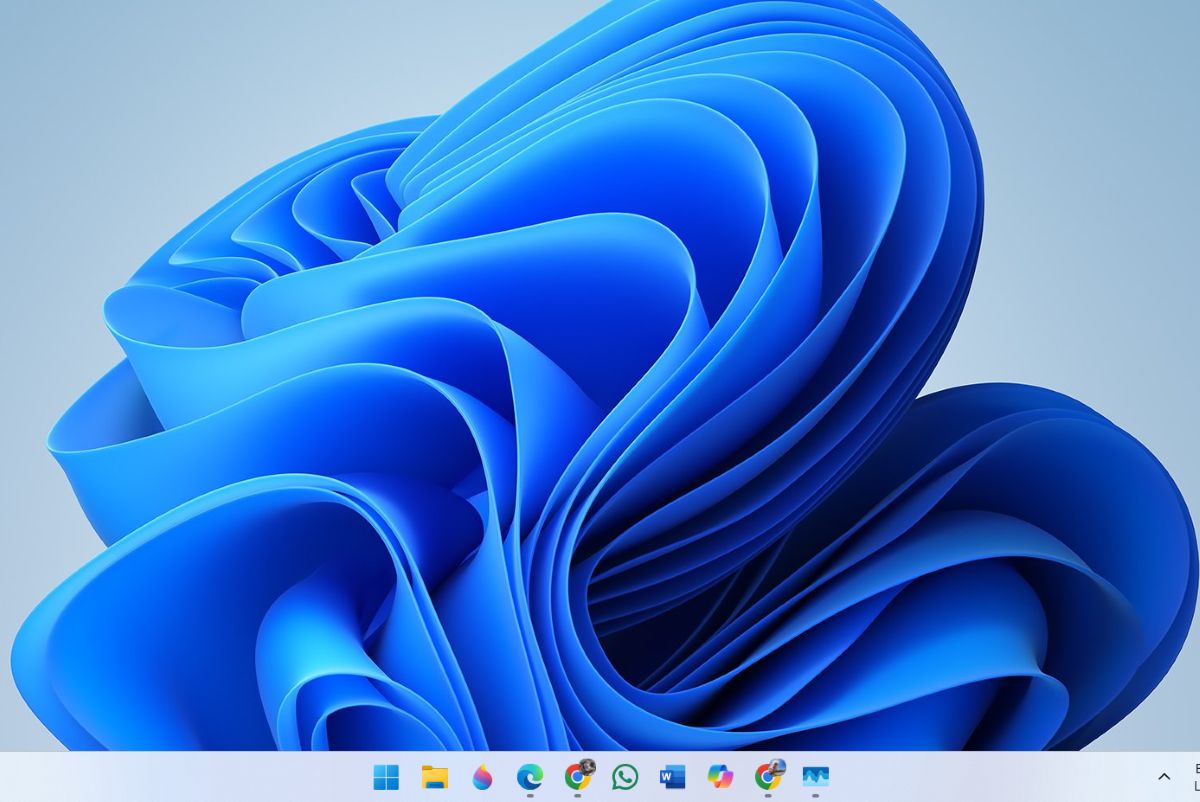
Depenent de la raó per la qual la barra de tasques va desaparèixer a Windows 11, has de dur a terme un dels mètodes que veurem a continuació. Començarem amb alguns ajustaments bàsics i després veurem solucions més avançades. Esperem que aquesta guia us ajudi a recuperar la barra de tasques del vostre escriptori al Windows 11.
Reinicia el teu PC
El primer que pots fer si la barra de tasques va desaparèixer a Windows 11 és reiniciar el teu PC. Aquesta és la mesura més senzilla, però és realment efectiva per solucionar inconvenients al teu PC. Com que no t'apareix la barra de tasques, toca la tecla Windows per obrir el menú d'inici, fes clic a la icona d'apagar, tria Reiniciar i llest. Això mateix pots fer quan necessites apagar el teu equip sense el menú d'inici.
Revisa el comportament de la barra de tasques
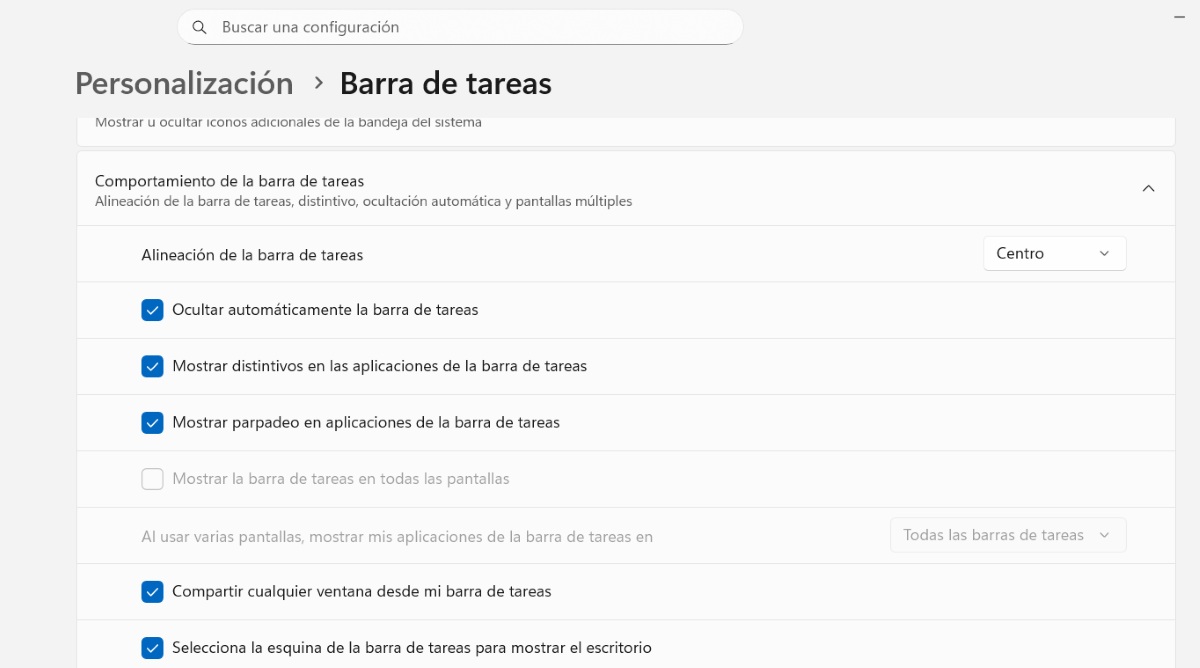
En cas que l'opció “Ocultar automàticament la barra de tasques” estigui habilitada, és possible que hàgiu de modificar-la. Si això és el que està passant, segurament la barra de tasques només apareix en passar el cursor per la part inferior de la pantalla. Per modificar aquest comportament, segueix els passos que et deixem a continuació:
- Fes clic a la tecla Windows+I per entrar a la Configuració.
- Selecciona Personalització.
- Ara llisca fins Barra de tasques - Comportament de la barra de tasques i desplega l'opció.
- Si l'opció “Oculta automàticament la barra de tasques” està activada, desmarca-la.
- Un cop fet, us apareixerà de manera permanent la barra de tasques.
Surt del mode pantalla completa si no pots veure la barra de tasques
Una altra possible raó per la qual potser la barra de tasques va desaparèixer de Windows 11 és que estiguis en pantalla completa. Algunes aplicacions com el reproductor multimèdia de Windows, configuracions en mode tauleta o lús de monitors externs poden ocultar la barra de tasques per tal de maximitzar lespai de treball. Si ets allà, pressiona F11 per sortir i comprova que la barra apareix una altra vegada.
Reinicieu el navegador de Windows 11
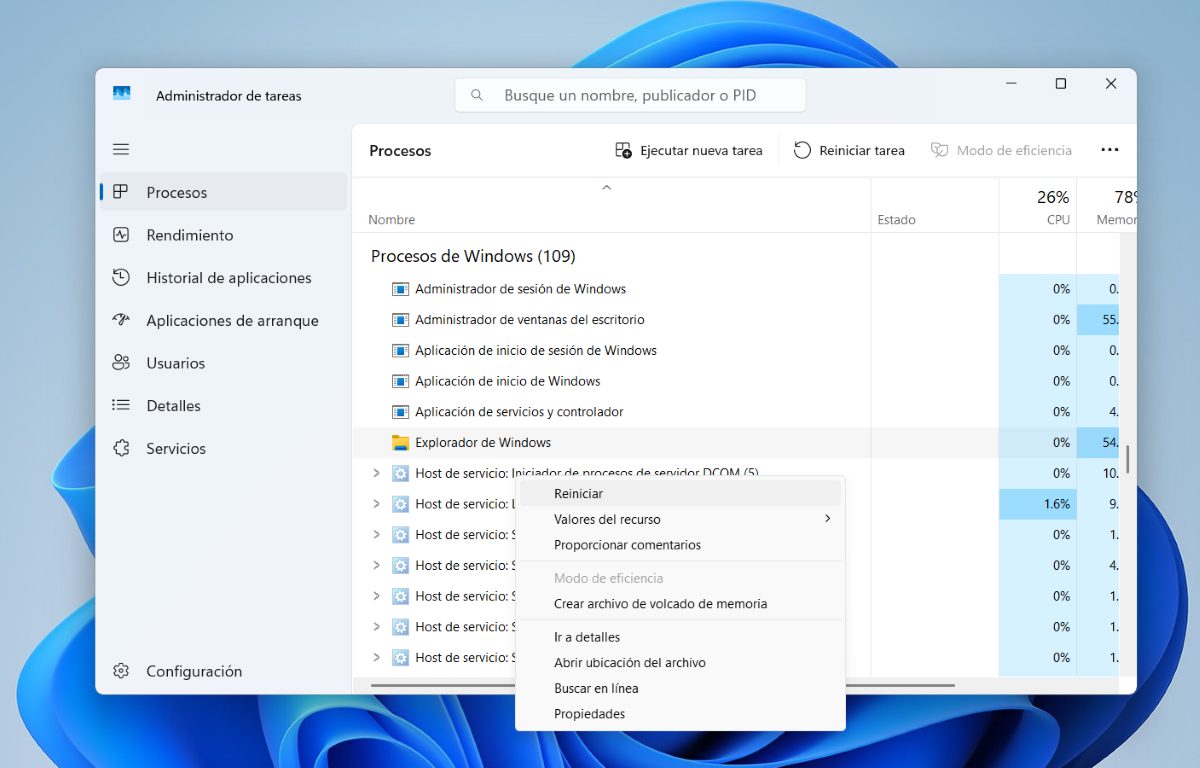
Si la barra de tasques va desaparèixer al Windows 11, pots solucionar el problema reiniciant el navegador del Windows. Com es fa això? Per aconseguir-ho, segueix aquests senzills passos:
- Fes clic a les tecles Ctrl + Shift – Esc per obrir l'Administrador de tasques.
- Allí busca Processos de Windows - Explorador de Windows.
- Seleccioneu l'Explorador de Windows i feu clic a l'opció “Reiniciar tasca", que es troba a la part superior i llest. És possible que això solucioni el problema amb la barra de tasques."
Una altra opció (si està disponible al teu equip) és apagar per complet l'Explorador de Windows. Per fer-ho, fes clic dret sobre ell i després selecciona finalitzar tasca. Per reiniciar-ho, fes clic a “Executar una nova tasca” i escriu explorer.exe i després Acceptar.
Usa la comanda ctfmon.exe
Hi ha una ordre que és el responsable de l'escriptura a la lupa o barra de cerca de Windows 11. Si teniu una fallada, és possible que ni us deixeu escriure o que sigui el motiu pel qual la barra de tasques va desaparèixer a Windows 11. Per executar aquesta ordre, fes el següent:
- Fes clic a Windows + R.
- En executar escriu el següent C:\Windows\system32\ctfmon.exe i fes clic a Acceptar.
- A punt. Aquesta ordre s'encarregarà de reiniciar les opcions d'escriptura a la barra de tasques.
Si bé és cert que en executar aquesta ordre no es veu un procés com a tal, això no vol dir que no hagi fet res. En executar-lo, l'ordre solucionarà qualsevol problema que estigui causant la desaparició de la barra de tasques a Windows 11.
Fes servir l'ordre SFC si la barra de tasques va desaparèixer al Windows 11
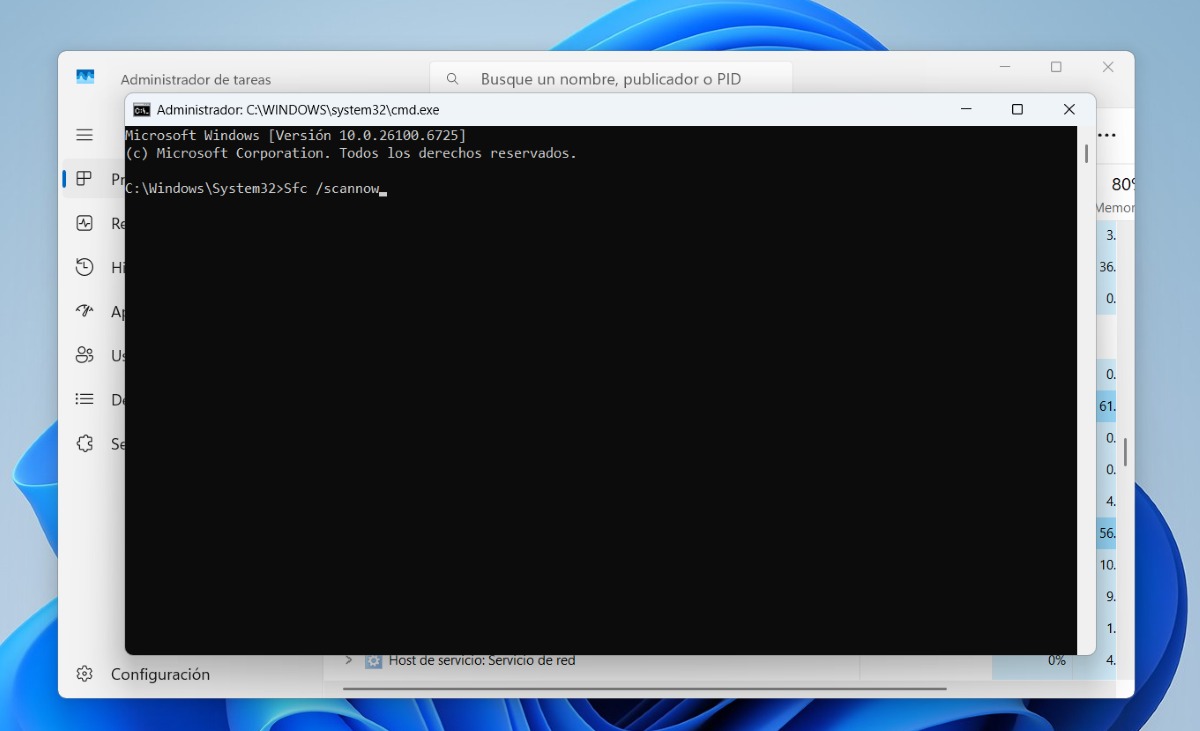
Un altre mètode que us pot ajudar si la barra de tasques va desaparèixer a Windows 11 és l'ordre SFC. Aquest s'encarregarà de buscar tota mena d'arxius que estiguin a l'arrencada del teu PC i si troba algun fitxer faltant o corrupte, el substituirà per un que estigui en bones condicions. Com s'executa aquesta ordre? Segueix els passos que et deixem a continuació:
- Entra al Administrador de tasques, ja sigui combinant les tecles Ctrl + Shift + Esc.
- Allí, fes clic a Executar una nova tasca.
- A Obrir, escriu cmd i concediu-li els privilegis administratius i feu clic a D'acord.
- S'obrirà una finestra de color negre emergent. Allí escriu la comanda Sfc / scannow i prem Enter.
- Espera que es completi fins al 100% perquè la comanda reposi qualsevol fitxer faltant que impedeixi que vegis la barra de tasques.
El que farà aquesta ordre és iniciar un examen exhaustiu de l'arrencada del sistema. De manera que si hi ha algun fitxer que ha fet desaparèixer la barra de tasques, es reposarà. Això sí, aquest procés pot trigar uns quants minuts a completar-se i és molt important que esperis que es completi al 100% perquè tingui bons resultats.
Actualitza la teva versió de Windows 11
Una opció que no podem deixar en oblit si la barra de tasques va desaparèixer a Windows 11 és actualitzar Windows. De vegades, els errors es corregeixen amb les actualitzacions que rep el sistema operatiu. Per cercar les actualitzacions disponibles, fes clic a Windows + I – Windows Update i fes qualsevol actualització disponible. És possible que després d'això pugueu veure novament la barra de tasques.

Des de molt jove he sentit una gran curiositat per tot allò relacionat amb els avenços científics i tecnològics, especialment aquells que ens fan la vida més fàcil i entretinguda. M'encanta estar al corrent de les últimes novetats i tendències, i compartir les meves experiències, opinions i consells sobre els equips i gadgets que faig servir. Això em va portar a convertir-me en redactor web fa poc més de cinc anys, enfocat principalment als dispositius Android i sistemes operatius Windows. He après a explicar amb paraules simples allò que resulta complicat perquè els meus lectors ho puguin entendre fàcilment.