- El DualSense pot ser reconegut per Windows però no pels jocs degut a la manca de suport nadiu oa una mala configuració de Steam Input.
- Problemes de cable, ports USB o dany físic al connector del comandament són causes habituals quan deixa de funcionar d'un dia per l'altre.
- Conflictes de drivers, aparellaments Bluetooth antics i la presència d'altres comandaments (com un de Xbox) poden impedir que el de PS5 respongui correctament.
- Si el comandament falla també en altres dispositius i després de resetejar-lo i netejar controladors, és probable que hi hagi una fallada física que requereixi reparació o substitució.
Al teu PC, tens el comandament PS5 connectat però els jocs no ho detecten o reconeixen. De sobte, deixa de funcionar a Steam Input, en jocs d'Epic o fins i tot en emuladors. A molts usuaris els passa una cosa molt semblant: el DualSense estava funcionant perfecte per USB i, de la nit al dia, deixa d'encendre bé o no respon dins dels jocs, mentre que altres comandaments, com un de Xbox, segueixen funcionant sense cap problema.
En aquesta guia veurem, pas a pas, totes les causes habituals per les quals el comandament de PS5 es connecta al PC però els jocs no ho detecten, i com solucionar-les. Partim de casos reals: gent que el tenia funcionant amb el mateix cable, al mateix port USB, i de sobte el DualSense no s'encén, no vibra o simplement no respon en el joc, encara que el sistema sembli reconèixer-ho. Veurem tant errors físics (cable, port, comandament) com problemes de configuració a Windows, Steam i altres llançadors, a més de possibles conflictes amb drivers i connexions Bluetooth. Per a passos pràctics sobre com connectar el DualSense al PC i comprovar la connexió, revisa els apartats indicats més avall.
Per què el comandament de PS5 es connecta al PC però no funciona als jocs
El primer és entendre que hi ha una diferència important entre que Windows reconegui el comandament de PS5 com a dispositiu i que els jocs siguin capaços de fer-lo servir correctament. El DualSense no està pensat originalment per a PC, així que molts títols depenen de capes intermèdies com Steam Input, drivers genèrics de comandament o llibreries com XInput. Per això és freqüent que el sistema el vegi, fins i tot que carregui, però que els jocs no ho reconeguin en prémer botons.
En molts casos, el problema apareix després que el comandament hagi funcionat durant setmanes: l'usuari el connecta per USB, amb el mateix cable i al mateix port que abans, però el comandament ja no s'encén com abans ni és reconegut pels jocs. De vegades, la icona de dispositiu apareix a Windows, però no hi ha vibració ni llum estable, o la llum parpelleja en blau. Això sol indicar que alguna cosa ha canviat: un ajustament de Steam, una actualització de Windows, un conflicte amb un altre comandament (per exemple, un pad de Xbox) o fins i tot una fallada de microprogramari del propi DualSense.
També cal tenir en compte que molts jocs a PC estan preparats específicament per comandament de Xbox usant XInput. El DualSense, per defecte, treballa més amb DirectInput, i si el joc no té suport nadiu per a comandaments de PlayStation, no ho reconeixerà a menys que una capa com Steam Input emuli un comandament de Xbox. Per això és relativament normal que el comandament de Xbox funcioni perfecte amb qualsevol cable i en qualsevol joc, mentre que el de PS5 dóna guerra, fins i tot usant el mateix port USB.
Comprovacions bàsiques de maquinari: cable, ports i comandament
Abans de ficar-se amb configuracions més avançades, convé revisar-ne els elements físics. Moltes vegades, l'usuari creu que “és el mateix cable” i que “tot està bé”, però petites fallades al maquinari provoquen que el comandament sembli connectar-se encara que realment no hi hagi una comunicació estable de dades.
Provar amb diferents cables USB
El DualSense necessita un cable USB-C que realment transmeti dades, no només carrega. Alguns cables barats o de càrrega ràpida per a mòbil es limiten a proporcionar energia i, amb el temps, es poden deteriorar. Això genera situacions en què el comandament s'il·lumina o carrega bateria, però el PC no rep correctament el senyal.
És recomanable provar amb diversos cables USB-C diferents, preferiblement cables de bona qualitat i que sàpigues amb seguretat que funcionen amb transferència de dades. Encara que un mateix cable funcioni amb un comandament de Xbox, això no garanteix al 100% que estigui perfecte; pot haver-hi petits falsos contactes que el Xbox “tolera” millor, mentre que el DualSense és més sensible.
Canviar de port USB i revisar concentradors
Si utilitzeu concentradors USB (hubs) o ports frontals de la caixa del PC, és possible que hi hagi pèrdues de potència o talls a la connexió. Per descartar això, connecta el comandament directament a un port USB del darrere de la placa base, evitant hubs intermedis.
Prova tant ports USB 2.0 com 3.0, ja que en alguns equips s'han vist incompatibilitats puntuals amb certs dispositius i ports concrets. Si en un port el comandament ni tan sols s'encén establement, però en un altre sí, és una pista clara que el problema podria ser el port.
Reviseu l'estat físic del comandament de PS5
Si el DualSense ha rebut cops, estrebades del cable o ha caigut, és possible que hi hagi un problema al connector USB-C del propi comandament. Un símptoma típic és que, en moure lleugerament el cable mentre està connectat, el comandament s'apaga o la llum parpelleja sense estabilitat.
En aquests casos, si el comandament no s'encén de forma clara en connectar-lo al PC, o només carrega a estones, pot ser que el connector USB del comandament estigui malmès. Per verificar-ho, pots comprovar si es comporta igual a una consola PS5 oa un altre PC. Si en tots els dispositius falla de manera similar, és força probable que el problema sigui físic i calgui reparar o substituir el comandament.
Resetejar el comandament de PS5 correctament
Molta gent que té aquest problema comenta que ja ha intentat reiniciar el comandament de PS5 sense èxit. No obstant això, convé assegurar-se que el reset es fa correctament, ja que el DualSense té un petit botó físic de reset que no tothom fa servir bé.
A la part posterior del comandament, a prop del botó L2, hi ha un orifici diminut. Dins hi ha el botó de reinici del DualSense. Per utilitzar-lo correctament, apaga el comandament, desconnecta'l del PC i utilitza un clip o agulla per mantenir premut el botó de reset durant uns 5 a 10 segons.
Un cop fet això, connecta de nou el comandament per USB al PC i espera uns segons que Windows el detecti una altra vegada com a nou dispositiu. Aquest procés elimina petites fallades internes de microprogramari o desajustaments d'aparellament, tant per USB com per Bluetooth. És important fer-ho amb calma i respectant el temps de pulsació, ja que si només es prem un instant pot ser que el reset no tingui efecte.
Configuració i problemes freqüents a Steam
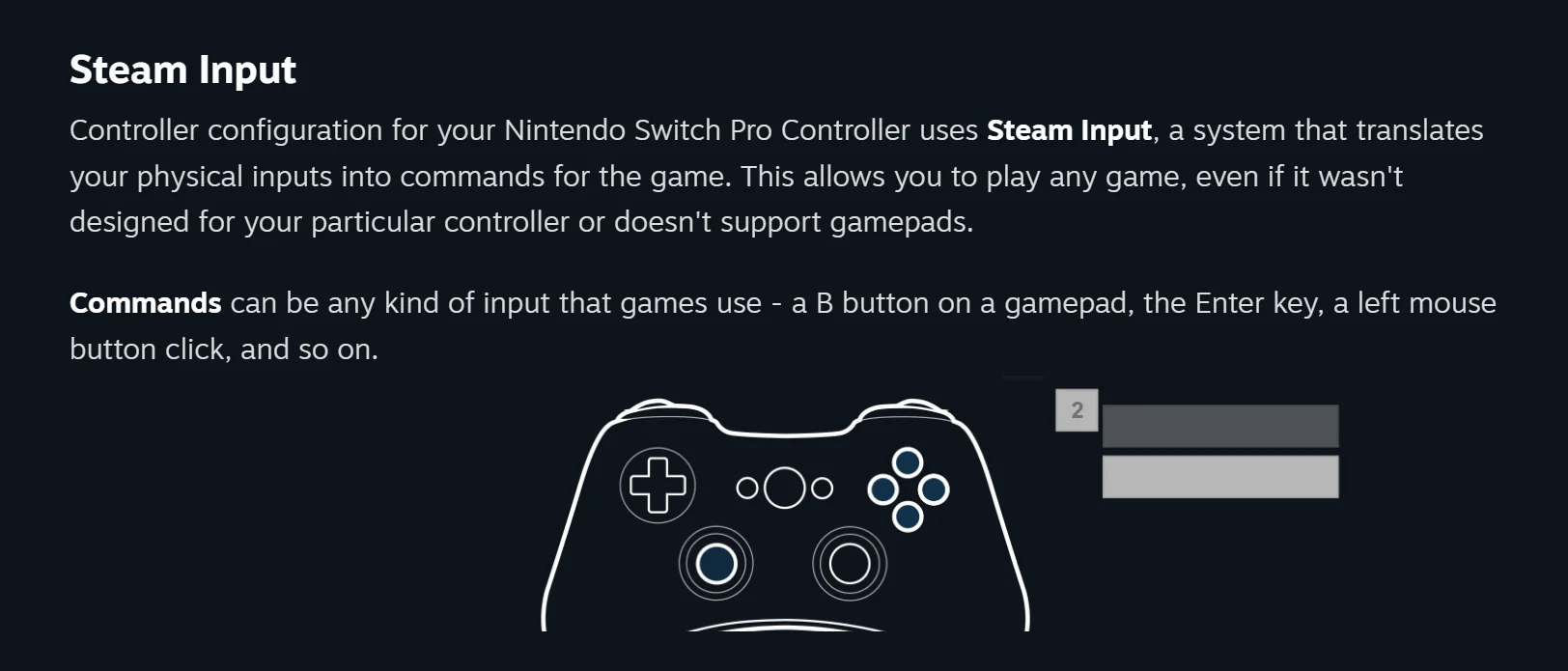
Un dels punts clau quan el comandament es connecta però els jocs no ho reconeixen és la configuració del propi client de Steam. Steam compta amb una capa anomenada Steam Input que s'encarrega de traduir els senyals del DualSense, de manera que molts jocs que no suporten comandaments de PlayStation oficialment puguin tractar-ho com si fos un comandament de Xbox.
Preferències de comandament a Steam
Obre Steam i vés a Paràmetres > Comandament (Controller). Dins trobaràs les opcions de configuració general del comandament. Assegureu-vos de tenir activada l'opció de compatibilitat per a comandaments de PlayStation, normalment anomenada “Suport de configuració de PlayStation” o similar.
Si aquesta opció està desactivada, és fàcil que el joc no detecti el comandament encara que Windows sí que ho vegi. En canvi, si està activada però hi ha conflictes, pots provar de desmarcar-la, reiniciar Steam i tornar-la a marcar. Això força al fet que Steam reconstruïu la configuració del DualSense i elimini possibles perfils corruptes.
Conflicte amb altres comandaments (especialment Xbox)
Molts usuaris que connecten un comandament de Xbox i un comandament de PS5 al mateix PC noten problemes curiosos: el de Xbox sempre funciona perfecte, però el DualSense, de cop i volta, deixa de ser reconegut pels jocs. Això pot passar perquè el joc només detecta el primer comandament que es connecta o perquè hi hagi un conflicte d'assignació d'entrada a Steam.
Per evitar-ho, desconnecta completament el comandament de Xbox (cable o receptor sense fil), tanca Steam, torna a obrir-lo i connecta només el DualSense. Després, comprova a la secció de “Mando” que només apareix el de PS5 i que Steam ho identifica com a tal. Un cop verifiquis que funciona correctament en un joc, podràs anar connectant el comandament de Xbox i revisant què fa cada títol.
Configuració específica per joc
Cada títol a Steam pot tenir una configuració de comandament independent. Si en un joc concret el DualSense no respon, però en altres sí, revisa les propietats d'aquest joc dins de Steam: botó dret sobre el títol, Propietats i després la pestanya de comandament o Controller.
Proveu de forçar l'ús de Steam Input per a aquest joc o, al revés, desactivar-lo i utilitzar la configuració global. De vegades, certs jocs funcionen millor quan es força l'emulació de comandament de Xbox mitjançant Steam Input, mentre que altres funcionen millor si es deixa que el joc manegi directament el DualSense (sobretot títols amb suport nadiu per a PS5/PS4).
Altres llançadors i compatibilitat de jocs sense Steam
No tots els jocs de PC sexecuten des de Steam. Molts usuaris tenen títols a Epic Games, Ubisoft Connect, EA App o altres clients, i allà la compatibilitat amb el comandament de PS5 pot ser molt més limitada. Alguns només reconeixen comandaments XInput de forma nativa, és a dir, comandaments de Xbox o pads que es comporten exactament com un de Xbox.
Si el teu problema és que a Epic o en un joc independent el DualSense no respon, pots intentar executar aquests jocs des de Steam afegint-los com a “producte extern”. D'aquesta manera, podreu aprofitar Steam Input per traduir els senyals del DualSense i que el joc cregui que tens un comandament de Xbox.
En altres casos, pot ser necessari utilitzar programari addicional (per exemple, programes que converteixen l'entrada del DualSense a XInput). Aquests programes creen un comandament virtual de Xbox que el joc sí que reconeix, mentre que el DualSense original queda ocult o es mapeja a aquest comandament virtual. És important triar eines fiables i mantenir-les actualitzades per minimitzar problemes de compatibilitat i seguretat.
Connexions Bluetooth i possibles conflictes
A més de la connexió per cable, el DualSense també pot connectar-se al PC per Bluetooth. Tot i això, aquesta connexió pot generar conflictes addicionals si el comandament està aparellat amb diversos dispositius o si Windows “recorda” un aparellament antic que ja no funciona bé.
Si notes que en connectar el comandament per USB no respon en els jocs, però veus que també té un aparellament Bluetooth actiu al PC, esborra aquest dispositiu des de la configuració de Bluetooth de Windows. Després, reseteja el comandament amb el botó del darrere i torna a provar la connexió únicament per cable.
En alguns casos, el problema és que el comandament intenta reconnectar-se per Bluetooth a un altre aparell (per exemple, una PS5 propera o un mòbil), cosa que pot provocar comportaments rars: llums que parpellegen, desconnexions i manca de resposta al PC. En resetejar el comandament i eliminar els aparellaments antics, se sol resoldre aquest tipus de situacions.
Drivers de Windows, actualitzacions i controladors ocults
El sistema operatiu també pot jugar en contra quan el comandament de PS5 deixa de funcionar d'un dia a l'altre. Actualitzacions de Windows, instal·lacions de programes de tercers o canvis en drivers poden provocar que el DualSense ja no sigui gestionat igual que abans.
Comprovar l'administrador de dispositius
Obre l'Administrador de dispositius de Windows i cerca a les seccions de "Dispositius d'interfície humana (HID)", “Controladores de bus sèrie universal (USB)” i “Dispositius de joc/entrada” si apareix el DualSense. De vegades s'identifica com a “Wireless Controller” o “Controlador de joc HID” encara que estigui connectat per cable.
Si veieu el dispositiu però amb una icona d'advertiment, o si apareix i desapareix en moure el cable, això indica un problema de reconeixement. Pots provar a desinstal·lar el dispositiu des d'aquí (botó dret, “Desinstal·lar dispositiu”) i després desconnectar i tornar a connectar el comandament perquè Windows instal·li de nou els controladors genèrics.
Eliminar controladors antics o en conflicte
Amb el temps, si heu connectat molts comandaments o dispositius de joc, és possible que s'acumulin drivers antics o redundants que generin conflictes. Hi ha eines que permeten mostrar dispositius ocults a l'Administrador de dispositius i eliminar-los, cosa que ajuda a netejar les configuracions.
Després d'una neteja de controladors i un reinici del sistema, torna a connectar el DualSense per USB i espera que Windows descarregueu de nou els controladors necessaris. Després obre Steam o un altre joc i comprova si ja es registra correctament.
Comandament PS5 connectat però els jocs no ho detecten: Compatibilitat i límits del suport PC
Encara que el maquinari estigui perfecte i Windows reconegui el comandament, cal acceptar que no tots els jocs de PC estan preparats per funcionar amb el DualSense. Molts títols antics, o fins i tot alguns relativament recents, només suporten XInput (comandament de Xbox) i no entenen bé DirectInput o els identificadors específics d'un comandament de PlayStation.
En aquests casos, sense Steam Input o cap altra capa d'emulació, el joc simplement no respondrà a les entrades del DualSense, encara que el sistema ho detecti sense errors. Per això, si el teu comandament de Xbox funciona sempre perfecte en tots els jocs i el de PS5 no, potser no és un problema del teu DualSense, sinó del suport limitat que ofereix el propi joc.
Els títols més moderns i especialment els que han estat adaptats pensant també en consoles PlayStation solen incloure suport nadiu per a DualSense o, almenys, per a comandaments de PS4/PS5. En aquests casos, és més habitual que el comandament funcioni sense grans problemes, amb icones de botó de PlayStation i, de vegades, fins i tot amb funcions avançades com gallets adaptatius (encara que aquestes característiques completes segueixen sent més comunes a PS5 que a PC).
Quan sospitar d'una fallada física definitiva al DualSense
Si després de revisar cables, ports, configuració de Steam, drivers i aparellaments Bluetooth, el comandament segueix sense encendre's bé o sense respondre en cap joc, potser estiguem davant d'una fallada física del propi DualSense. Això és especialment probable si el problema també apareix en una consola PS5 o en un altre ordinador totalment diferent.
Indicadors que el comandament pot estar defectuós són: no manté la llum encesa en connectar-lo, només parpelleja i s'apaga, no carrega la bateria encara que canviïs de cable, o només és reconegut pel PC durant uns segons i després desapareix. També és sospitós que cap sistema detecti pulsacions de botons a les eines de prova de comandaments (per exemple, el panell de “Dispositius de joc” a Windows).
En aquestes circumstàncies, el més assenyat és acudir a la garantia oa un servei tècnic especialitzat. Un connector USB-C danyat, un problema a la placa interna o una bateria en mal estat poden provocar comportaments erràtics que es confonen amb fallades de drivers, però que en realitat només se solucionen reparant o substituint el comandament.
Amb tot això, queda clar que quan el comandament de PS5 es connecta al PC però els jocs no ho reconeixen poden entrar en joc molts factors: des d'una cosa tan simple com un cable de dades defectuós o un port USB limitat, fins a conflictes de drivers a Windows, configuracions problemàtiques a Steam, manca de suport natiu en certs jocs o fins i tot una fallada física del propi DualSense. Abordar el problema amb calma, començant per les comprovacions bàsiques de maquinari, seguint pel reset correcte del comandament, la revisió d'ajustos de Steam i altres llançadors, i acabant amb la neteja de drivers i la comprovació en altres dispositius, sol permetre identificar amb força precisió on és la fallada real o si val la pena seguir provant solucions reparar o canviar el comandament.

Redactor especialitzat en temes de tecnologia i internet amb més de deu anys d'experiència a diferents mitjans digitals. He treballat com a editor i creador de continguts per a empreses de comerç electrònic, comunicació, màrqueting en línia i publicitat. També he escrit a webs d'economia, finances i altres sectors. La meva feina és també la meva passió. Ara, a través dels meus articles a Tecnobits, intento explorar totes les novetats i noves oportunitats que el món de la tecnologia ens ofereix dia a dia per millorar les nostres vides.