- El mode AHCI optimitza el funcionament de les unitats SATA amb funcions com ara NCQ i hot swap.
- És el mode recomanat per a HDD i SSD moderns a Windows, Linux i macOS, davant de l'antic IDE.
- Canviar de IDE a AHCI sense reinstal·lar Windows requereix preparar abans el sistema per carregar els controladors.
- AHCI segueix sent clau en equips amb discos SATA, encara que NVMe hagi pres el relleu en alt rendiment.
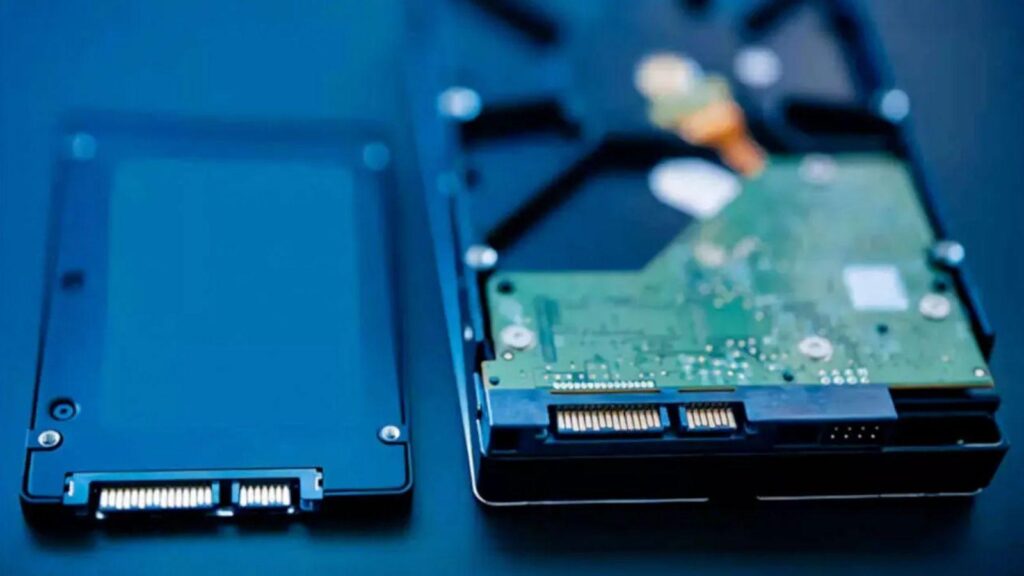
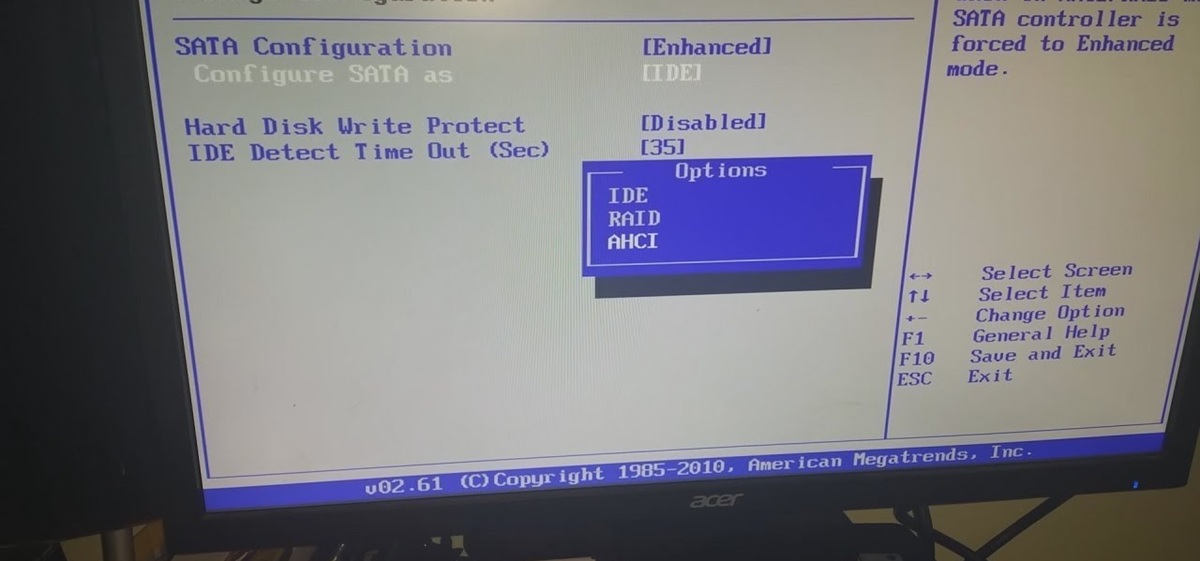
Quan entreu a la BIOS/UEFI, apareix una sèrie d'opcions (IDE, AHCI o RAID) per als ports SATA. Molts usuaris ignoren el significat i la utilitat. No obstant això, l'elecció correcta pot marcar una diferència notable en el rendiment i l'estabilitat del sistema, sobretot si utilitzeu SSD. En aquest article repassarem el manera AHCI: què és i com activar-ho.
També explicarem la seva utilitat i com es diferencia de les opcions IDE i RAID. Quins sistemes operatius ho suporten, quan té sentit activar-ho i quins riscos hi ha en canviar-ho.
Què és el mode AHCI i com funciona
El mode AHCI, sigles de Interfície avançada del controlador d'amfitrió, és una especificació creada per Intel que defineix com es comunica el sistema operatiu amb les unitats SATA (discos durs i SSD amb connector Serial ATA). No és un tipus de disc en si, sinó un mode de funcionament del controlador SATA integrat a la placa base.
Quan activeu AHCI a la BIOS/UEFI, el sistema pot aprofitar un conjunt de funcions avançades de SATA que amb el mode IDE heretat no estan disponibles. Entre elles destaca la cua d'ordres nativa (NCQ), lintercanvi en calent (hot swap) i una gestió més eficient de les peticions de lectura i escriptura.
Tot i que AHCI va néixer de la mà d'Intel, és totalment compatible amb plaques AMD i amb pràcticament qualsevol chipset modern que faci servir ports SATA. El que és rellevant no és la marca del processador, sinó que la controladora SATA implementi l'estàndard AHCI i el sistema operatiu tingui els controladors adequats.
Cal tenir en compte que AHCI està pensat exclusivament per a dispositius SATA. Les unitats NVMe, que fan servir el bus PCI Express, utilitzen el seu propi protocol i no poden funcionar en aquesta manera; AHCI no s'hi aplica ni té sentit configurar-les així.
Diferències entre IDE, AHCI i RAID
Abans de llançar-se a canviar coses a la BIOS, convé entendre què ofereix cada mode de la controladora SATA i en quins casos té sentit utilitzar un o altre. Els tres noms que veuràs gairebé sempre són IDE, AHCI i RAID.
Mode IDE: compatibilitat heretada i poques alegries
La manera IDE (Integrated Drive Electronics) emula el comportament de les antigues unitats PATA/IDE als ports SATA moderns. La seva funció principal és assegurar la compatibilitat amb sistemes operatius molt antics que no entenen l'estàndard SATA de forma nativa, com Windows XP sense drivers addicionals o versions prèvies.
Quan la controladora SATA és a IDE, el sistema veu els discs com si fossin dispositius PATA clàssics, perdent gairebé tots els avantatges de l'estàndard SATA modern. El rendiment de lectura i escriptura sol ser inferior i, a més, es desactiven funcions com el hot swap o la cua d'ordres nativa.
En aquest mode, no se suporten característiques avançades pensades per millorar laccés a disc, i el nombre dunitats que es poden gestionar de forma eficient és menor. IDE està completament desfasat per a equips actuals i es manté bàsicament per retrocompatibilitat.
Mode AHCI: l'estàndard modern per a discos SATA
Amb el mode AHCI, la controladora exposa totes les característiques modernes de SATA i permet que el sistema operatiu les aprofiti. Això es tradueix en més rendiment, més estabilitat i funcions que simplement no existeixen a IDE.
Entre les avantatges més importants del mode AHCI es troben diverses millores clau per a HDD i SSD:
- Major rendiment de lectura/escriptura en gestionar millor les peticions del sistema.
- Cua d'ordres nativa (NCQ), que reorganitza les sol · licituds daccés per reduir moviments innecessaris del capçal en HDD.
- Intercanvi en calent (hot swap), permetent connectar o desconnectar unitats SATA amb l'equip encès, una cosa crucial en servidors i NAS.
- Millor escalabilitat, permetent gestionar més unitats de manera eficient davant del mode IDE.
- Compatibilitat nativa amb SSD SATA, aprofitant millor les seves capacitats dins dels límits de l'estàndard SATA.
- Base per a configuracions RAID en moltes BIOS, ja que el mode RAID sol incloure el conjunt de funcions de AHCI.
Per a qualsevol equip modern amb Windows Vista o superior, Linux o macOS, el recomanable és tenir el controlador SATA a AHCI llevat que hi hagi un motiu molt concret per no fer-ho.
Mode RAID: no és realment un substitut de AHCI
La manera RAID a la BIOS sol generar confusió perquè molts usuaris ho veuen com una alternativa a AHCI, quan a la pràctica és una cosa diferent. RAID (Redundant Array of Independent Disks) és un esquema d'organització de diverses unitats per obtenir més rendiment, redundància o ambdues coses.
A la majoria de plaques base, el mode RAID inclou internament les capacitats de AHCI per gestionar les unitats SATA, i sobre aquesta base afegeix la lògica pròpia del RAID (RAID 0, 1, 5, 10, etc.). Per això se sol dir que la manera RAID té “tot allò que té AHCI i alguna cosa més”.
No obstant això, configurar RAID en un sistema on només hi ha una unitat física no té sentit; no guanyaràs res i només complicaràs l'arrencada i la gestió de controladors. El mode RAID té sentit quan s'instal·len diversos discos SATA i es vol combinar la seva capacitat o millorar la tolerància a fallades.
Pel que fa a NVMe, algunes plaques ofereixen opcions per crear matrius RAID de SSD NVMe, però això ja es gestiona sobre el bus PCIe i no utilitza AHCI, sinó altres controladors específics de RAID per a NVMe.
Avantatges reals del mode AHCI en el dia a dia
El paper d'AHCI no es queda a la teoria. En ús real, tant en ordinadors domèstics com en equips professionals, es nota en diversos aspectes clau del rendiment i la usabilitat del sistema.
- NCQ (Cua de comandes natives). Aquesta característica permet que el disc dur rebi un conjunt de peticions de lectura/escriptura i les executi en lordre més eficient possible, minimitzant el moviment del capçal.
- Intercanvi en calent (hot swapping). Gràcies a AHCI, pots connectar o desconnectar una unitat SATA sense apagar l'ordinador, sempre que el sistema operatiu ho suporti.
- Major estabilitat i robustesa davant de les maneres heretades. Els controladors moderns de Windows, Linux i macOS estan dissenyats pensant en AHCI, cosa que es tradueix en menys problemes de compatibilitat i millor maneig derrors de les unitats demmagatzematge.
- Compatibilitat: pràcticament tots els sistemes operatius actuals per a PC entenen AHCI sense necessitat d'ajustaments extra.
AHCI i SSD: què aporta realment
Amb l'arribada dels SSD se sol dir que la latència d'accés és tan baixa que la cua de comandes NCQ perd sentit. És cert que un SSD no té parts mecàniques i, per tant, no depèn de la posició física de les dades com un disc dur, però això no vol dir que AHCI no ofereixi cap millora.
En un SSD, accedir a una adreça de memòria contigua no costa el mateix que saltar a adreces totalment aleatòries. La controladora flaix continua havent de gestionar pàgines i blocs, i no totes les operacions tenen el mateix cost. Aquí és on certes optimitzacions internes i la manera com el controlador organitza les peticions poden seguir beneficiant-se de la lògica de AHCI.
Per això, encara que en un SSD SATA el salt de rendiment entre IDE i AHCI no sigui tan dramàtic com en un HDD mecànic, el mode AHCI continua sent imprescindible per esprémer al màxim les velocitats de la interfície SATA (especialment en tasques multitasca).
En conseqüència, la manera AHCI s'ha convertit en una cosa gairebé exclusiva de discos SATA tradicionals (HDD i SSD de 2,5″ amb connector SATA). Continua sent important en tots aquests equips que encara no fan servir NVMe o que combinen ambdós tipus d'emmagatzematge.
Compatibilitat de sistemes operatius amb AHCI
Abans de tocar la configuració SATA de la BIOS és fonamental saber si el sistema operatiu instal·lat suporta AHCI, perquè en depèn que l'equip arrenqui correctament o no després del canvi.
Windows i AHCI
Microsoft va introduir el suport oficial d'AHCI a partir de Windows Vista. Això vol dir que totes les versions posteriors (Windows 7, 8, 8.1, 10 i 11) poden treballar perfectament en mode AHCI, sempre que els controladors adequats estiguin activats durant l'arrencada.
En el cas de Windows Vista i Windows 7, si durant la instal·lació el controlador SATA estava configurat a IDE, és possible que el sistema no carregui d'inici els drivers AHCI necessaris. Si després es canvia a AHCI a la BIOS sense preparar abans el sistema, el resultat típic és un pantallazo blau o bucle de reinicis en arrencar.
Amb Windows 8 i 8.1, Microsoft va millorar el procés de detecció de controladors i va simplificar alguna cosa el canvi, però segueix sent recomanable fer els passos previs (manera segur, ordres d'arrencada, etc.) per evitar errors en activar AHCI en una instal·lació ja existent.
En Windows 10 el mecanisme de controladors canvia lleugerament. El driver que gestiona AHCI sol identificar-se com storahci, i cal assegurar-se que aquest servei arrenca correctament modificant certes claus de registre (ErrorControl, StartOverride, etc.) abans de canviar la configuració SATA a la BIOS.
En canvi, Windows XP i versions anteriors no tenen suport nadiu per a AHCI. Es podrien carregar drivers específics durant la instal·lació (el clàssic «pressioneu F6»), però són sistemes sense suport i no és recomanable usar-los en l'actualitat, així que el mode IDE es conserva més per motius històrics que per utilitat real.
Linux, BSD i altres sistemes
Al món GNU/Linux, el suport d'AHCI es va introduir al nucli 2.6.19, de manera que qualsevol distribució actual que s'actualitzi mínimament compta amb suport complet. A la pràctica, gairebé totes les distros modernes detecten automàticament el mode AHCI sense necessitar passos especials.
A més, altres sistemes com OpenBSD (a partir de la versió 4.1), FreeBSD, NetBSD y Solaris 10 (des de determinades versions) també incorporen controladors AHCI, per la qual cosa treballar en aquesta manera no suposa cap problema.
macOS i AHCI
El sistema operatiu d'Apple, conegut avui com macOS (abans US X), també ofereix suport nadiu per a AHCI en els equips que munten unitats SATA. La gran diferència respecte al PC és que els Mac no exposen una BIOS/UEFI tradicional a lusuari per canviar el mode SATA.
Als Mac, la configuració de com es comunica el sistema amb les unitats d'emmagatzematge es gestiona de forma transparent a través del propi macOS, sense necessitat d'entrar en menús de microprogramari ni canviar maneres de la controladora manualment.
Quan té sentit activar o desactivar AHCI
La pregunta clau per a la majoria dusuaris és si convé activar el mode AHCI al vostre equip i en quines circumstàncies deixar-ho en IDE o RAID. La resposta, en la majoria de casos, és força clara.
Si utilitzes un sistema operatiu igual o posterior a Windows Vista (incloent-hi Windows 10 i 11), una distribució Linux actual o macOS, i les teves unitats principals són discos SATA, el recomanable és utilitzar sempre AHCI. El mode IDE no aporta cap avantatge en aquests escenaris i, de fet, en limita el rendiment i les funcions disponibles.
Només té sentit mantenir el mode IDE quan sexecuta un sistema operatiu antic sense suport AHCI, com Windows XP sense drivers específics o programari molt particular que no funcioni correctament amb les controladores AHCI modernes. Avui dia són casos cada vegada més rars.
L'altra situació en què no val la pena tenir AHCI activat és quan l'equip no utilitza cap unitat SATA. Per exemple, si totes les vostres unitats són SSD NVMe, el mode AHCI de la controladora SATA passa a ser irrellevant, ja que aquestes unitats funcionen sobre PCIe amb el protocol NVMe i no depenen de la configuració SATA de la BIOS.
També hi pot haver usuaris que vulguin desactivar AHCI per qüestions molt concretes: proves amb maquinari antic, emulació de vells sistemes o compatibilitat amb controladores específiques. En aquests casos, la desactivació es fa seguint pràcticament els mateixos passos que per al canvi invers, però seleccionant IDE a la BIOS en lloc d'AHCI.
Com activar AHCI a Windows sense reinstal·lar
Si ja tens Windows instal·lat amb la controladora en mode IDE i vols passar a AHCI sense formatar, cal seguir una sèrie de passos previs perquè el sistema carregui els drivers adequats en arrencar. El procediment canvia lleugerament segons la versió del Windows.
Activar AHCI a Windows 7 i Windows Vista mitjançant el registre
A Windows Vista i Windows 7 el mètode clàssic consisteix a utilitzar el Editor del Registre (regedit) per dir-li al sistema que arrenqui el controlador AHCI en lloc del d'IDE al proper inici.
El procediment general és el següent:
- Tanca totes les aplicacions i obre la finestra “Executar” amb Tecla Windows + R.
- Escriu regedit i prem Acceptar. Si apareix la finestra de control de comptes d'usuari, confirma l'execució com a administrador.
- Navega per les claus fins arribar a: HKEY_LOCAL_MACHINE → SYSTEM → CurrentControlSet → Services → msahci.
- Al panell dret localitza el valor anomenat Start i canvia'l a 0 (si no ho està ja; el més habitual és que tingui valor 3).
- Si utilitzeu una controladora RAID d'Intel o una altra marca, localitza també la clau corresponent (iaStor o iaStorV) sota Services i posa el valor Start a 0 igualment.
- Tanca l'editor de registre i reinicia l'equip entrant a la BIOS/UEFI.
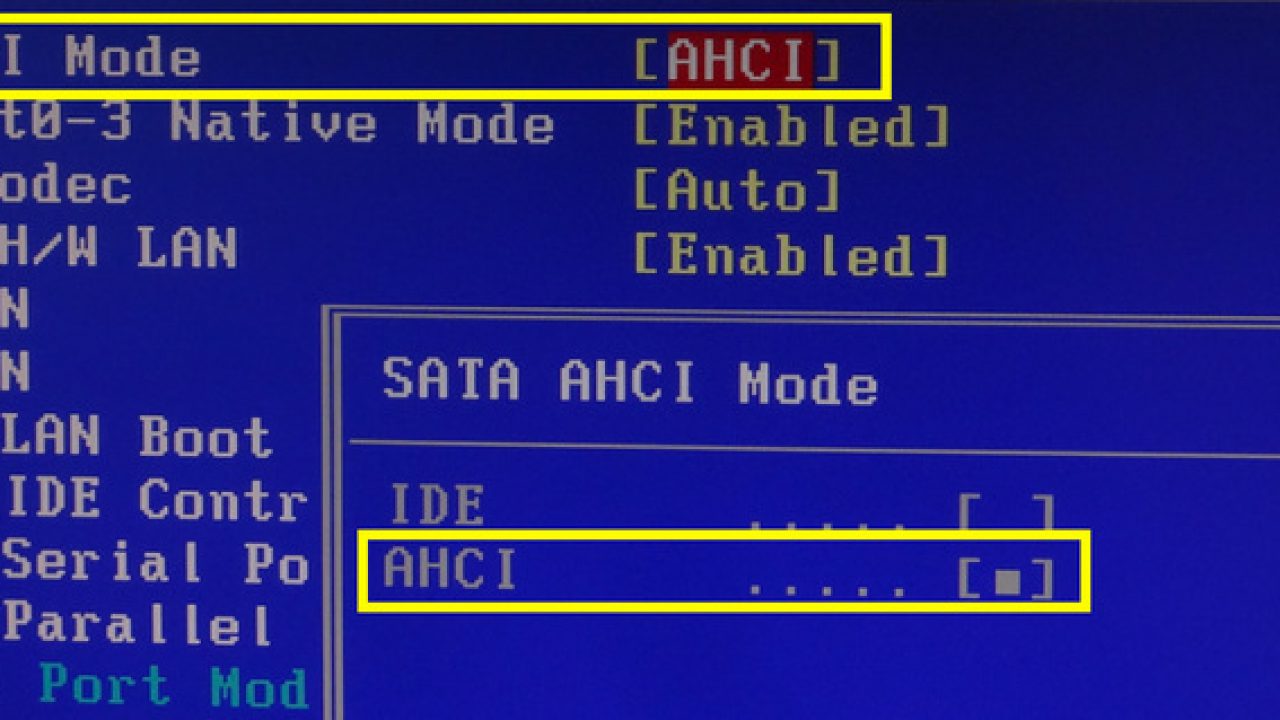
- Al menú avançat de la BIOS, canvia el mode SATA d'IDE a AHCI o RAID segons el que vulguis fer servir.
- Desa els canvis i deixa que Windows arrenqui normalment; el sistema instal·larà els nous controladors i demanarà, si cal, el disc de drivers de la placa o connexió a Internet.
Si tot s'ha fet correctament, Windows carregarà sense cops de pantalla i ja estaràs treballant amb el mode AHCI habilitat per a les teves unitats SATA.
Activar AHCI a Windows 8 i 8.1 usant el mode segur
A Windows 8 i 8.1 és habitual fer servir el truc del arrencada en mode segur perquè el sistema carregui un conjunt mínim de controladors i detecti el canvi de manera SATA sense problemes.
Els passos resumits són aquests:
- Obre una finestra del Símbol del sistema com a administrador (clic dret → Executar com a administrador).
- Escriu la següent ordre i prem Intro: bcdedit /set {current} safeboot mínim.
- Reinicia el sistema i entra a la BIOS/UEFI de la teva placa (normalment amb F2, Supr o similar a l'encendre).
- Cerca la configuració dels ports SATA i canvia el mode a AHCI.
- Guarda els canvis i deixa que l'equip arrenqui; Windows ho farà a mode segur i detectarà els nous controladors SATA, instal·lant-los en segon pla.
- Torna a obrir el Símbol del sistema com a administrador.
- Llança aquest comandament per restaurar l'arrencada normal: bcdedit /deletevalue {current} safeboot.
- Reinicia de nou i aquesta vegada Windows ja hauria d'iniciar en mode normal amb AHCI actiu.
Activar AHCI a Windows 10 ajustant storahci
Al Windows 10 el controlador que gestiona el mode AHCI s'anomena generalment storahci, i perquè el sistema arrenqui correctament després de canviar la BIOS cal ajustar dos valors al registre.
El procés recomanat seria el següent:
- Obre l'editor de registre amb regedit (igual que a Windows 7, amb Tecla Windows + R i escrivint regedit).
- Navega fins a la ruta HKEY_LOCAL_MACHINE → SYSTEM → CurrentControlSet → Services → storahci.
- Al panell dret cerca el valor Control d'errors, fes doble clic i canvia el valor de 3 a 0.
- Dins de storahci, localitza la subclau Start Override i selecciona-la.
- Al panell dret veuràs una entrada, normalment anomenada 0. Modifica el seu valor i posa'l a 0 (en lloc de 3).
- Tanca l'editor de registre i reinicia l'equip entrant a la BIOS/UEFI.
- Canvia el mode SATA a AHCI al menú d'emmagatzematge.
- Guarda i reinicia. Windows 10 hauria d'arrencar ja amb el controlador storahci actiu i el mode AHCI operatiu.
Si el procés es realitza correctament, no caldrà reinstal·lar Windows i podràs aprofitar els avantatges d'AHCI als teus discos SATA i SSD sense perdre dades.
Com desactivar AHCI i tornar a IDE
Encara que no és habitual, potser en alguna ocasió t'interessi desactivar el mode AHCI i tornar a IDE, per exemple per provar un sistema operatiu molt antic, resoldre un problema de compatibilitat específica o fer proves amb maquinari llegat.
El procediment per tornar d'AHCI a IDE és pràcticament el mateix que per anar en la direcció contrària, sobretot en sistemes que usen el truc del mode segur amb bcdedit:
- Accedeix al Símbol del sistema com a administrador i executa bcdedit /set {current} safeboot mínim.
- Reinicia per entrar en mode segur.
- Durant l'arrencada, entra a la BIOS/UEFI amb la tecla corresponent.
- Localitza la configuració SATA a les opcions d'emmagatzematge i canvia el mode de AHCI a IDE.
- Desa els canvis i deixa que el sistema arrenqui de manera segura.
- Torna a obrir el símbol del sistema com a administrador i executa bcdedit /deletevalue {current} safeboot.
- Reinicia per última vegada perquè Windows arrenqui en mode normal amb la controladora ja a IDE.
En sistemes més actuals i amb maquinari modern, el més normal és que no tinguis cap necessitat real utilitzar IDE, però és important saber que el camí de tornada existeix i que cal seguir un procés similar per evitar errors darrencada.
Queda clar que el mode AHCI ha estat i continua sent una peça clau en l'evolució de l'emmagatzematge basat en SATA. Encara que avui dia els SSD NVMe i el protocol NVMe s'emportin el protagonisme quant a velocitat, en milers d'equips domèstics i professionals els discos SATA continuen sent l'estàndard, i tenir la controladora en la manera adequada marca la diferència entre un sistema maldestre i un altre àgil, estable i preparat per treure el màxim partit a les unitats d'emmagatzematge.


Redactor especialitzat en temes de tecnologia i internet amb més de deu anys d'experiència a diferents mitjans digitals. He treballat com a editor i creador de continguts per a empreses de comerç electrònic, comunicació, màrqueting en línia i publicitat. També he escrit a webs d'economia, finances i altres sectors. La meva feina és també la meva passió. Ara, a través dels meus articles a Tecnobits, intento explorar totes les novetats i noves oportunitats que el món de la tecnologia ens ofereix dia a dia per millorar les nostres vides.