- El mode segur inicia Windows 11 amb serveis i controladors mínims per aïllar errors de programari.
- Permet eliminar malware resistent, desinstal·lar programes conflictius i restaurar el sistema a un estat estable.
- Les seves variants (bàsic, amb xarxa i símbol del sistema) s'adapten a diferents necessitats de diagnòstic.
- No corregeix problemes de maquinari, però ajuda a distingir-los d'errors del sistema o dels controladors.
Si fas servir Windows 11 diàriament, tard o d'hora et tocarà barallar-te amb alguna penja, pantalla negra, pantallazo blau o una arrencada que no passa del logo. En aquests moments, el mode segur es converteix en el teu millor aliat per esbrinar què està passant sense que el propi sistema se t'ensorri cada dos per tres.
Aquesta manera especial d'arrencada no és màgica ni arregla els problemes per art de birlibirloque, però et deixa iniciar Windows 11 en un estat molt bàsic, sense drivers delicats ni programes de tercers donant guerra. Des d'aquí podràs desinstal·lar aplicacions conflictives, eliminar codi maliciós, restaurar el sistema o revisar la configuració amb molta més calma. Anem allà amb una gran guia sobre el Mode segur a Windows 11 explicat: què soluciona i què no.
Què és el mode segur a Windows 11 i com funciona
El mode segur és, bàsicament, una manera de diagnòstic on Windows arrenca amb el mínim imprescindible per funcionar. S'executa el nucli del sistema operatiu, però es deixen fora els serveis no essencials, bona part dels controladors (drivers) i qualsevol programa que intenteu carregar-vos durant l'inici.
Quan encens el PC de forma normal, Windows 11 carrega drivers de la targeta gràfica, so, xarxa, perifèrics, serveis propis i aplicacions configurades a l'inici. Si algun d'ells està corrupte, mal configurat o infectat per codi maliciós (malware), pot provocar des de simples alentiments fins que l'equip no arrenqui.
En mode segur, en canvi, només es fan servir controladors genèrics i un conjunt reduït de serveis. La targeta gràfica, per exemple, es maneja amb un driver VGA bàsic, per això la resolució és baixa i la interfície es veu una mica “cutre”. Tampoc no es carreguen programes de tercers ni serveis de fabricants externs.
Aquest entorn tan retallat fa que, si el PC funciona bé en mode segur però falla en mode normal, puguis descartar molts components crítics del sistema operatiu com a causa directa i centrar el tir en drivers, programari instal·lat o canvis recents.
A més, Windows marca visualment aquest estat: veuràs les paraules “Mode segur” a les cantonades de la pantalla, la paleta de colors és més limitada i certes funcions del sistema estan directament deshabilitades.
Tipus de manera segura a Windows 11 i en què es diferencien
Windows 11 ofereix diverses variants d'arrencada segura, dissenyades per cobrir necessitats diferents. Escollir l'adequada et pot estalviar força temps segons el tipus de problema que voleu atacar.
Mode segur (bàsic). És lopció estàndard. Arrenca Windows 11 amb el mínim de controladors i serveis possible: driver de vídeo genèric, sense so avançat, sense aplicacions de tercers, sense serveis no essencials. És ideal per comprovar si una fallada general del sistema es deu a programari extern.
Mode segur amb funcions de xarxa. És igual que l'anterior però afegeix els controladors de xarxa i els serveis necessaris per connectar-te a Internet oa altres equips de la teva xarxa local. És l'opció perfecta si necessites descarregar controladors des de la web del fabricant, actualitzar Windows o fer servir eines online de diagnòstic. Això sí, en molts equips la connexió Wi‑Fi no s'admet en aquest mode i t'hauràs de connectar per cable Ethernet.
Mode segur amb símbol del sistema. En aquest cas, Windows 11 s'inicia de manera segura però en lloc de l'escriptori et mostra directament una finestra de consola (CMD). Està orientat a administradors i usuaris avançats que necessiten executar ordres específiques, scripts o utilitats de línia d'ordres per reparar el sistema.
Convé tenir en compte que, dins d'aquestes maneres, el servei de l'instal·lador de Windows pot estar deshabilitat en certes configuracions, el que limita la instal·lació o desinstal·lació d'algunes aplicacions. No obstant això, en moltes instal·lacions de Windows 11 sí que podràs desinstal·lar programes des del panell habitual fins i tot en mode segur.
Què soluciona el mode segur a Windows 11

El mode segur és una eina potentíssima per aïllar i corregir errors de programari. No repara res per si sol, però et dóna un entorn “net” on aplicar solucions sense que el propi problema bloquegi cada intent.
Un dels seus grans avantatges és que facilita l'eliminació de codi maliciós complicat. Molts virus, troians, ransomware o keyloggers s'enganxen a processos que es carreguen durant l'arrencada normal i es protegeixen per no ser esborrats. En mode segur aquests processos ni tan sols arrenquen, de manera que el teu antivirus o les eines de desinfecció tenen via lliure per actuar.
També és molt útil per confirmar si la inestabilitat ve d'una fallada de programari. Si l'equip es penja, dóna pantalles blaves o va a estrebades en l'arrencada normal però de manera segura es manté estable, el més lògic és pensar en drivers defectuosos, aplicacions mal programades o serveis conflictius, en lloc d'un problema greu del maquinari o del mateix nucli de Windows.
Des d'aquest entorn pots desinstal·lar programes i actualitzacions recents que estiguin causant conflictes. És especialment pràctic quan una actualització de driver gràfic o una gran actualització de Windows deixa el PC fet un desastre i no et deixa treballar de manera normal.
Una altra funció clau és la possibilitat de actualitzar o revertir controladors de maquinari. Iniciant en mode segur amb xarxa pots visitar la web del fabricant de la targeta gràfica, de la placa base o de qualsevol component i descarregar una versió estable del driver sense que el controlador defectuós carregui i bloquegi el sistema.
Finalment, el mode segur és un bon punt de partida per utilitzar Restaurar sistema i tornar a un punt de control anterior. Si saps que fa unes setmanes el teu equip funcionava bé i des d'una data concreta va malament, pots retrocedir a un punt de restauració creat automàticament o manualment abans que comencessin els problemes.
Què no soluciona la manera segura: límits i confusions habituals
Encara que sigui molt temptador, no convé veure'l com una vareta màgica. El mode segur només serveix per atacar problemes de programari (sistema operatiu, drivers, aplicacions, codi maliciós (malware), configuració), però poc pot fer quan la fallada ve d'un component físic de l'equip.
Si tens, per exemple, un disc dur o SSD amb sectors danyats, una RAM defectuosa o la CPU i la gràfica sobreescalfant-se, el mode segur pot ajudar a detectar símptomes (sorolls estranys, errors de lectura, pengis fins i tot en aquesta manera), però no repararà el maquinari. En aquests casos caldrà substituir components o acudir al servei tècnic, consultant com arreglar un PC que no dóna imatge però sí que encén.
Tampoc arregla errors profunds i irreversibles del propi sistema operatiu, com a arxius crítics de Windows 11 severament danyats si no hi ha punts de restauració sans ni còpies de seguretat a les quals tornar. Tot i així, el mode segur sí que és el lloc perfecte per llançar utilitats com SFC o DISM des de la consola i intentar reparar fitxers del sistema.
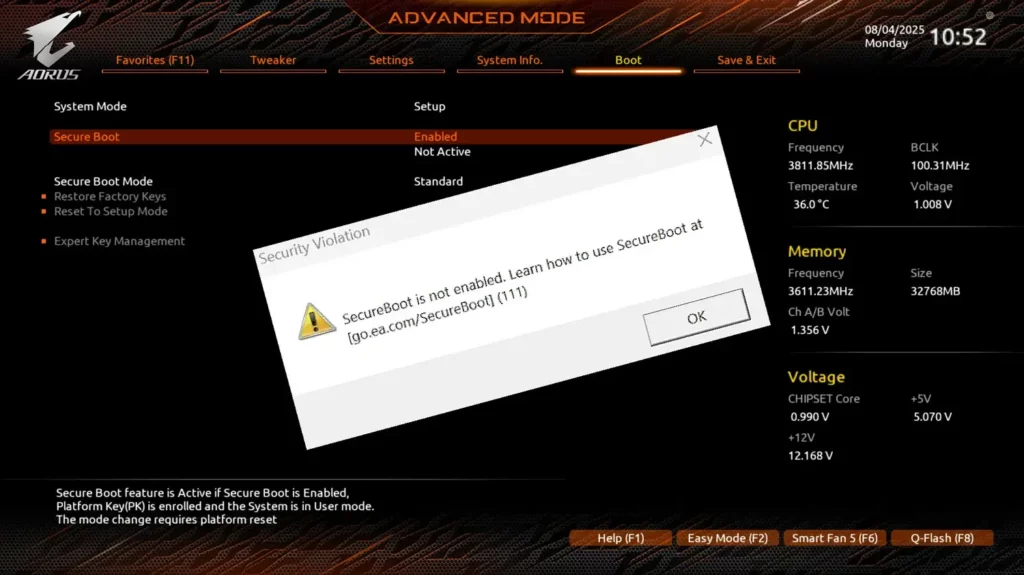
Un altre embolic freqüent és confondre la manera segura amb el Arrencada segura (Secure Boot). Són coses completament diferents: el mode segur és una manera d'iniciar Windows amb pocs components, mentre que Secure Boot és una característica de la UEFI/BIOS que impedeix que es carregui programari maliciós durant l'arrencada de l'equip, validant la signatura del sistema operatiu i de certs controladors.
Finalment, encara que en molts casos podràs instal·lar i desinstal·lar programari, certs instal·ladors no funcionen correctament en mode segur perquè depenen de serveis que estan apagats. Si necessiteu fer canvis molt grans al sistema, potser us interessarà primer arreglar el mínim i després continuar la feina des de l'entorn normal.
Altres opcions avançades de configuració d'inici
En entrar a l'entorn de recuperació de Windows 11 (Windows RE) i accedir a la Configuració d'inici, no només trobaràs la manera segura, sinó tot un ventall d'ajustaments pensats, sobretot, per a administradors i usuaris avançats.
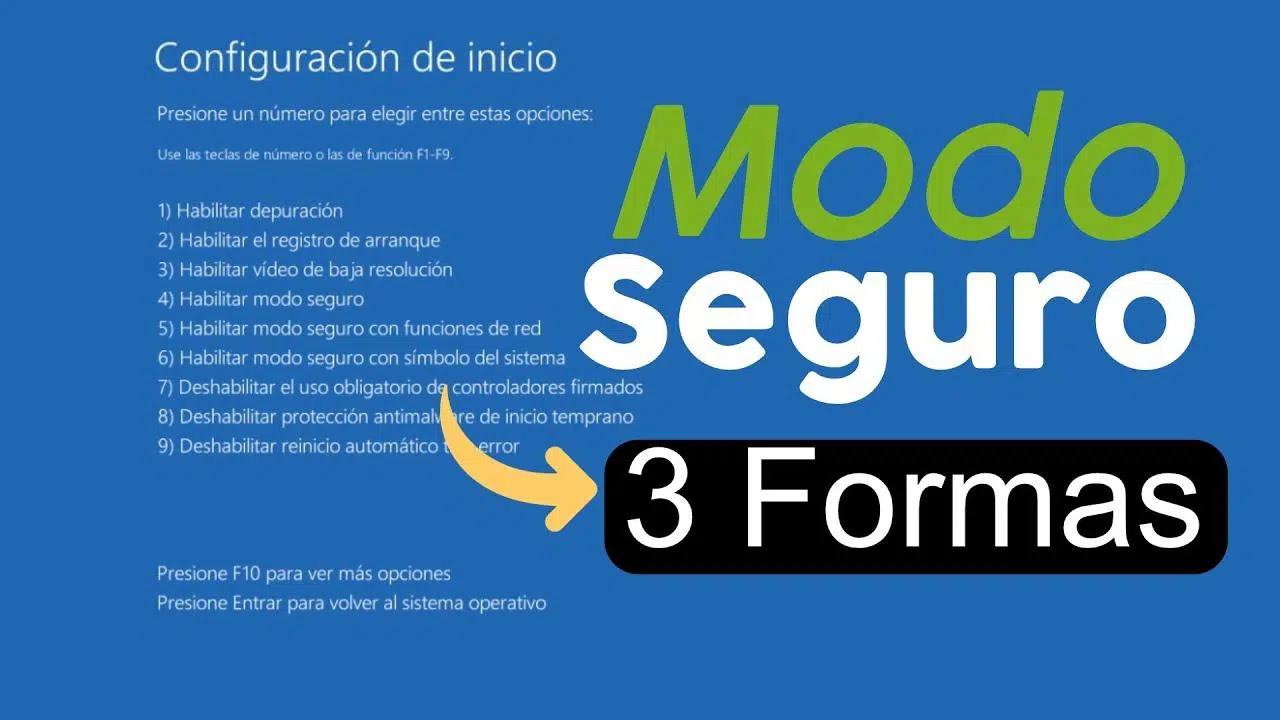
Una és Habilitar la depuració. aquesta opció inicia Windows en un mode avançat que permet depurar el sistema des d'un altre equip mitjançant eines específiques. És molt usat en entorns professionals o de suport tècnic per analitzar errors complexos.
Una altra eina interessant és Habilita el registre d'arrencada, que crea el fitxer ntbtlog.txt amb una llista detallada de tots els controladors que es carreguen durant l'inici. Aquest log és or pur per diagnosticar quin driver està donant guerra quan l'equip falla només arrencar.
Si has tocat la configuració de pantalla i ara només veus un fons negre o una resolució impossible, pots activar Habilitar vídeo de baixa resolució. Aquest mode inicia Windows amb el controlador de vídeo actual però forçant una resolució i freqüència d'actualització molt baixes, el just perquè puguis entrar i corregir els paràmetres de pantalla.
Al mateix menú trobaràs Deshabiliteu l'aplicació de signatures de controladors. Aquesta opció permet instal·lar temporalment drivers que no tenen una signatura digital vàlida o que Windows considera sospitosa. És útil per a maquinari molt antic o controladors en fase de proves, però convé fer-la servir amb cura perquè obre la porta a drivers potencialment perillosos.
També apareix Deshabilitar la protecció antimalware d'inici anticipat (ELAM). ELAM és una capa de seguretat que permet que el programari antimalware es carregui abans que la resta de components de tercers durant l'arrencada, bloquejant drivers maliciosos que intenten colar-se molt aviat. De vegades molt concretes, per solucionar conflictes amb certs antivirus o drivers, pots desactivar ELAM de manera temporal des d'aquí.
Finalment, hi ha l'opció Deshabiliteu el reinici automàtic després d'error. Si el PC entra en un bucle de “pantallazo blau – reinici – pantallazo blau”, aquesta configuració evita que Windows es reiniciï sol, el que et dóna temps per llegir el missatge derror i anotar el codi de parada per investigar la causa.
Com iniciar Windows 11 en mode segur pas a pas
Hi ha diverses maneres d'entrar en mode segur a Windows 11, pensades per a diferents escenaris: quan el sistema arrenca normal, quan només arribes a la pantalla d'inici de sessió o quan ni tan sols veus l'escriptori.
Entrar en mode segur des de Windows 11 funcionant
Si encara podeu accedir a l'escriptori, aquest camí és còmode i ràpid. Només cal que utilitzeu les opcions d'apagat o la configuració del sistema.
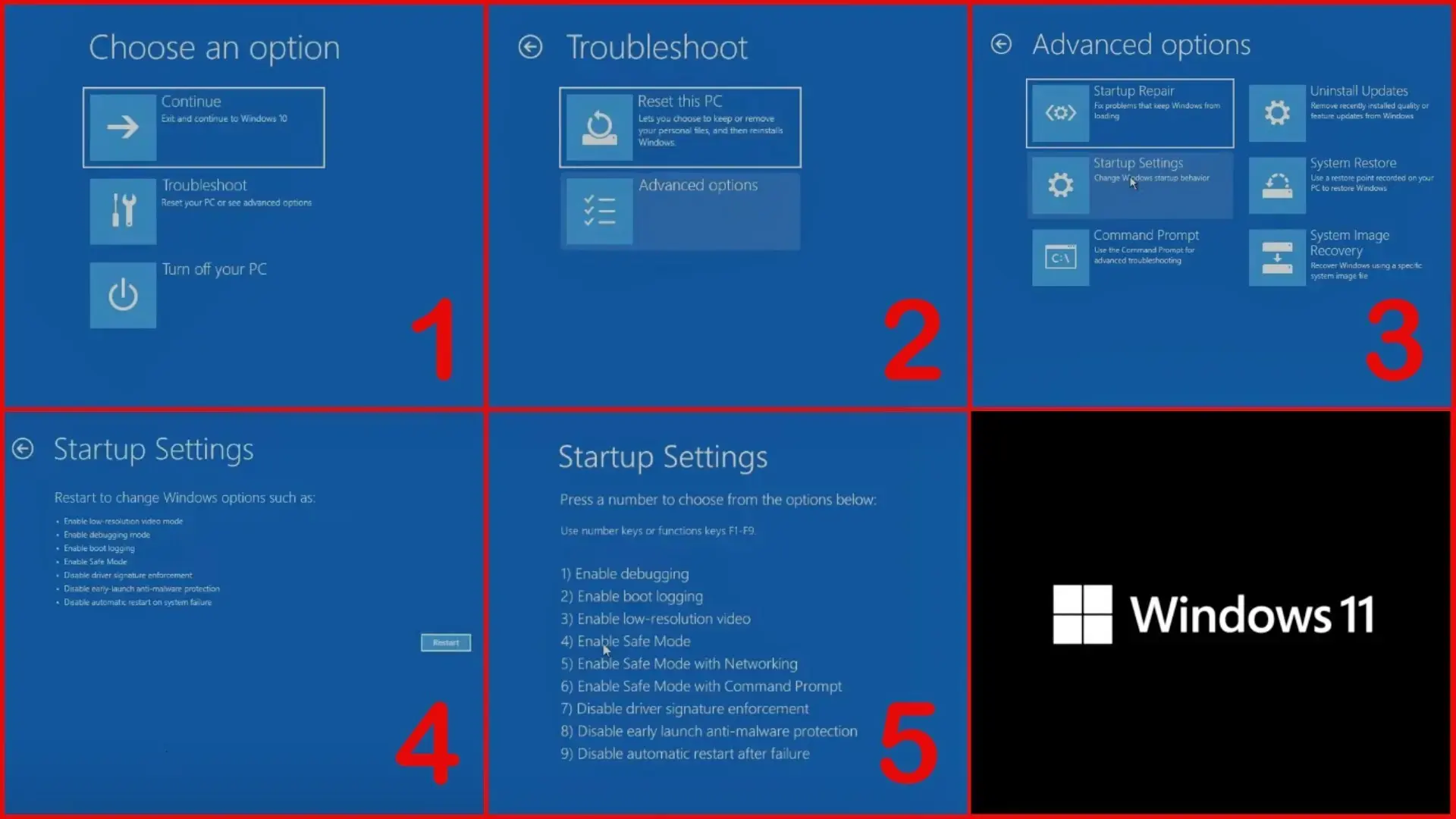
La forma més directa és fer servir el botó d'encesa del menú Inici. Obre el menú d'inici, prem a la icona d'Inici/Apagat i, mantenint premuda la tecla Majúscules (Shift), fes clic a Reiniciar. Mantingues Shift premut fins que vegis la pantalla d'opcions avançades.
També ho pots fer des de l'app de Configuració: vés a Inici > Configuració > Sistema > Recuperació (en algunes versions ho pots veure a “Actualització i seguretat > Recuperació”) i, a l'apartat Inici avançat, prem Reiniciar ara. L'equip es reiniciarà directament a l'entorn de recuperació.
En tots dos casos, quan aparegui la pantalla de color blau amb menús, tria Solucionar problemes > Opcions avançades > Configuració d'inici > Reiniciar. Després de reiniciar, veureu una llista d'opcions numerades.
Aquí només has de prémer la tecla numèrica corresponent: 4 o F4 per a Mode segur, 5 o F5 per a Mode segur amb funcions de xarxa y 6 o F6 per a Mode segur amb símbol del sistema. L'equip arrencarà llavors en el tipus de manera segura que hagis triat.
Activar el mode segur des de la pantalla inicial de sessió
Si Windows 11 no et deixa arribar a l'escriptori però sí que veus la pantalla on introdueixes la contrasenya o el PIN, pots llançar el mode segur exactament igual que des de l'escriptori.
A la pantalla inicial de sessió, fes clic al botó d'Inici/Apagat de la cantonada inferior dreta, manteniu premuda la tecla Majúscules i trieu Reiniciar. No deixeu anar Shift fins que es mostri el menú de recuperació.
Després segueix el mateix recorregut: Solucionar problemes > Opcions avançades > Configuració d'inici > Reiniciar. En reiniciar, selecciona amb les tecles 4, 5 o 6 el tipus de manera segura que vulguis utilitzar.
Forçar el mode segur des d'una pantalla negra o en blanc
Quan el PC ni tan sols t'ensenya la pantalla inicial, encara tens marge. Windows 11 és capaç de detectar diversos intents fallits d'arrencada i entrar automàticament a l'entorn de recuperació, des d'on podràs arribar al mode segur.
Per forçar-ho, realitza aquest cicle: manteniu premut el botó d'encesa uns 10 segons fins que el PC s'apagui del tot. Torna a engegar-lo i, quan vegis que intenta arrencar (logo del fabricant o de Windows), torna a mantenir el botó d'encesa fins que s'apagui. Repeteix aquesta seqüència d'encesa-apagada brusca unes tres vegades.
Després de diversos intents, el sistema detectarà que alguna cosa va malament i carregarà automàticament l'entorn de recuperació de Windows (winRE). Des d'aquí segueix el camí habitual: Solucionar problemes > Opcions avançades > Configuració d'inici > Reiniciar, i després tria el tipus de manera segura amb les tecles numèriques.
Com sortir de la manera segura i tornar a l'inici normal
En la majoria dels casos, per sortir de la manera segura només cal reiniciar l'equip de forma normal. Feu clic a Inici > Inici/Apagat > Reiniciar, sense mantenir premuda cap tecla especial. L'arrencada següent hauria de ser l'habitual.
Si tot i així el sistema segueix entrant en mode segur una vegada i una altra, és possible que l'opció d'arrencada segura s'ha quedat marcada a la configuració del sistema. Per revisar-ho, prem Windows + R, escriu msconfig i prem Acceptar.
A la finestra de Configuració del sistema, obre la pestanya Arrencada i mira l'apartat Opcions d'arrencada. Si la casella Arrencada segura està activada, desmarca-la, prem Aplicar i després Acceptar. Quan el sistema et pregunti si vols reiniciar, accepteu-lo perquè Windows torni al mode normal.
En cas que hagis obert msconfig des de la mateixa manera segura, el procediment és el mateix: desactiva l'arrencada segura a la pestanya d'arrencada i reinicia. Aquesta és la solució típica quan el sistema es queda “encallat” arrencant sempre en mode segur.
Arrencada segura (Secure Boot) i la seva relació amb Windows 11
Encara que no és el mateix que la manera segura, l'arrencada segura (Secure Boot) juga un paper important en la seguretat de l'inici i és un dels requisits per poder actualitzar oficials a Windows 11 des de Windows 10.
Secure Boot és una funció integrada al microprogramari UEFI/BIOS que evita que es carregui programari maliciós o no autoritzat durant l'arrencada de l'equip. Per fer-ho, comprova la signatura digital del sistema operatiu i de certs controladors abans de permetre que s'executin.
A molts ordinadors moderns, Secure Boot ve activat de fàbrica, però algunes configuracions antigues ho tenen deshabilitat o usen el mode “Legacy” (CSM). Per habilitar-lo hauràs d'entrar a la UEFI/BIOS des de l'entorn de recuperació de Windows: vés a Configuració > Actualització i recuperació > Seguretat > Inici avançat > Reiniciar ara i després entra a Solucionar problemes > Opcions avançades > Configuració del firmware UEFI > Reiniciar.
Un cop a la UEFI, hauràs de canviar el mode d'arrencada a UEFI i desactivar el mode llegat/CSM, a més de comprovar que l'opció de Secure Boot estigui habilitada. Cada fabricant (Dell, HP, Lenovo, etc.) organitza els seus menús de manera diferent, així que l'ideal és consultar la documentació del teu equip a la web del fabricant si tens dubtes.
Encara que Secure Boot no influeix directament en com funciona el mode segur, ambdues característiques es complementen: una reforça la seguretat en l'arrencada a nivell de microprogramari, i l'altra et permet arrencar Windows 11 en un entorn mínim per investigar problemes de programari.
El mode segur a Windows 11 és una d'aquestes funcions que amb prou feines valorem fins que el sistema comença a fallar, però ben usada pot marcar la diferència entre un ensurt puntual i un desastre complet. Conèixer les seves variants, saber quins problemes et pot ajudar a resoldre (i quins no), manejar les opcions avançades d'inici i tenir clares les rutes per entrar i sortir-ne et donarà molta més tranquil·litat quan apareguin pantalles blaves, pantalles negres o errors d'arrencada que semblen impossibles de solucionar.


Apassionat de la tecnologia des de petitó. M'encanta estar a l'última al sector i sobretot, comunicar-ho. Per això em dedico a la comunicació en webs de tecnologia i videojocs des de ja fa molts anys. Podràs trobar-me escrivint sobre Android, Windows, MacOS, iOS, Nintendo o qualsevol altre tema relacionat que et passi pel cap.