- La majoria dels problemes en accedir a carpetes compartides es deuen a la configuració de xarxa, permisos o serveis desactivats.
- Els errors més freqüents inclouen bloquejos per polítiques de seguretat, permisos insuficients o incompatibilitat entre protocols.
- L'activació de certes funcions i la gestió correcta de permisos solen solucionar la majoria d'incidències.
Tenir problemes per accedir a una carpeta compartida a Windows és un mal de cap més comú del que sembla, fins i tot per als que porten anys usant el sistema operatiu. Ja sigui en una xarxa domèstica o empresarial, aquest error pot aparèixer de sobte i bloquejar el teu accés a documents, fotos, impressores i tota mena de fitxers valuosos emmagatzemats en altres equips. La frustració és habitual: missatges d'error foscos, rutes inaccessibles i una sensació de perdre entre configuracions i permisos que no acaben d'encaixar.
En aquesta guia desgranem totes les causes habituals i les seves solucions, des del més bàsic fins a opcions avançades. L'objectiu és que, independentment del teu nivell, aconsegueixis accedir a aquesta carpeta compartida que s'hi resisteix. Hem recopilat i reorganitzat tot el coneixement disponible de les fonts que millor posicionen, tant oficials com pràctiques, perquè no et deixis res important al tinter.
Per què apareix l'error «No es pot accedir a la carpeta compartida»

Aquest missatge pot ser degut a moltes causes, des de una simple desconnexió de xarxa fins a polítiques de seguretat, errors a la configuració del sistema o fins i tot canvis recents en actualitzacions de Windows. A continuació repassem els motius habituals:
- Permisos de carpeta insuficients: L'usuari actual no té drets de lectura, escriptura o execució sobre la carpeta compartida.
- Serveis necessaris desactivats: Alguns serveis que permeten compartir fitxers poden estar en pausa o deshabilitats.
- Incompatibilitat de protocols (SMB 1.0/CIFS): Versions recents de Windows han deshabilitat protocols antics per motius de seguretat, cosa que impedeix l'accés a equips o discos antics.
- Política de seguretat de l'organització: Restriccions per a usuaris convidats o no autenticats que bloquegen l'accés per defecte.
- Problemes a la xarxa: Des de cables desconnectats a adreces IP duplicades o conflictes amb la configuració de tallafocs.
Comprovacions inicials abans d'entrar en detalls
Abans de embolicar-se amb configuracions avançades, convé repassar alguns punts bàsics que solen estar darrere de la major part de les fallades:
- Els dos dispositius (emissor i receptor) estan connectats a la mateixa xarxa local?
- L'equip on intentes accedir està encès i té el recurs compartit visible?
- Veieu la carpeta compartida des d'altres dispositius o només falla en un?
- Apareixerà algun missatge d'error específic, com ara la manca de permisos o la ruta no trobada?
Solucions generals per accedir a carpetes compartides al Windows

Si l'accés falla des de l'Explorador de fitxers, prova a accedir-hi mitjançant el símbol del sistema. Moltes vegades, això revela si l'error és a la capa gràfica oa la comunicació real de xarxa.
Accedir a la carpeta compartida amb el símbol del sistema
- Fes clic amb el botó dret al botó d'inici i seleccioneu Terminal o Símbol del sistema.
- Escriu la següent ordre (ajustant els noms al teu cas):
net use Z: \\NOMBRE_SERVIDOR\NOMBRE_RECURSO - Si funciona, el problema sol ser a la configuració del navegador o de credencials desades.
Activar el protocol SMB 1.0 si tens equips o discos antics
SMB 1.0/CIFS és un protocol antic però encara necessari per accedir a alguns recursos veterans, com ara discos NAS antics o impressores de xarxa bàsiques. Si l'accés a carpetes d'altres sistemes Windows funciona però fallen equips vells, aquest és el culpable. Pots consultar més sobre la compatibilitat i configuracions a eines útils per activar SMB 1.0 a Windows.
- Obre el Panell de control.
- Ves a Programes > Programes i característiques > Activar o desactivar les característiques de Windows.
- Cerca l'opció Compatibilitat amb el protocol per compartir fitxers SMB 1.0/CIFS i marca Client SMB 1.0/CIFS.
- Feu clic a acceptar i reinicieu l'ordinador.
Activar la detecció de xarxa i l'ús compartit de fitxers i impressores
- Obre el Panell de control.
- Selecciona Xarxa i Internet > Centre de xarxes i recursos compartits > Configuració d'ús compartit avançat.
- Marca Activar la detecció de xarxa y Activar l'ús compartit de fitxers i impressores per al perfil de xarxa Privada.
- Desa els canvis.
Aquest pas és fonamental perquè altres equips puguin veure i accedir a les carpetes compartides.
Configurar els serveis de xarxa necessaris en mode automàtic
Alguns serveis han d'estar en execució perquè els altres dispositius detectin el teu ordinador a la xarxa:
- Clica Inici, cerca Serveis i entra a l'aplicació.
- Localitza els següents serveis i canvia'ls a tipus d'inici Automàtic:
- Host de proveïdor de detecció de funció
- Publicació de recurs de detecció de funció
- Detecció de SSDP
- Dispositiu host d'UPnP
- Reinicieu l'ordinador després d'aplicar els canvis.
Gestió de permisos per compartir carpetes
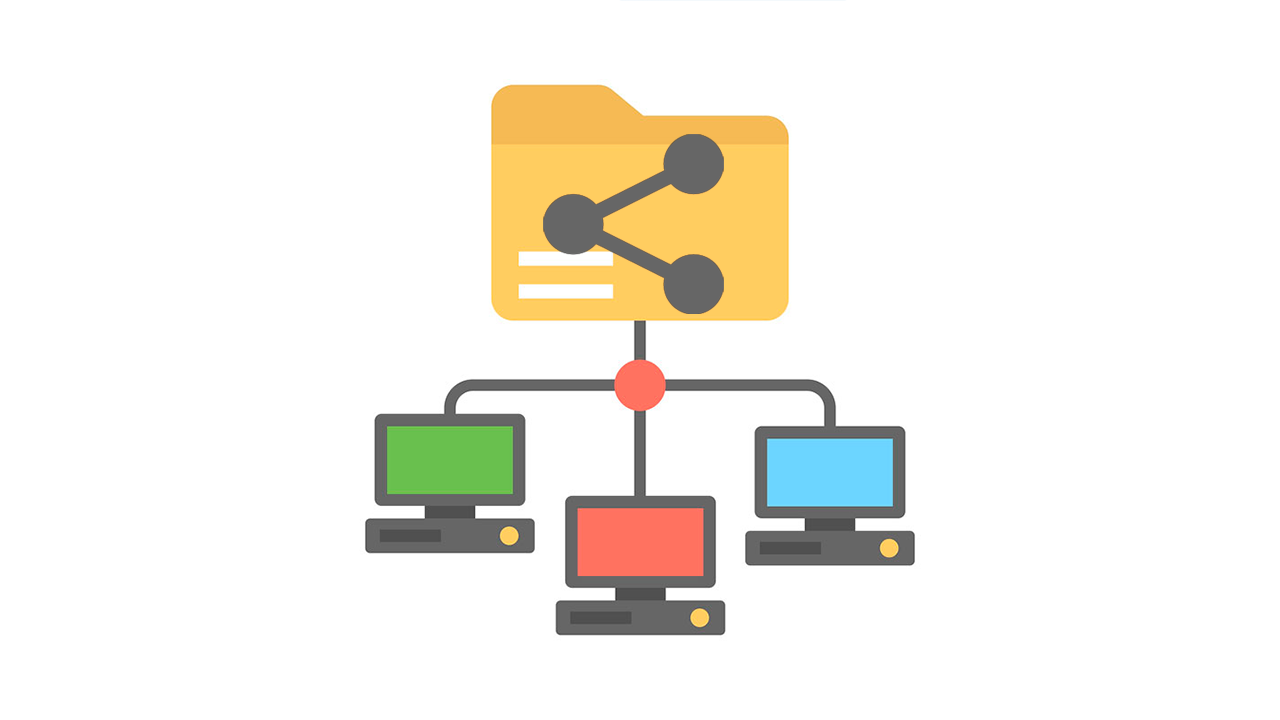
Concedir permisos a tots els usuaris (Control total)
- Fes clic dret sobre la carpeta a compartir i selecciona Propietats.
- Entra a la pestanya Compartir i prem Ús compartit avançat.
- Fes clic a Permisos, selecciona Tots i activa Permetre per Control total. Accepteu els quadres de diàleg.
Assegurar permisos de seguretat NTFS
- A la pestanya Seguretat, prem Edita.
- Fes clic a Afegir, tecleja Tots, prem Comprovar Noms i accepta.
- Selecciona Permetre per Control total i accepta els canvis.
Aquest procediment garanteix que qualsevol usuari connectat a la xarxa tingui accés complet. Tot i això, si treballes amb informació sensible, convé ajustar els permisos només als que realment necessiten accedir.
Errors habituals: raons i solucions detallades

No teniu permís per accedir a la carpeta o recurs
Si rebeu un missatge que indica manca de permisos, ajusta tant els permisos d'ús compartit com els de seguretat NTFS, com expliquem a l'apartat anterior.
Accés bloquejat per polítiques de convidats no autenticats
Windows pot denegar l'accés quan intentes connectar com a «convidat» o des d'un dispositiu que no té usuari i contrasenya registrats. En entorns empresarials, o després de certes actualitzacions, es força aquest bloqueig per seguretat. Per entendre millor com solucionar aquests problemes, us recomanem consultar aquesta guia sobre permisos i accessos en carpetes compartides.
Per permetre temporalment l'accés de convidats, hi ha dos mètodes:
Mètode 1: Editor del Registre
- Obre regedit (Editor del Registre) des del menú inici.
- Navega fins a:
HKEY_LOCAL_MACHINE\SOFTWARE\Policies\Microsoft\Windows\LanmanWorkstation - Crea un nou valor DWORD (32 bits) anomenat AllowInsecureGuestAuth, amb valor 1.
Mètode 2: Editor de directives de grup local
- Obre gpedit.msc des del menú inici.
- Navega fins Configuració de l'equip > Plantilles administratives > Xarxa > Estació de treball Lanman.
- Activa l'opció Habilitar inicis de sessió de convidat no segurs.
¡¡ Compte! Habilitar l'accés de convidat a entorns oberts o desconfiats pot exposar la xarxa a riscos. Només actua en xarxes de confiança o si és una mesura temporal.
Error: Codi 0x80004005 (Error no especificat)
Aquest error sol estar relacionat amb la configuració de la xarxa i, més en concret, amb problemes d'adreçament IP o conflictes de xarxa.
- Configura manualment l'adreça IP de l'adaptador de xarxa:
- Obre el Centre de xarxes i recursos compartits i selecciona Canviar configuració de l'adaptador.
- Fes doble clic al teu adaptador, selecciona Propietats i entra a Protocol d'Internet versió 4 (TCP/IPv4).
- Marca Usar la següent adreça IP i introduïu la IP, màscara de subxarxa, porta d'enllaç i servidors DNS segons la vostra xarxa.
- Accepta i tanca totes les finestres.
Error del sistema 53: No hi ha la ruta d'accés a la xarxa
Aquest error apareix quan l'equip no aconsegueix trobar el destí, però alhora és capaç de connectar per telnet al port 445 del servidor. Sol estar causat pel servei de NetBIOS sobre TCP/IP aturat o mal configurat.
- Obre Serveis des del menú inici.
- Cerca Aplicació auxiliar de NetBIOS sobre TCP/IP i assegura't que estigui a Automàtic i en funcionament.
- Des del Centre de xarxes i recursos compartits, entra a la configuració de l'adaptador de xarxa, fes doble clic a Ethernet i després vés a Propietats.
- Fes doble clic a Protocol d'Internet versió 4 (TCP/IPv4), després a Avançades.
- A la pestanya WINS, marca Habilitar NetBIOS sobre TCP/IP i accepta tots els quadres de diàleg.
Recomanacions addicionals

- Desactiva temporalment l'antivirus o tallafocs per descartar que estiguin bloquejant l'accés.
- Comprova actualitzacions pendents de Windows que puguin estar interferint en la comunicació de xarxa.
- En entorns professionals, revisa si hi ha GPO o polítiques corporatives que estiguin limitant la visibilitat dels recursos compartits.
- Reinicieu tant l'equip emissor com el receptor després de canvis importants.
Per solucionar problemes d'accés a carpetes compartides, la clau rau en verificar la configuració de xarxa, activar els serveis i protocols necessaris i ajustar correctament els permisos de compartició i seguretat. Seguint aquests passos de forma ordenada, la majoria dels incidents es resolen amb èxit i sense complicacions tècniques més grans.

Sóc un apassionat de la tecnologia que ha convertit els seus interessos frikis en professió. Porto més de 10 anys de la meva vida utilitzant tecnologia d'avantguarda i traslladant tota mena de programes per pura curiositat. Ara he especialitzat en tecnologia d'ordinador i videojocs. Això és perquè des de fa més de 5 anys que treballo redactant per a diverses webs en matèria de tecnologia i videojocs, creant articles que busquen donar-te la informació que necessites amb un llenguatge comprensible per tothom.
Si tens qualsevol pregunta, els meus coneixements van des de tot allò relacionat amb el sistema operatiu Windows així com Android per a mòbils. I és que el meu compromís és amb tu, sempre estic disposat a dedicar-te uns minuts i ajudar-te a resoldre qualsevol dubte que tinguis a aquest món d'internet.