- Coherència UEFI/Legacy amb GPT/MBR i ordre d'arrencada correctes eviten la majoria de fallades.
- Reparar el carregador amb bootrec i recrear l'EFI amb el bcdboot sol ser definitiu.
- A SATA→NVMe, Mode segur ajuda a carregar drivers i completar la migració.
- Si la clonació va fallar, reclona bé o instal·la net per a una arrencada sòlida i ràpida.
Has clonat el teu Windows a un NVMe i no arrenca? Aquest és un problema freqüent quan migra de HDD/SSD SATA a M.2 NVMe o quan es canvia de MBR a GPT sense alinear el mode d'arrencada. En molts casos, el sistema continua depenent del carregador d'arrencada del disc antic. En aquests casos, cal reparar BCD/EFI i alinear particions.
En aquesta guia trobaràs totes les causes habituals i les solucions pas a pas: des de revisar la connexió i l'ordre d'arrencada a BIOS/UEFI, fins a reconstruir el BCD, recrear la partició EFI amb bcdboot, activar la partició del sistema a MBR, arrencar en mode segur per instal·lar controladors NVMe, i fins i tot quan convé reclonar o fer instal·lació neta. A més, afegim trucs pràctics de fòrums i fabricants perquè no se t'escapi res.
Causes típiques: per què un NVMe clonat no arrenca
Abans de tocar res, convé entendre'n el motiu. Les causes més comunes després d'una clonació són:
- El SSD/NVMe està connectat com a extern (USB/caixa). Molts clonadors no deixen aquest disc arrencable per USB; connecteu-ho per SATA oa l'slot M.2 corresponent.
- No està configurat com a primer dispositiu d'arrencada. Si la BIOS/UEFI continua prioritzant el disc antic, el sistema mai no intentarà arrencar del nou.
- Incompatibilitat de mode d'arrencada (UEFI vs Legacy/CSM). Un disc GPT requereix UEFI; un MBR, Legacy. Barrejar-los provoca errors d'arrencada.
- Clonació incompleta o interrompuda; falten particions d'arrencada (EFI/MSR/Reservada) o el BCD es va corrompre.
- El gestor és en un altre disc. És habitual que la partició EFI/gestor estigués en un SSD/HDD diferent, i després de la clonació l'equip continua “buscant-la” allà.
- Manquen controladors (especialment en passar de SATA a NVMe). Arrancar a Mode segur sol forçar-ne la instal·lació.
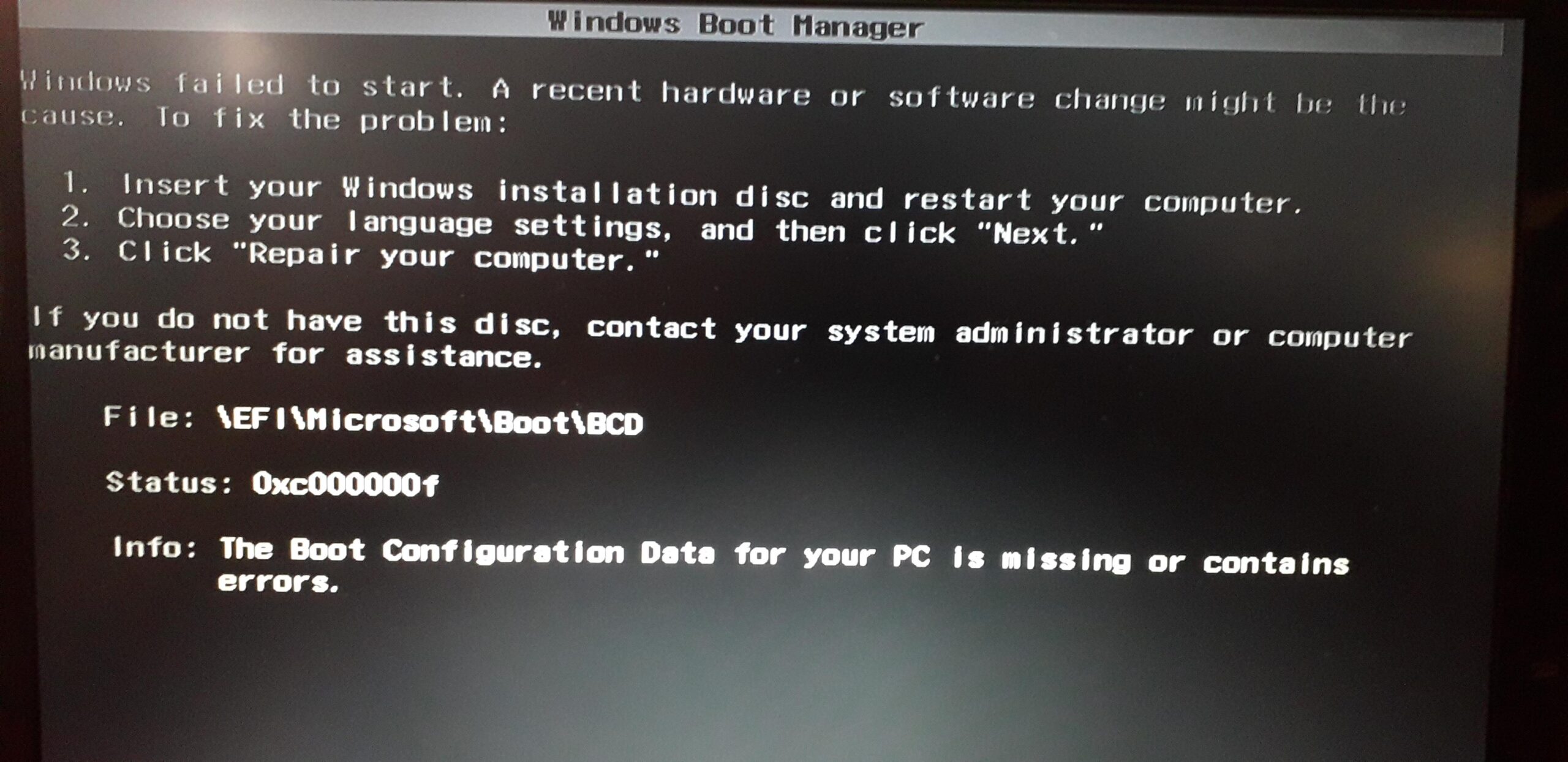
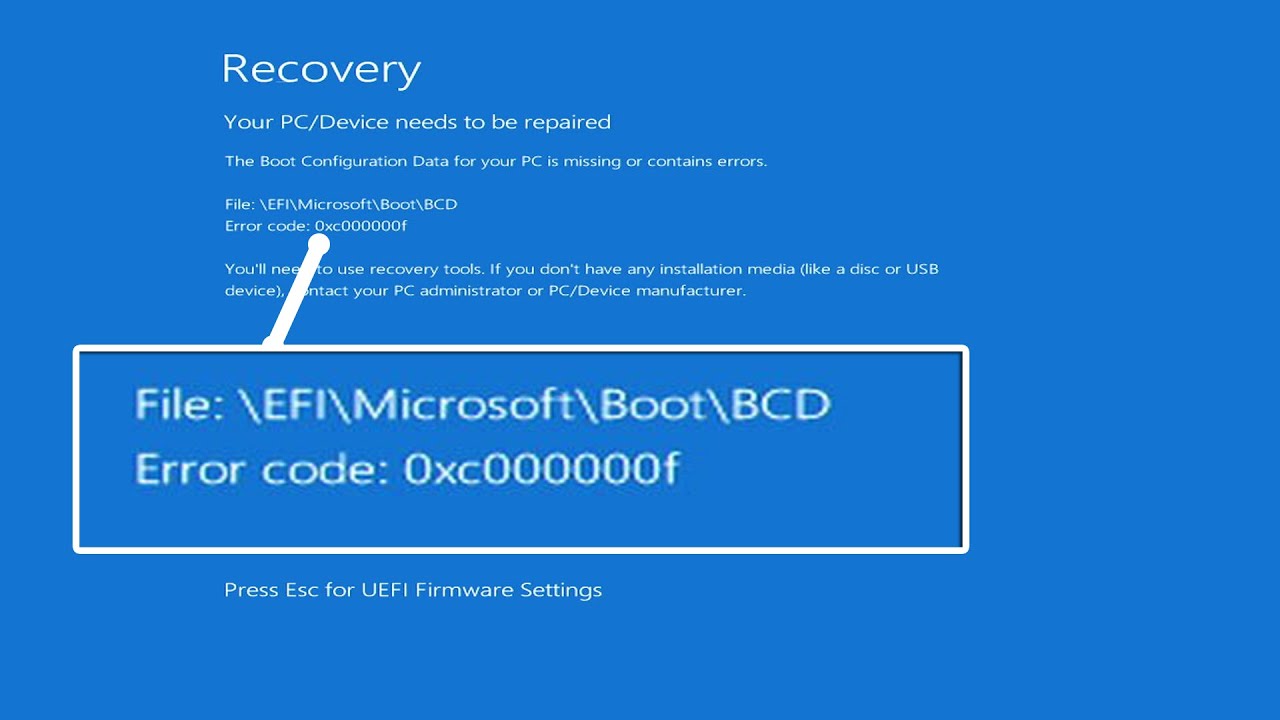
A més, pot aparèixer l'error winload.efi falta o està malmès (0xc000000e, 0xc000000f, 0xc0000428…), indici d'un BCD trencat, una EFI inexistent o d'un UEFI/Secure Boot mal configurat.
UEFI vs Legacy i GPT vs MBR: la compatibilitat mana
Aquí hi ha gran part de la molla. Un disc a GPT exigeix UEFI; un disc a MBR exigeix Legacy/CSM. Si clones un sistema GPT a GPT però la placa és a Legacy, no arrencarà. I al revés, si el teu clon és MBR i forces UEFI pur, tampoc. Canvia el mode d'arrencada per fer-los coincidir, i recorda que a GPT no existeix la marca “Actiu”; aquesta bandera només aplica a MBR.
Compte amb plaques i escenaris mixtos: és possible que la teva instal·lació original MBR funcionés a Legacy, vas clonar un NVMe GPT, i en no passar la placa a UEFI l'equip no veu el carregador. Canvia a UEFI si el vostre disc de destinació és GPT. I si l'equip no suporta UEFI, llavors clona MBR o converteix MBR abans d'arrencar (perdràs avantatges com a particions grans i més de 4 particions primàries).
Particions clau: EFI a GPT i “Activa” a MBR
En discs GPT, Windows arrenca des d'una EFI System Partition (ESP) formatada a FAT32 amb els fitxers d'arrencada (bootx64.efi, BCD, etc.). Si el clonatge no va copiar l'ESP, cal recrear l'EFI i poblar-la. En discs MBR, la partició del sistema ha d'estar marcada com Activa perquè el microprogramari (Legacy) la trobi; aprèn a fer que el SSD sigui la unitat principal a Windows 11 si necessites ajustar això.
Una fallada comuna: tenir la ESP en un altre disc (per exemple, un SSD petit de 250 GB) i que, després de clonar C:, l'equip segueixi depenent d'aquesta ESP aliena. La solució: crear una nova ESP al NVMe, generar els fitxers d'arrencada-hi i apuntar la BIOS a aquest disc, retirant o desconnectant els altres durant la reparació per evitar ambigüitats.
Reparar BCD/EFI des de l'entorn de recuperació del Windows
Procediment estàndard i molt efectiu. Necessites un USB d'instal·lació de Windows (pots crear-lo des de l'eina oficial), arrenques des d'ell i tries Reparar l'equip → Solucionar problemes → Opcions avançades → Símbol del sistema. Des d'allà tens diverses rutes.
Ruta A: reconstruir BCD (ràpida)
1) Executa aquestes ordres per ordre (canvia lletra si escau):
bootrec /fixmbr bcdedit /export c:\bcdbackup attrib c:\boot\bcd -h -r -s ren c:\boot\bcd bcd.old bootrec /rebuildbcd
Si detecta instal·lacions (per exemple, C:\Windows) i et pregunta, respon S (o I). Això regenera el magatzem BCD. Surt amb èxit i reinicia per provar.
Ruta B: recrear l'EFI amb diskpart+bcdboot
Quan no existeix la partició EFI o és buida/corrupta, aquesta via és la més segura. Assigna una lletra a l'ESP i repobla:
diskpart list volume select volume = n (n = volum de la partició EFI/“System”) assign letter = M exit bcdboot C:\Windows /s M: /f UEFI
Això copia els fitxers d'arrencada de C:\Windows a l'ESP (M:) i els registra per a UEFI. Reinicia i comprova. Si seguies amb Secure Boot activat i no arrenca, desactiva-ho temporalment a BIOS.
Ruta C: reparar fitxers del sistema i BCD avançat
Si sospites de corrupció, executa sfc. En entorn WinRE convé llençar l'anàlisi offline:
bcdedit /enum | find "osdevice" sfc /scannow /OFFBOOTDIR=C:\ /OFFWINDIR=C:\Windows
A més, si bootrec no resol, pots forçar rutes amb BCD amb:
bcdedit /set {bootmgr} device boot bcdedit /set {default} device boot bcdedit /set {default} osdevice boot bcdedit /set {default} device partition=C: bcdedit /set {default} osdevice partition=C: bcdedit /set {default}.
Desactiva Secure Boot si interferiu amb winload.efi i torneu a activar-lo en finalitzar, una vegada tot arrenqui fi.
Errors “winload.efi falta o conté un error” i codis 0xc000000e/0xf/0x428
Aquests missatges delaten un problema de BCD/EFI o configuració UEFI/Legacy. Les solucions efectives inclouen: desactivar temporalment Secure Boot, recrear ESP amb bcdboot (Ruta B), executar bootrec (Ruta A), i reparar arxius amb sfc. Si vas clonar entre discos amb IDs diferents, compte amb claus de registre i lletres: l'ordre bcdboot sol resoldre els punters de forma neta.
Si l'equip venia de MBR i ara fas servir GPT/UEFI, no intentis marcar “Activa" la partició de dades del NVMe: aquesta opció està deshabilitada en GPT per disseny. El correcte és tenir una ESP vàlida i configurada a UEFI.
De SATA a NVMe: controladors i truc del Mode segur
En passar d'un SATA a un NVMe (PCIe), és possible que la primera arrencada falli per drivers no carregats. Fabricants de NVMe recomanen un truc senzill: força un arrencada a Mode segur (sovint Windows ho proposa després d'un error d'arrencada), deixa que carregui controladors, i després reinicia en mode normal. Això sol desbloquejar l'arrencada del clon a NVMe sense passos extra; també és útil revisar guies per afegir un nou SSD a Windows 11 quan canvieu d'interfície.
Si no apareix el menú de reparació automàticament, podeu forçar el Mode segur des de l'entorn de recuperació o amb un msconfig previ a la clonació (si encara arrenques des del disc origen) per assegurar que, al primer intent a l'NVMe, s'instal·lin els controladors adequats.
Tornar a clonar: quan convé i com fer-ho bé
Si el clonatge va ser parcial o falten particions d'arrencada, de vegades el més ràpid és reclonar correctament amb un programari fiable. Alguns programes destaquen per:
- Disposició intel·ligent de particions (autoajustament per a discs de mida diferent).
- Clonació sector a sector quan cal una rèplica exacta.
- Opció de redimensionar particions (auto, com a origen o manual).
- Marcador de “destí és SSD” per alinear 4K i optimitzar rendiment.
- Capacitat de bregar amb sectors defectuosos.
Si escolliu reclonar, connecta la destinació de forma interna (SATA/M.2), habilita l'opció de optimització per a SSD, comprova que copia també la ESP/MSR o la Reservada del sistema (en MBR), i en acabar posa el NVMe primer a la BIOS. Si el teu cas és MBR→GPT, no forces barreges: decideix UEFI + GPT o Legacy + MBR abans de clonar. Per entendre millor les diferències de format i rendiment consulta la nostra guia sobre discos SSD.
Reparacions guiades amb eines de particionament
Si no disposeu de l'USB de Windows, hi ha gestors de particions que permeten crear un mitjà WinPE per arrencar i actuar sobre el disc: marcar particions, reconstruir MBR, etc. La funció “Reconstruir el MBR” reescriu el registre d'arrencada i pot resoldre certs errors Legacy. Per UEFI/GPT, la clau és assegurar-te que existeixi una EFI vàlida i fer servir bcdboot per poblar-la.
Alguns gestors també permeten, ja des de WinPE, marcar com a Activa la partició del sistema a MBR (recorda: no aplica a GPT) i deixar llest el dispositiu perquè el firmware Legacy el trobi sense problemes.
Instal·lació neta: la via més segura quan tot s'enreda
Hi ha casos on el clonatge complica més del compte (per exemple, dependències d'un gestor en un altre disc, salts de MBR→GPT mal planificats o BCD molt tocat). Si prefereixes la via ràpida i neta, crea un USB d'instal·lació oficial, desconnecta tots els discos menys el NVMe, posa la placa a UEFI, esborra particions a l'instal·lador i deixa que Windows creeu les vostres (inclosa l'EFI). Després tornes a connectar els altres discos i copies les teves dades.
En equips moderns, una instal·lació neta a NVMe és el que millor rendiment dóna. Hi ha usuaris que, després de clonar, van notar que el M.2 no anava fi i en passar a Windows 11 el rendiment va millorar sensiblement a NVMe. És una opció per valorar si ja estàs decidit a actualitzar.
Com veieu, la solució depèn del vostre punt de partida: si venies de MBR/Legacy o GPT/UEFI, si el clonatge va copiar l'EFI, si hi ha un gestor en un altre disc, o si et falten drivers NVMe. Amb les rutes de bootrec, bcdboot, l'ajust correcte de UEFI/Legacy i el truc del Mode segur, la majoria de NVMe clonats tornen a la vida. Si no, una reclonació cuidada o una instal·lació neta us deixen l'equip fi i sense dependències del disc vell.


Redactor especialitzat en temes de tecnologia i internet amb més de deu anys d'experiència a diferents mitjans digitals. He treballat com a editor i creador de continguts per a empreses de comerç electrònic, comunicació, màrqueting en línia i publicitat. També he escrit a webs d'economia, finances i altres sectors. La meva feina és també la meva passió. Ara, a través dels meus articles a Tecnobits, intento explorar totes les novetats i noves oportunitats que el món de la tecnologia ens ofereix dia a dia per millorar les nostres vides.