
Voleu passar de caos de descàrregues a una estructura lògica de carpetes en menys d'una tarda? Organitzar el vostre gestor de fitxers és com ordenar un armari: vestir-se és ràpid i sense frustracions. El mateix passa amb els nostres documents digitals. Una estructura lògica de carpetes ens estalvia temps, evita el caos i converteix la cerca darxius en una tasca eficient, gairebé intuïtiva.
Es pot passar de caos de descàrregues a una estructura lògica de carpetes en menys d'una tarda?

És clar que és possible passar de caos de descàrregues a una estructura lògica de carpetes menys d'una tarda. El primer que heu de fer és proposar-vos a ordenar el vostre gestor de fitxers. Per aconseguir-ho, pots començar fent una neteja manual, seleccionant i esborrant els fitxers obsolets, duplicats, inútils, etc. Això us permetrà veure només els arxius, fotos i documents importants.
En segon lloc, has de crear una estructura lògica i moure els fitxers que realment necessites al lloc que els correspon. Per això pots crear carpetes principals amb noms com “Treball”, “Personal”, “Clients”, etc. I dins aquestes carpetes, establir subcarpetes amb informació més específica, ja sigui per data, per projecte o per importància.
Com passar de caos de descàrregues a una estructura lògica de carpetes

A continuació, vegem un pla àgil i efectiu per passar de caos de descàrregues a una estructura lògica de carpetes en menys d'una tarda. Primer veurem com fer una neteja a la secció de Descàrregues del teu equip. Després, us expliquem com formar carpetes i subcarpetes per organitzar-ho tot. I finalment, us donarem alguns consells que us ajudaran a mantenir l'ordre per molt més temps. Comencem.
1. Neteja inicial: 30 a 40 minuts
El primer que has de fer abans de passar de caos de descàrregues a una estructura lògica de carpetes és entrar a l'Explorador de fitxers i fer una depuració per eliminar allò innecessari. Sabies que netejar el teu explorador pot evitar problemes com congelació o lentitud? Aquestes idees us poden ajudar amb la neteja inicial:
- Ordena per tipus de fitxer i elimina duplicats, instal·ladors vells, captures de pantalla irrellevants, etc.
- Fes servir la vista Detalls i ordena per data per identificar més fàcilment els fitxers antics.
- Podeu utilitzar eines extra com l'Alliberador d'espai al disc de Windows per fer una neteja més profunda del navegador de fitxers.
2. Defineix les teves categories principals: 20 minuts màxim
Quan has fet una neteja al teu explorador de fitxers, pots passar de caos de descàrregues a una estructura lògica de carpetes. Comença creant carpetes base que s'adaptin a les vostres necessitats personals. Per exemple, aquestes carpetes poden portar el nom: Personal, Treball, Estudis, Projectes, Música, Imatges, etc.
Crear carpetes principals a les Descàrregues del teu PC és molt senzill, només has de fer el següent:
- Obre l'Explorador de fitxers (Windows + E).
- Entra a la carpeta Descàrregues.
- Fes clic dret a qualsevol espai en blanc i selecciona Nou – Carpeta.
- Assigna un nom a la nova carpeta i llest (recordeu utilitzar noms fàcils d'identificar, evita les abreviacions confuses que només porten més desordre visual).
3. Crear sub carpetes: 10 minuts
Quan ja tinguis les carpetes principals a Descàrregues, pots entrar a cadascuna d'elles i generar subcarpetes. Per exemple, dins d'una carpeta anomenada "Treball" formar subcarpetes anomenades Clients, Pendent, Realitzat, Urgent, etc. O a Estudis: Semestre 1, Tesi, Referències, etc.
Una altra manera de passar de caos de descàrregues a una estructura lògica de carpetes és organitzar-ho tot per data de modificació. A les subcarpetes els podeu posar com a nom la data (desembre 2025) o el nom d'un projecte. En aquest sentit, és apropiat que mantinguis la profunditat de carpetes entre 2 i 4 nivells per evitar estructures de carpetes massa llargues i complexes.
4. Mou els fitxers a les respectives carpetes: 30 minuts a 1 hora
Quan tinguis llestes les carpetes i subcarpetes a les descàrregues, és moment de moure els fitxers existents al seu respectiu lloc. Per descomptat, no els has de moure un per un, pots seleccionar-ne diversos alhora abraçant-los amb el ratolí o prement la tecla Ctrl i fent clic sobre cadascun per ser més específic.
Un cop hagueu seleccionat tots els fitxers que penseu canviar d'ubicació, deixeu anar la tecla Ctrl i busqueu l'opció “Moure a” i trieu la carpeta de destinació que vau formar per a aquests fitxers o documents en concret. Si no en trobes un en particular, utilitza la funció de cerca de l'Explorador per ubicar-los pel seu nom o tipus amb més rapidesa.
5. Mantingues l'ordre: 10 minuts o menys
Un cop has aconseguit passar de caos de descàrregues a una estructura lògica de carpetes, ara et toca mantenir l'ordre creat (cosa així com conservar la teva roba doblegada i seleccionada per tipus o color). Per aconseguir-ho, una cosa que resulta útil és revisar la carpeta setmanalment per esborrar i descartar fitxers, documents o captures de pantalla innecessaris. També pots fer servir eines com CCleaner per automatitzar la neteja de lequip.
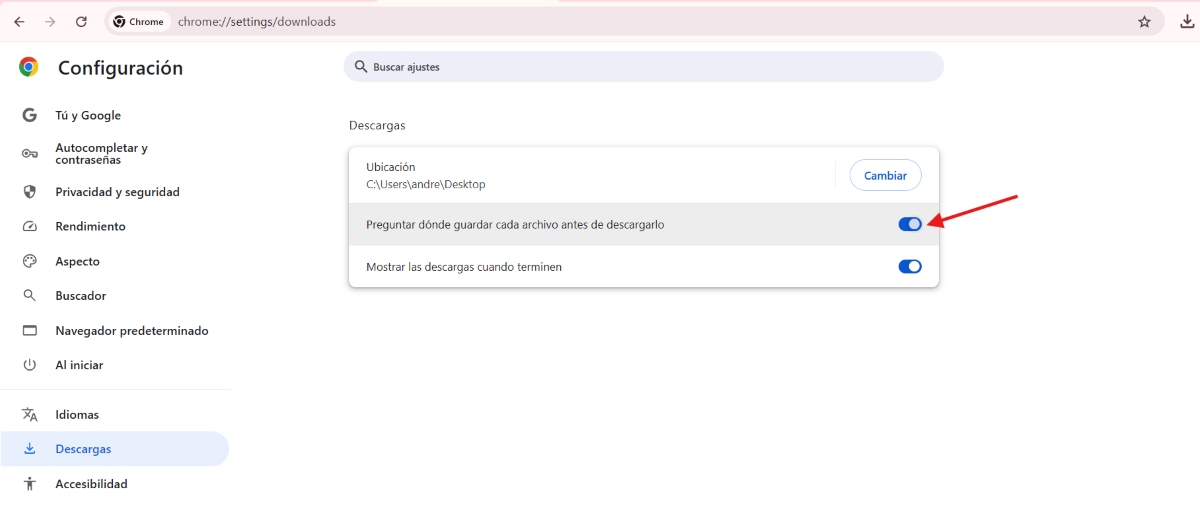
D'altra banda, podeu redirigir les descàrregues del navegador a carpetes específiques o seleccionar “Preguntar on desar”. D'aquesta manera, les descàrregues no s'ubicaran a qualsevol lloc, sinó on tu personalment triïs. Si uses Chrome com a navegador, aquí et deixem els passos perquè et pregunti abans de desar un fitxer descarregat:
- Toca els tres punts de la part superior per veure Més.
- Selecciona Configuració – Descàrregues.
- Activa l'interruptor a l'opció “Preguntar on desar cada fitxer abans de descarregar-lo”.
- A punt. Això permetrà que pugueu enviar el fitxer directament a la carpeta que correspongui en el moment de la descàrrega.
Una mica més que t'ajudarà a mantenir l'ordre és fer servir una carpeta anomenada “Pendents” per desar fitxers que encara no pots esborrar, però que no necessitaràs per molt més temps. I, finalment, una mesura que no falla és esborrar els fitxers que ja no necessitaràs abans d'apagar el teu PC. Això evitarà que el desordre torni a aparèixer al teu equip més aviat que tard.
Passar de caos de descàrregues a una estructura lògica de carpetes és possible
En conclusió, no hi ha una única manera de passar de caos de descàrregues a una estructura lògica de carpetes. Has de dissenyar un sistema que funcioni i resulti intuïtiu per a tu, que reflecteixi com penses i treballes. Si ho fas, ja no perdràs temps buscant en un mar darxius, el caos es transformarà en eficiència i mantindràs el teu entorn digital tan ordenat com un armari ben organitzat.

Des de molt jove he sentit una gran curiositat per tot allò relacionat amb els avenços científics i tecnològics, especialment aquells que ens fan la vida més fàcil i entretinguda. M'encanta estar al corrent de les últimes novetats i tendències, i compartir les meves experiències, opinions i consells sobre els equips i gadgets que faig servir. Això em va portar a convertir-me en redactor web fa poc més de cinc anys, enfocat principalment als dispositius Android i sistemes operatius Windows. He après a explicar amb paraules simples allò que resulta complicat perquè els meus lectors ho puguin entendre fàcilment.