- Hi ha una àmplia varietat de programes efectius per localitzar i eliminar arxius duplicats a Windows i Mac.
- Usar cercadors de duplicats allibera espai, augmenta el rendiment i facilita la gestió documental.
- Lelecció del programa adequat depèn de les necessitats de cada usuari i la quantitat darxius a gestionar.

Sents que el teu ordinador va cada cop més lent i el disc dur sembla omplir-se per art de la màgia? Tranquil, no ets l'únic. Acumular fitxers duplicats és un dels problemes més freqüents en qualsevol dispositiu. Per això és interessant conèixer quins són els millors programes per buscar arxius duplicats a Windows.
Sempre és millor recórrer a programes, perquè la tasca manual pot ser llarga i tediosa. Analitzem aquí algunes de les opcions més interessants amb informació actualitzada.
Per què s'acumulen fitxers duplicats a l'ordinador?
Al llarg del temps, tothom va acumulant arxius repetits sense ni tan sols adonar-se'n. Pot ser que baixeu diverses vegades una mateixa foto, sincronitzeu carpetes amb el núvol sense mantenir l'ordre o deseu documents similars en diferents ubicacions «per si un dia els necessiteu». A més, programes automàtics, còpies de seguretat i simples badades també contribueixen a aquest problema.
El resultat: l'emmagatzematge s'omple d'escombraries digitals, reduint l'espai disponible i afectant, fins i tot, el rendiment del vostre equip si el disc comença a saturar-se. Per això, eliminar fitxers duplicats és una de les tasques de manteniment més recomanables para cualquier usuario.
Avantatges d'usar cercadors de fitxers duplicats
Eliminar i gestionar fitxers repetits no és només qüestió d'ordre. Hi ha diversos beneficis directes i indirectes, entre els quals destaquen:
- Recuperar espai al disc dur o SSD, evitant omplir-lo de contingut innecessari.
- Augmentar el rendiment de l'equip, ja que Windows (o Mac) funciona millor quan hi ha marge demmagatzematge lliure.
- Reduir el risc d'errors, conflictes o alentiments causades per tenir arxius o instal·lacions per duplicat.
- Facilitar les còpies de seguretat i la sincronització al núvol, evitant carregar el núvol amb fitxers innecessaris.
- Ahorrar tiempo en cercar documents importants, en no haver de revisar desenes de versions similars.
Els millors programes per cercar i esborrar arxius duplicats
Actualment, hi ha una àmplia varietat de programes per trobar arxius repetits, des de solucions gratuïtes molt completes fins a aplicacions professionals amb funcions avançades. Repassarem els més destacats, segons comparatives, experiència real d'usuaris i el que ofereix cadascun:
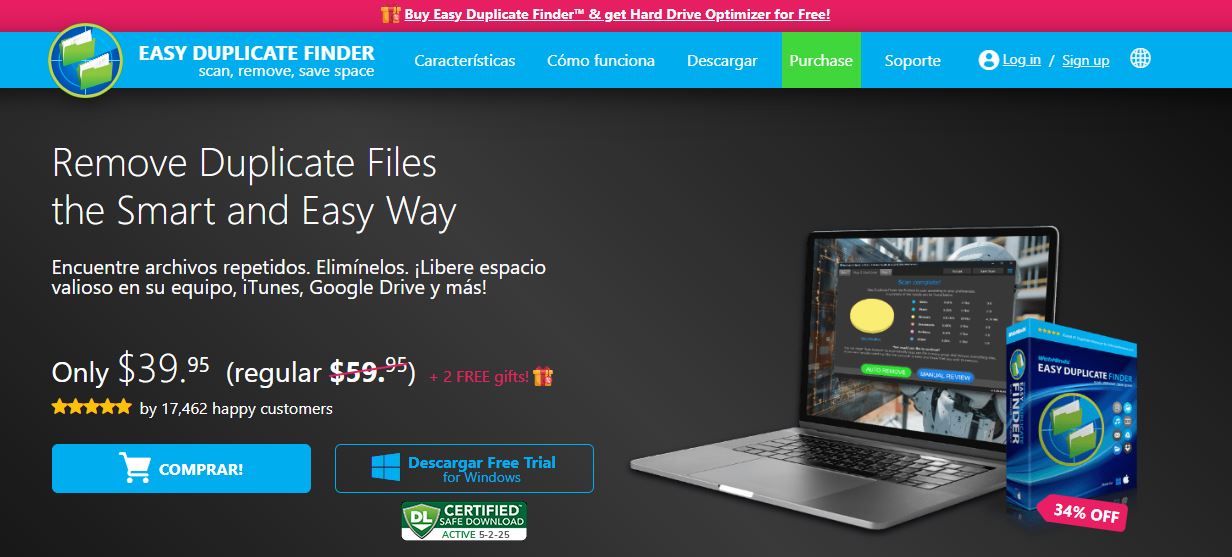
Easy Duplicate Finder
Aquest programa és un dels més recomanats pel seu facilitat d'ús, potència i compatibilitat tant amb Windows com amb Mac. Un dels seus avantatges més grans és la seva interfície d'arrossegar i deixar anar, que fa que fins i tot els usuaris menys experimentats puguin manejar-ho sense complicacions.
Característiques principals:
- Escaneig ràpid i complet en HDD, SSD o núvols (com Google Drive o Dropbox).
- Algorisme avançat per detectar duplicats per nom, contingut, mida i metadades.
- Función de vista previa per a imatges, música, vídeos i documents.
- Protecció de fitxers importants per evitar esborrats accidentals.
- Suport tècnic especialitzat i actualitzacions regulars.
- Opcions de compra anual i versió de prova gratuïta.
L'únic desavantatge és que algunes funcions estan reservades per a la versió de pagament, però val la pena si busques fiabilitat i suport.
Enllaç: Easy Duplicate Finder
CCleaner
Probablemente ya hayas oído hablar de CCleaner, el clàssic programa per netejar escombraries del sistema. El que molts desconeixen és que incorpora un mòdul específic per buscar i esborrar fitxers duplicats. Aquesta opció està inclosa a la versió gratuïta, encara que l'edició Professional afegeix característiques avançades i suport premium.
El millor de CCleaner:
- Molt fàcil d'usar i segur, amb anys d'experiència al sector.
- Permet filtrar per discos, carpetes, extensions i dates.
- Vista prèvia bàsica i selecció manual de fitxers a eliminar.
- Compatible tant amb Windows com amb Mac.
La seva limitació principal és que la vista prèvia no és gaire avançada i, pel que fa a la comparació, no és tan potent com altres alternatives més especialitzades.
Enllaç: CCleaner
Wise Duplicate Finder
Wise Duplicate Finder és una eina molt valorada pels que busquen una solució directa, sense complicacions i amb suport en espanyol per a Windows. Ideal per escanejar carpetes senceres o tipus de fitxer concrets (fotos, documents, música…)
Avantatges principals:
- Capaç de detectar fitxers repetits per nom, mida, extensió i fins i tot contingut.
- Permet eliminació manual o automàtica, i compta amb opció de recuperació ràpida en cas derror.
- Inclou funció per detectar i esborrar carpetes buides.
- Suporta diversos idiomes i disposa de prova gratuïta.
- Ofereix guia i ajuda en línia.
Enllaç: Wise Duplicate Finder
AllDup
AllDup és una alternativa molt popular a l'entorn Windows, completament gratuïta i orientada tant a usuaris domèstics com avançats.
Característiques principals:
- Cerca per nom, mida, extensió, atributs, contingut i dates (creació/modificació).
- Escaneig ràpid, suport per a formats comprimits com ZIP i RAR.
- Interfície senzilla, completament en espanyol, i opció de vista prèvia per a alguns fitxers (especialment música).
- Capacitat de buscar dins de carpetes concretes oa tot el disc.
- Totalment gratuït i sense limitacions importants.
Manca de funcions avançades de recuperació de fitxers esborrats, però a nivell d'escaneig és del millor que pots instal·lar sense cost.
Enace: Alldup
CloneSpy
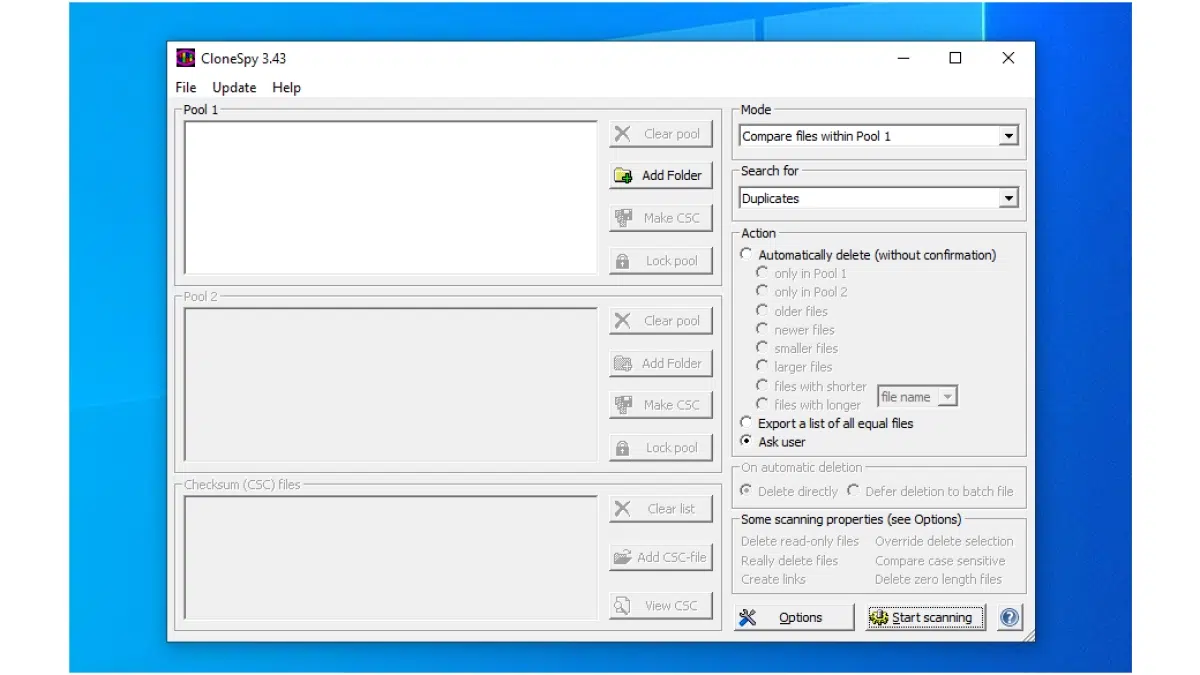
CloneSpy és una eina clàssica i gratuïta per cercar arxius duplicats al teu PC, fins i tot els de zero bytes. Molt valorada per la seva facilitat i rapidesa, encara que la interfície és força austera i no és compatible amb totes les versions de Windows (arriba fins a Windows 10).
Punts clau:
- Cerca per nom, mida, data i contingut.
- Possibilitat de filtrar fitxers antics, triar ubicació de cerca i actuar en conseqüència (esborrar, moure, conservar).
- Gratuït i molt lleuger, encara que sense actualitzacions recents.
Enllaç: CloneSpy
DupeGuru
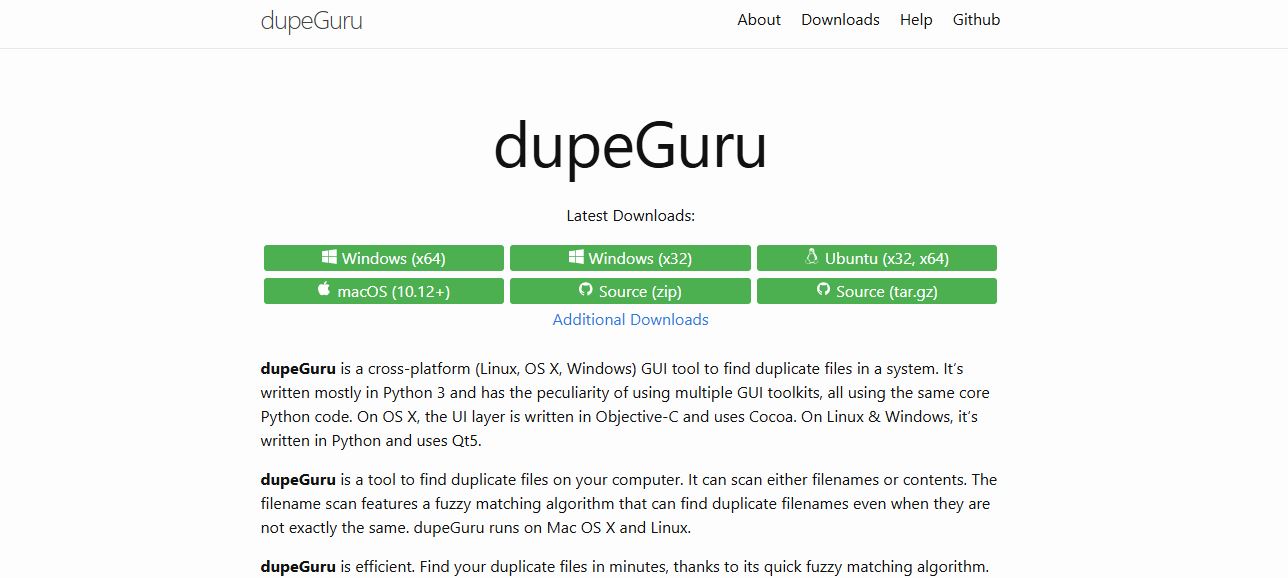
DupeGuru és una eina multiplataforma (Windows, Mac, Linux) especialment potent per trobar duplicats encara que hagin canviat de nom o tinguin petites modificacions.
Característiques:
- Escaneig per nom o per contingut i algoritme de coincidència aproximada que localitza fins i tot fitxers amb noms diferents però similars.
- Permet copiar, moure o eliminar duplicats.
- Gratis, de codi obert, encara que amb una interfície una mica bàsica.
Enllaç: DupeGuru
Czkawka
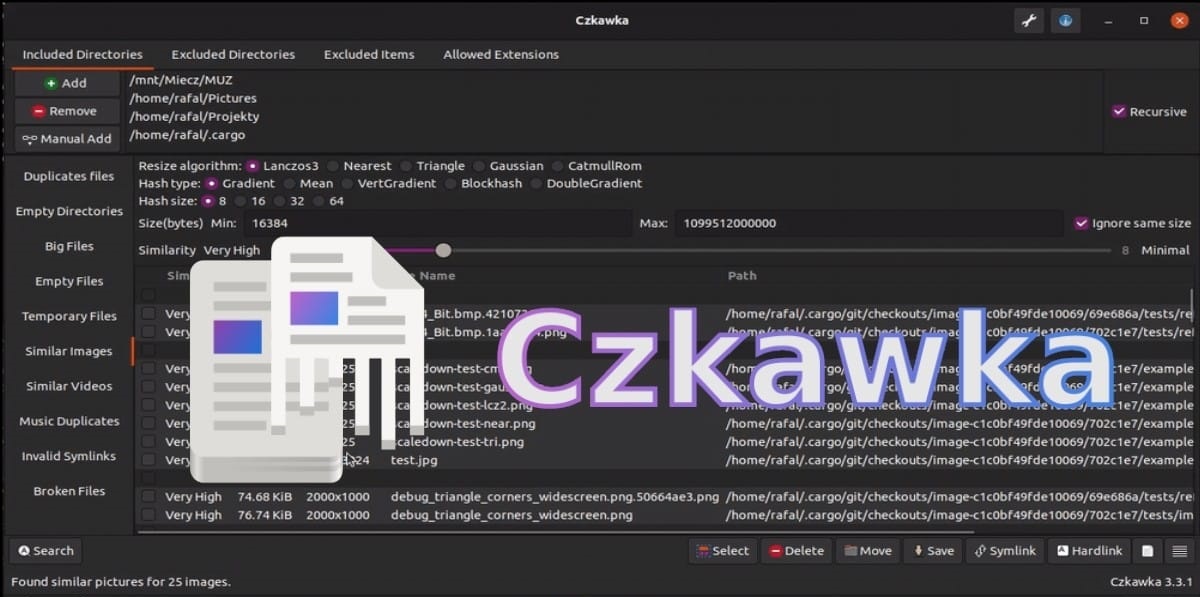
Per a usuaris avançats o amants del programari lliure, Czkawka és una opció multifuncional disponible a Github (en anglès) per buscar fitxers duplicats o fins i tot imatges similars o carpetes buides.
Destaca per:
- Ràpida velocitat d'escaneig fins i tot en discos de grans dimensions.
- Permet escanejar discs, carpetes concretes o emmagatzematge extern.
- Interfície senzilla, però amb gran quantitat d'opcions per personalitzar la cerca.
Enllaç: Czkawka
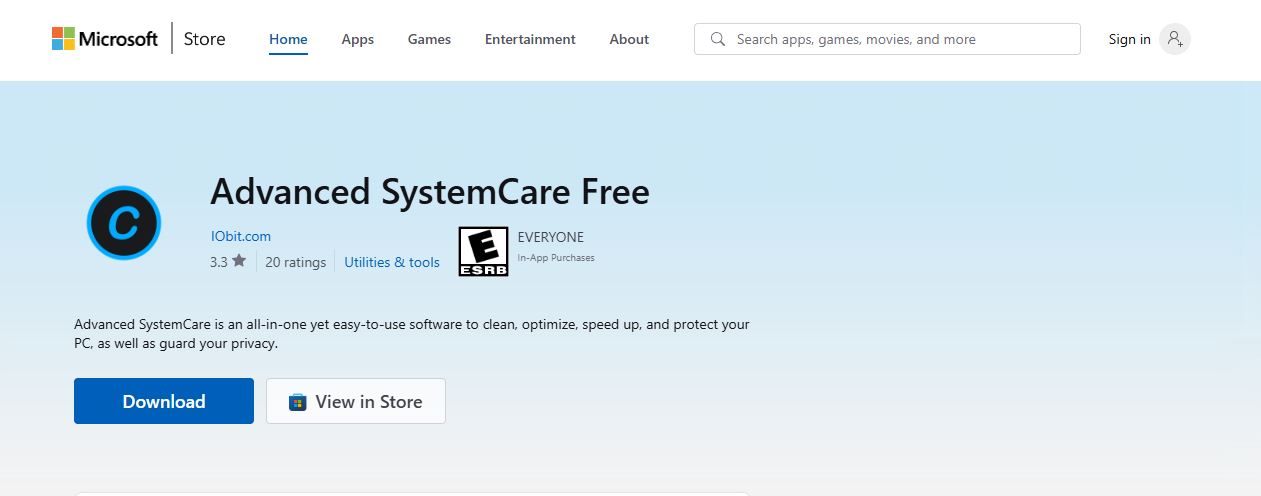
Advanced SystemCare
Aquest programa és més que un cercador de fitxers duplicats: ofereix un paquet complet de neteja, optimització, seguretat i detecció de fitxers repetits.
- Permet gestionar linici de Windows, eliminar escombraries digitals i buscar duplicats.
- Inclou mesures de seguretat i acceleradors de xarxa.
- Testat a Windows i amb prova gratuïta.
Enllaç: Advanced System Care
Com utilitzar un cercador de fitxers duplicats: passos recomanats
Tot i que cada programa té les seves peculiaritats, la majoria dels cercadors de duplicats segueixen un procés força similar. Els passos més habituals serien:
- Descarregar i instal·lar l'eina adequada per al vostre sistema operatiu.
- Obrir el programa i seleccionar les carpetes, discos o tipus de fitxers que vols analitzar.
- Configurar els criteris de cerca: per nom, extensió, mida, contingut, dates, etc.
- Inicieu l'escaneig i espereu (els temps poden variar segons la quantitat de dades i la velocitat del disc).
- Revisar la llista de fitxers detectats com a duplicats, utilitzant la vista prèvia si cal.
- Seleccionar automàticament o manualment els fitxers a eliminar, moure o conservar.
- Confirmeu l'esborrat o l'acció triada, assegurant-vos que no suprimiu res important.
- Reviseu la paperera de reciclatge o la ubicació de respatller en cas de dubtes.
Com evitar que es generin fitxers duplicats?
Més enllà de netejar el dispositiu de tant en tant, el millor és desenvolupar hàbits que previnguin l'acumulació de fitxers repetits. Aquí hi ha alguns consells pràctics:
- Utilitza sempre un programari de detecció automàtica per evitar que els duplicats es multipliquin sense control. Molts programes ofereixen recordatoris i anàlisis programades.
- Guarda los archivos en ubicacions centralitzades per no dispersar documents i còpies en diferents carpetes i discos.
- En entorns de treball, fomenta l'ús de documents compartits al núvol o plataformes col·laboratives per evitar descàrregues i còpies innecessàries.
- Implementa un sistema de gestió documental (DMS) si manegeu grans volums d'informació, per aprofitar cerques avançades i classificació.
- Estableix convencions de nom clares que incloguin data, versió, usuari, etc. Així identificar duplicats és molt més senzill.
Quins riscos hi ha en eliminar fitxers duplicats?
Tot i que els programes per cercar fitxers repetits solen ser segurs i permeten vista prèvia, hi ha el risc potencial d'esborrar per error algun fitxer important. Per això, segueix sempre aquestes recomanacions:
- Fes servir la vista prèvia sempre que sigui possible, especialment amb documents i fotos.
- Activa l'opció d'enviar els fitxers suprimits a la paperera de reciclatge oa una carpeta temporal abans d'esborrar-los definitivament.
- Fes una còpia de seguretat de les dades crítiques abans de fer esborrats massius.
- Para atenció als filtres de cerca, evitant incloure carpetes de sistema o fitxers essencials per al funcionament de programes.
Mantenir el vostre ordinador lliure de duplicats no només millora l'ordre i la capacitat d'emmagatzematge, sinó que influeix directament en la velocitat i el rendiment general del sistema. Dedicar uns minuts a revisar i netejar duplicats cada cert temps és un dels millors hàbits per prolongar la vida útil del teu equip i evitar mals de cap en el futur.

Redactor especialitzat en temes de tecnologia i internet amb més de deu anys d'experiència a diferents mitjans digitals. He treballat com a editor i creador de continguts per a empreses de comerç electrònic, comunicació, màrqueting en línia i publicitat. També he escrit a webs d'economia, finances i altres sectors. La meva feina és també la meva passió. Ara, a través dels meus articles a Tecnobits, intento explorar totes les novetats i noves oportunitats que el món de la tecnologia ens ofereix dia a dia per millorar les nostres vides.