- Android omple la RAM i reinicia processos clau: tancar tot dispara recàrregues i despesa.
- Restringir dades en segon pla estalvia bateria i megues, però pot endarrerir contingut.
- iOS i Android permeten limitar per app o global; Data Saver i Background App Refresh marquen la diferència.

¿Què passa si elimines tots els serveis en segon pla: el límit real del sistema? Quan el mòbil comença a posar-se lent, molta gent obre la multitasca i comença a tancar-ho tot a preu fet. La idea sembla lògica: si elimino el que “està funcionant per darrere”, el telèfon hauria d'anar més lleuger i gastar menys. Tot i això, els sistemes moderns (Android i iOS) no funcionen com un ordinador de fa 20 anys, i aquí hi ha el quid de la qüestió.
En aquest article repassem de manera clara què passa si et carregues tots els serveis en segon pla, on és el límit real del sistema i què convé fer segons el cas. Veuràs avantatges, inconvenients i ajustaments clau per dominar la RAM, les notificacions i l'ús de dades sense quedar-te a mitges ni sacrificar bateria o rendiment.
Què passa realment si “mates” tots els serveis en segon pla
Android i iOS estan dissenyats per mantenir parts del sistema i de les teves apps llistes per tornar a obrir-se en un sospir. Buidar la multitasca no “allibera” el telèfon per sempre, perquè el sistema tornarà a omplir la RAM amb processos de baixa prioritat i escorcollarà dades per anar més ràpid quan els necessitis.
A Android, quan llances una app pesada, el sistema tanca automàticament el que té menor prioritat. Aquest equilibri es regula només, i encara que puguis “forçar” tancaments, el sistema acabarà reobrir serveis fonamentals per a notificacions, sincronització o connectivitat.
Si t'entestes a tancar-ho tot, la conseqüència és que cada retorn a aquestes apps suposa una càrrega completa des de zero. Això implica més treball de CPU, més lectures d'emmagatzematge i, a la llarga, més consum energètic que si les haguessis deixat en memòria.
A més, quan un servei és crític (missatgeria, push o processos del sistema), el propi sistema operatiu el reviurà. És a dir, “escombrar” sense criteri sol ser pa per avui i gana per demà.
Com gestiona Android la RAM i per què no t'has d'obsessionar amb buidar-la

La RAM no és un traster que calgui mantenir buit: la seva missió és guardar en calent el que utilitzaràs amb freqüència. Android intenta ocupar la RAM per accelerar lexperiència; deixar-la buida malbaratament recursos. Per això, fins i tot després de tancar apps, veuràs com la memòria es torna a omplir amb processos en memòria cau.
Quan obris alguna cosa exigent (per exemple, una xarxa social pesada), Android expulsa el menys important. El planificador de memòria decideix automàticament què es queda, què es pausa i què es tanca, i l'eficiència d'aquesta gestió també depèn de la versió d'Android i la capa del fabricant.
Un matís rellevant: les pantalles de “serveis en execució” i “processos en memòria cau” no mostren exactament el mateix. Els processos en memòria cau no són activitats en marxa consumint CPU al boig, sinó estats guardats per reprendre ràpid. Per això pots veure “més de 4” encara que fixis un límit a les opcions de desenvolupador (ho expliquem més avall).
Avantatges de tallar el segon pla (quan té sentit)
Hi ha situacions on tancar o restringir és bona idea. Si una app es torna tragona per un bug o un mal disseny (jocs amb notificacions agressives, xarxes socials molt pesades), tancar-la et pot donar un respir temporal en bateria i dades.
També és útil quan detectes consum de dades descontrolat (per exemple, música que baixa llistes amb dades mòbils). Restringir la vostra activitat en segon pla evita sorpreses a la factura i ajuda que el sistema no se saturi amb sincronitzacions no essencials.
Si tens apps que no obris gairebé mai, tancar-les no penalitza el teu ús habitual. Aplicar el tancament selectiu a allò que no necessites de forma recurrent sí que té sentit pràctic.
Inconvenients de tancar-ho tot: més CPU, més bateria i possibles retards

Si tanques apps que utilitzes sovint (missatgeria, correu, xarxes), cada obertura es converteix en una arrencada des de zero. Aquesta recàrrega completa exigeix més CPU, cosa que alhora implica més consum i, de vegades, més escalfament si ho fas constantment.
A més, pots notar “lag” o temps de càrrega més llargs en tornar a l'app, especialment a les pesades. La RAM està per estalviar-te just aquest temps. Si la buides una vegada i una altra, obtens l'efecte contrari.
En notificacions, tancar serveis pot fer que arribin tard en algunes aplicacions que depenen del seu propi sistema de sincronització. Encara que les push de Google/Apple segueixin arribant, pot haver contingut que trigui uns segons més a actualitzar-se en obrir.
Què són les dades en segon pla i el seu equivalent a iOS
Les dades en segon pla són el trànsit que consumeixen les apps quan no hi estàs interactuant. Serveixen per mantenir contingut al dia (feeds, correus, missatges, mapes) i que, en obrir, ho tinguis tot fresc.
A iOS aquesta funció s'anomena “Actualització en segon pla” i compleix el mateix objectiu. Els termes sincronització en segon pla, actualització en segon pla i dades en segon pla solen fer-se servir indistintament, perquè persegueixen el mateix.
Si no us importa esperar uns segons en obrir per carregar novetats, podeu desactivar-los o restringir-los. Guanyaràs control sobre bateria i megues, a costa de tenir el contingut llest amb un petit retard.
Quines apps solen gastar més per darrere
Les xarxes socials tendeixen a refrescar sovint per mostrar novetats i enviar notificacions. Facebook, Instagram, TikTok o X/Twitter estan entre les més actives en segon pla.
En streaming (música i vídeo), moltes apps precarreguen pistes o sincronitzen biblioteques. Spotify i similars poden consumir dades i bateria si els permeteu actualitzar amb dades mòbils.
Mapes i navegació també es mouen molt en segon pla per a posicionament i trànsit. Google Maps o Waze poden estirar dades i GPS si els deixes aquesta llibertat.
Missatgeria i correu electrònic sincronitzen missatges i notificacions. WhatsApp, Telegram, Gmail o Outlook requereixen cert grau d'activitat en segon pla si voleu avisos a l'instant.
Restringir dades en segon pla: significat i efectes
Restringir dades en segon pla impedeix que les apps usin connexió mòbil quan no estan en ús (o limita la seva acció a Wi-Fi). L'aplicació no queda inhabilitada: quan l'obris, s'actualitzarà i llest.
Què canvia en restringir? Normalment hauràs d'esperar uns segons perquè es descarreguin novetats si estaves amb dades mòbils. Lavantatge és lestalvi clar de dades i bateria. En molts casos seguiràs rebent notificacions push, perquè viatgen per serveis del sistema de baixa càrrega (com el de Google a Android).
Control total en Android: limitar per app i activar Estalvi de dades
POLÍTICA
UNSPLASH
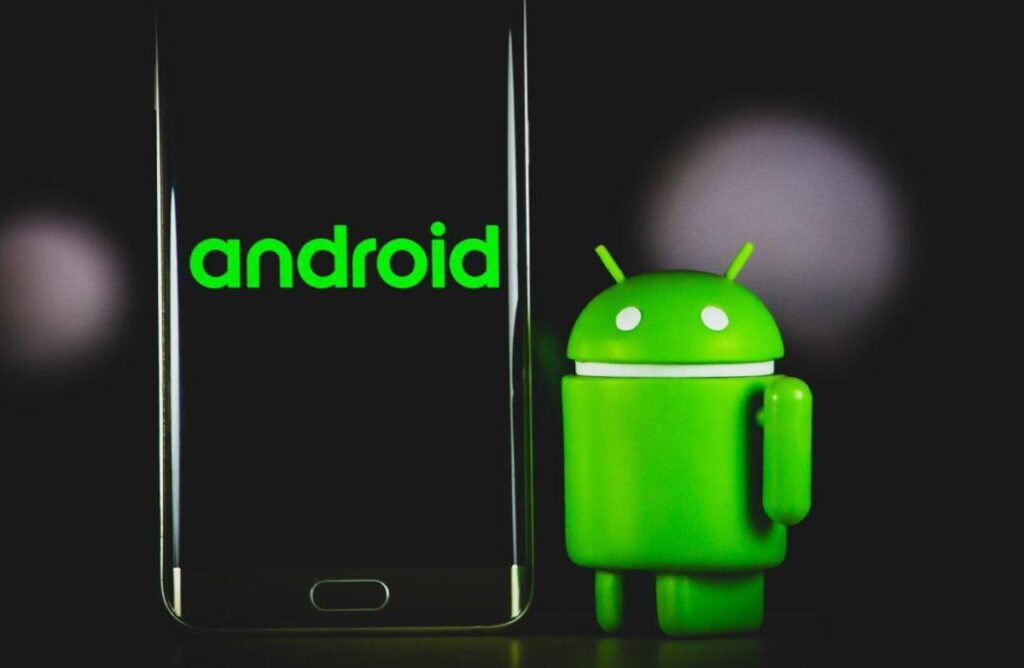
Per veure i restringir l'ús per app a Android, podeu seguir rutes similars (varia una mica per fabricant i versió). La idea general és idèntica: localitzar el consum per aplicació i tallar l'aixeta en segon pla.
- Obre Configuració > Xarxes i Internet > Xarxes mòbils (o Connexions).
- Entra a Ús de dades o Ús de dades d'aplicacions per veure quines apps més consumeixen.
- A la fitxa de l'app, desactiva Dades en segon pla (o Permetre ús de dades en segon pla).
Si voleu activar les tisores globalment, feu servir Estalvi de dades: Configuració > Xarxes i Internet > Estalvi de dades. En activar-lo, les apps ja no faran servir dades mòbils per darrere excepte les que afegeixis com “sense restriccions”.
En mòbils Samsung la ruta canvia lleugerament: Configuració > Connexions > Ús de dades > Ús de dades mòbils per tallar per app; o Configuració > Connexions > Ús de dades > Estalvi de dades per activar el mode general. El resultat és el mateix: mà dura amb les dades en segon pla.
Controls a iPhone: Actualització en segon pla al teu gust
A l'iOS, l'interruptor mestre és a Configuració > General > Actualització en segon pla. Pots desactivar-la del tot, limitar-la a Wi‑Fi o permetre Wi‑Fi i dades mòbils.
Si preferiu un control fi, en aquesta mateixa secció veureu el llistat d'apps. Activa o desactiva segons el que necessitis, i llest: tindràs un equilibri entre estalvi i avisos al dia.
Serveixen els “optimitzadors” de RAM? Matisos importants
Els “netejadors de RAM” que es dediquen a tancar apps sense més ni més no solen ajudar: Android reobrirà processos que considera vitals, generant un cicle de tancament i reobertura que gasta més CPU i bateria que deixar-los en pau.
Un cop dit això, hi ha eines de manteniment que ofereixen panells de consum, suspensió d'apps molt actives i neteja d'arxius residuals. Suites com Netejador AVG o Avast Cleanup inclouen funcions per detectar quines apps acaparen dades, posen en “mode repòs” allò no essencial i netegen caixets o duplicats. Fes-les servir amb criteri i evita les que prometen “miracles” tancant tot cada minut.
L'etern dubte del desenvolupador: “màxim 4 processos” vs. molts processos en memòria cau
A Opcions de desenvolupador pots fixar “Nombre de processos en segon pla: com a màxim 4”. Després entres a “Serveis en execució” i, en prémer “Mostrar processos en memòria cau”, veus molts més. No hi ha contradicció: el límit afecta processos actius en segon pla amb certa prioritat, no totes les entrades en memòria cau.
Els processos en memòria cau són estats “adormits” sense utilitzar CPU de forma contínua, guardats per reprendre ràpid. A més, el sistema i els serveis essencials poden no acatar aquest límit, perquè trencarien notificacions, connectivitat o estabilitat. Per això veuràs més elements llistats: no tot compta com a procés “viu” subjecte al límit.
Com tancar apps a Android… sense passar-te de frenada
Hi ha tres formes habituals, cadascuna amb la utilitat. Trieu la que correspongui al problema (app penjada, tragona puntual o comportament persistent):
1) Des de la vista d'apps recents
Toca el botó de multitasca, identifica l'app i lliscar fora. És ràpid per tallar un consum puntual o una app que s'ha quedat ximple. No ho facis en bucle amb totes si les fas servir sovint.
2) Forçar detenció des d'Ajustos
Entra a Configuració > Aplicacions, obre l'app problemàtica i prem Força detenció. Útil quan falla sense remei o no vols que segueixi en segon pla fins al proper inici manual.
3) Optimització de bateria
A Configuració > Aplicacions > optimització de bateria, pots deixar que Android gestioni com es porta cada app en segon pla. Activa'l per a les menys crítiques i desactiva-ho en apps que hagin de notificar sempre (per exemple, la teva missatgeria principal).
Trucs específics a Xiaomi, Redmi i POC (MIUI / HyperOS)
Les capes de Xiaomi són agressives amb lestalvi i tanquen apps amb facilitat. Si necessites mantenir certes apps vives (polsera, missatgeria, rellotge), tens diversos camins:
Bloquejar en multitasca (cadenat)
- Obre la multitasca.
- Mantingues premuda l'app que vols protegir i toca la icona del cadenat.
- Es quedarà “ancorada” per evitar tancaments automàtics.
Tingues en compte que mantenir moltes bloquejades augmentarà el consum. Escull només les imprescindibles.
Treure restriccions de bateria
- Configuració > Bateria i rendiment.
- Icona d'engranatge > Estalvi de bateria a aplicacions.
- Obre l'app desitjada i marca Sense restriccions. Així MIUI/HyperOS no la retallarà, fins i tot amb estalvi actiu.
Permetre inici automàtic
A Configuració > Apps > Permisos > Inici automàtic, activa les apps que hagin d'arrencar soles. Evita que es quedin “a mitges” després d'un reinici o després de netejar el sistema.
Seguretat > Augment de velocitat > Bloquejar aplicacions
Des de l'app Seguretat, entra a Augment de velocitat (icona d'engranatge) i bloqueja les apps crítiques. Reforça el bloqueig del cadenat i esquiva tancaments per estalvi agressiu.
Funcionament en segon pla per app
També podeu anar a Paràmetres > Apps > Administrar aplicacions > > Estalvi de bateria > Sense restriccions. És l'ajust fi, app per app, perquè el sistema no la mati quan vulgui estalviar.
Com reduir dades en Android i iOS pas a pas (sense perdre't notificacions clau)

A Android: Configuració > Xarxes i Internet > Estalvi de dades per tallar globalment i “Dades sense restriccions” per a excepcions. Per tallar per app, aneu a Ús de dades d'aplicacions i desmarqueu Dades en segon pla.
A l'iPhone: Configuració > General > Actualització en segon pla i trieu Desactivat, Wi‑Fi o Wi‑Fi i dades mòbils. També podeu afinar per app en aquesta llista d'aplicacions.
Truc útil: si restringeixes en excés, obre l'app crítica de tant en tant amb connexió activa perquè sincronitzi. Així no et perdràs res important encara que la seva activitat al darrere estigui fitada.
Quan convé revisar processos i quins senyals has de vigilar
Si notes estrebades, escalfa o la bateria es fon sense explicació, convé inspeccionar. Mira el consum per app a Configuració i verifica si n'hi ha alguna que destaca en dades o bateria.
Quan les apps intensives (jocs, edició de foto/vídeo) estan obertes, el tancament de terceres per manca de RAM és normal. Redueix el nombre d'apps simultànies en aquestes sessions i evita que tot competeixi alhora.
Si veus processos desconeguts “en memòria cau”, no t'alarmis: solen ser restes llestes per reprendre. Només actua si detectes consum real de CPU o dades anòmal associat a ells.
Solucions pràctiques quan alguna cosa no quadra
Si una app no es manté viva o, al contrari, no es tanca mai, el primer pas és reiniciar el mòbil. Un reinici neteja processos i memòria i corregeix errors puntuals amb freqüència.
A Xiaomi, restaurar el llançador (desinstal·lar actualitzacions del “Llançador del sistema” i netejar memòria cau/dades) pot solucionar rareses amb la multitasca. Després, reconfigura bloquejos i permisos.
Mantingues el sistema actualitzat: alguns pegats afinen la gestió de memòria i estalvi de bateria. Una versió amb errors pot tancar més del compte o impedir que alguna cosa es mantingui en segon pla.
Si la bateria ja està molt degradada, el mòbil pot retallar processos per aguantar. Valora un reemplaçament de bateria oficial si lautonomia és erràtica o el rendiment cau en picat.
A mòbils molt antics o amb poca RAM, no hi ha miracles: el sistema prioritza i tanca per sobreviure. Redueix el nombre d'apps instal·lades i en ús, desinstal·la el que no necessites i planteja't una actualització de dispositiu si la teva experiència diària se'n ressent.
Quan tancar i quan deixar que el sistema faci la feina?
Fes-lo servir com a regla senzilla: tanca apps que no uses o que s'han quedat penjades; restringeix dades a què no necessiten estar tota l'estona “en línia”; deixa en pau el que fas servir cada dia i que t'ha de notificar al moment.
El sistema està pensat per omplir RAM i ajustar prioritats: si lluites contra ell a cada gest, gastaràs més energia de la que estalvies. El control fi per app, l'Estalvi de dades i l'optimització de bateria et donaran just el terme mitjà que necessites.
Si us inquieta l'ús de dades, les pròpies opcions del sistema solen ser suficients. Si vols una visió de conjunt i consells automàtics, hi ha suites de manteniment que identifiquen quines apps esgoten dades, posen en pausa les que no uses i fins i tot netegen arxius sobrants; això sí, evita els mata-RAM que tanquen sense criteri.
Al final la clau està en combinar cap i ajustaments: entendre que la RAM està per utilitzar-se, que de vegades convé tallar l'aixeta a certes apps i que no tot el que veus a la memòria cau està consumint recursos de forma activa. Amb un parell d'ajustaments ben posats i tancaments selectius, el teu mòbil anirà més solt, gastaràs menys i no perdràs l'important pel camí.

Apassionat de la tecnologia des de petitó. M'encanta estar a l'última al sector i sobretot, comunicar-ho. Per això em dedico a la comunicació en webs de tecnologia i videojocs des de ja fa molts anys. Podràs trobar-me escrivint sobre Android, Windows, MacOS, iOS, Nintendo o qualsevol altre tema relacionat que et passi pel cap.