- Microsoft permet utilitzar el mateix compte en múltiples PC, però només 10 poden descarregar contingut des de la Microsoft Store.
- Usar el mateix compte en diversos equips no clona tot: se sincronitzen alguns ajustaments i OneDrive, però cada PC manté les seves pròpies apps i configuració local.
- És recomanable revisar i eliminar dispositius antics des de la web del compte per evitar problemes de seguretat i alliberar el límit de la Store.
- No es poden fusionar comptes personals i professionals, però sí utilitzar-los en paral·lel a Outlook, OneDrive i altres serveis.
¿Què passa si fas servir el mateix compte Microsoft en massa dispositius? Usar el mateix compte de Microsoft en diversos dispositius és una cosa cada vegada més habitual: portàtil de casa, PC de la feina, tablet, fins i tot algun equip vell que has deixat un familiar. I, és clar, arriba el dubte: hi ha un límit real d'equips? Hi pot haver problemes de seguretat o de llicències si et passes amb els dispositius?
La realitat és que Microsoft permet iniciar sessió amb el mateix compte en molts més equips dels quals sol usar un usuari normal, però sí que hi ha certs límits i matisos importants, sobretot pel que fa a veure amb Microsoft Store, llicències i gestió de dispositius. A veure, amb calma i al detall, què passa si fas servir el teu compte en massa dispositius i com gestionar-lo per no tenir ensurts.
Quants dispositius poden fer servir el mateix compte Microsoft?
La primera cosa que cal aclarir és que Microsoft no limita l'inici de sessió del vostre compte a Windows a un nombre estricte d'equips. Pots utilitzar el mateix compte de Microsoft per entrar al teu antic portàtil, al nou PC que t'acabes de muntar, en un sobretaula de la feina i fins i tot en un segon ordinador que tinguis a una altra casa.
El matís important és a la Microsoft Store: encara que el teu compte pugui utilitzar-se en molts equips per iniciar sessió a Windows, només pots tenir fins 10 dispositius associats per descarregar contingut i aplicacions des de la botiga oficial. Aquest és el veritable topall que et pots trobar si et passes amb el nombre de dispositius.
A la pràctica, això significa que pots iniciar sessió sense problema a més de 10 PCs, però només 10 podran descarregar aplicacions, jocs, pel·lícules o sèries des de la Microsoft Store usant aquest compte. Quan arribis a aquest límit, hauràs de desvincular algun dispositiu antic per alliberar buit.
També cal tenir en compte que no tots els dispositius es poden registrar al vostre compte de la mateixa manera: per exemple, macOS i molts mòbils no s'afegeixen a la secció de dispositius de Microsoft igual que un equip Windows, i alguns dispositius gestionats per empreses no es poden registrar en comptes personals.
Inici de sessió a diversos ordinadors: el que sí que pots fer sense problemes
Si només vols fer servir el teu mateix compte en dos o tres ordinadors, per exemple un portàtil vell i un de nou, o un PC de sobretaula i un portàtil, no tindràs cap problema. La pròpia comunitat de suport de Microsoft confirma que això és completament normal i que la seguretat del vostre compte no es veu afectada.
Quan inicieu sessió amb el vostre compte de Microsoft a Windows 10 o Windows 11, se sincronitzen certes dades i serveis: configuració bàsica del sistema, opcions del navegador Edge si el fas servir amb aquest compte, accés a OneDrive, Outlook, Microsoft 365 si el tens contractat, i altres integracions típiques de l'ecosistema.
Molts usuaris pregunten si poden fer servir un portàtil antic amb el mateix compte i després comprar un nou equip i seguir usant el mateix compte en tots dos. La resposta oficial és clara: sí, pots utilitzar el mateix compte Microsoft en diversos dispositius alhora, sense que això afecti per si mateix el funcionament dels equips.
També és habitual el cas de qui es construeix un nou PC per jugar o treballar, però manté l'ordinador antic a una altra casa. De nou, no hi ha inconvenient a iniciar sessió a tots dos amb el mateix compte Microsoft, sempre que respectis les condicions de llicència de Windows i tinguis clar què se sincronitza i què no.
No necessites un compte diferent per cada equip; de fet, Microsoft anima a centralitzar en un únic compte serveis com OneDrive, Outlook i la Microsoft Store perquè l'usuari ho tingui tot més integrat.
Què se sincronitza entre dispositius i què es manté independent
Un dels dubtes més repetits és si, en utilitzar el mateix compte en dos ordinadors, ambdós equips quedaran “clonats” quant a aplicacions, configuració o fitxers. La resposta és que no: n'hi ha una part que se sincronitza i una altra que es manté totalment separada.
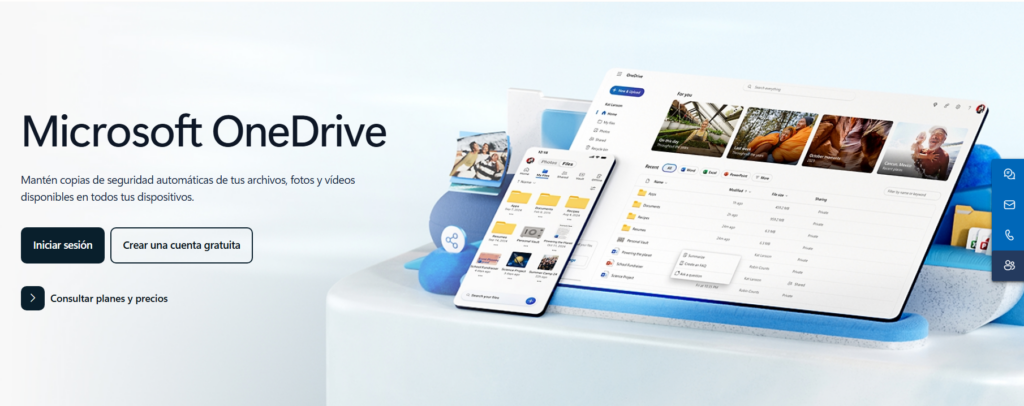
El que es pot sincronitzar (segons la configuració): ajustaments bàsics de Windows, algunes preferències de disseny, fons de pantalla, contrasenyes guardades a Edge, configuració de certes apps de Microsoft, i per descomptat els fitxers que pugeu a OneDrive. Això significa que, si treballes amb documents al núvol, podràs veure'ls des de qualsevol equip on facis servir el mateix compte.
El que NO es clona automàticament és la instal·lació d'aplicacions de tercers, programes d'escriptori, fitxers que deseu només al disc local, ni el conjunt complet de configuracions del sistema. És a dir, un PC pot tenir les seves pròpies apps i ajustaments encara que comparteixis compta Microsoft amb un altre.
Si vols que el segon ordinador sigui totalment independent en l'estètica i les aplicacions, només cal revisar les opcions de sincronització de Windows i desactivar allò que no vulguis compartir (per exemple, temes, contrasenyes, configuracions d'idioma o desinstal·lar Copilot a Windows 11). D'aquesta manera, podràs seguir usant OneDrive i la resta de serveis sense que els dos equips semblin bessons.
Com a alternativa, si comparteixes l'equip amb altres persones o vols separar encara més entorns, sempre tens l'opció de crear comptes d'usuari locals o comptes diferents dins del mateix PC, de manera que cada persona (o cada perfil) tingui els seus propis ajustaments, favorits del navegador i fitxers separats.
El veritable límit: contingut i aplicacions de Microsoft Store
On sí que apareix un topall concret de dispositius és a la Microsoft Store, la botiga integrada a Windows des de la qual pots descarregar aplicacions, jocs, així com comprar o llogar sèries i pel·lícules.
Segons la pròpia documentació de Microsoft, només pots descarregar contingut i apps de la Store en un màxim de 10 dispositius vinculats al vostre compte. Si intentes utilitzar un dispositiu número 11, poden aparèixer errors en descarregar o instal·lar aplicacions, sobretot contingut de pagament o multimèdia.
És important entendre que no passa res per tenir més de 10 equips iniciats amb el teu compte si no els fas servir per descarregar contingut de la botiga. El problema apareix si cadascun d'aquests dispositius intenta accedir a la Microsoft Store amb el vostre compte i descarregar o reproduir contingut protegit.
Per què hi ha aquest límit de 10? El motiu és similar al de moltes plataformes de streaming: evitar l'ús compartit massiu de comptes. Com que des de la Microsoft Store també es compren pel·lícules i sèries que es reprodueixen a les apps oficials, limitar el nombre de dispositius redueix les possibilitats que un mateix compte es reparteixi entre massa persones a diferents cases.
Si arribes al límit i notes que no pots descarregar noves aplicacions o contingut, el més probable és que tinguis diversos equips antics que al seu dia vas utilitzar amb el teu compte i que segueixen figurant com a vinculats. En aquest cas, el que toca és entrar a la pàgina dadministració de dispositius de Microsoft i desvincular els equips que ja no utilitzes.
Com veure i gestionar els dispositius associats al vostre compte
Microsoft ofereix una secció específica a la web del compte on pots revisar tots els dispositius que has anat associant amb el temps: portàtils que ja no tens, PCs que has formatat per donar-los a un familiar, tauletes antigues, etc.
Des d'aquesta pàgina, a més de veure el llistat, és possible consultar dades com ara la data d'alta del dispositiu, el que et serveix per identificar quin equip és quin si no t'aclareixes amb el nom que Windows li va assignar al seu moment. Els noms de dispositiu que genera Windows no sempre són evidents, així que moltes vegades t'hauràs de fixar a la data d'associació per saber quina has d'esborrar.
Si veus un ordinador vell que ja no és al teu poder o un dispositiu que vas deixar a un amic o familiar, és molt bona idea treure'l del teu compte per seguretat i per neteja. Això no esborrarà res de l'equip ni impedirà que l'altra persona faci servir el seu compte de Microsoft; simplement deixarà de figurar com a dispositiu vinculat al teu perfil.
A més, Microsoft recomana eliminar del teu compte els equips que ja no fas servir no només per un tema de privadesa, sinó també per evitar arribar al límit de 10 dispositius de la Store. Amb uns quants clics, pots alliberar espai per a nous equips sense afectar el funcionament dels que ja usen el seu compte en aquests ordinadors.
En el cas concret de dispositius mòbils associats al vostre compte (per exemple, si al seu dia vas vincular el teu mòbil Android o iOS a certs serveis de Microsoft), també és possible desvincular-los des de la mateixa web d'administració seleccionant la secció específica per a mòbils i usant l'opció de treure o desconnectar, una bona pràctica relacionada amb la privadesa és no deixar el teu mòbil a desconeguts.
És segur tenir molts dispositius vinculats al mateix compte?
Des del punt de vista de seguretat, el mer fet d'usar el mateix compte en diversos dispositius no és perillós sempre que tingueu activades les mesures bàsiques: contrasenya robusta, verificació en dos passos i revisió periòdica de l'activitat recent del compte, a més de saber com configurar el bloqueig automàtic intel·ligent a Windows 11.
El que sí que pot generar certa inquietud és deixar un equip antic associat al teu compte quan ja no el fas servir o quan els ho has donat a una altra persona. En teoria, si heu formatat bé l'ordinador i ara aquesta persona l'usa amb el vostre compte, no hauríeu de continuar tenint accés a les vostres dades ni serveis.
Tot i així, pot passar que aquest equip segueixi apareixent al llistat de dispositius de Microsoft per no haver-se eliminat correctament durant el procés o perquè s'hagi mantingut alguna referència als servidors. Per això, els mateixos tècnics de suport recomanen entrar al teu compte online i eliminar manualment els dispositius que ja no són teus.
Fer això no afecta les dades de la persona que està usant ara aquest equip; simplement trenca l'enllaç entre el dispositiu i el compte Microsoft. És una mesura molt recomanable per preservar la teva privadesa i evitar qualsevol accés inesperat a certa informació.
En resum, mentre mantinguis bones pràctiques de seguretat (contrasenyes fortes, factor doble, revisió d'inicis de sessió), pots tenir diversos dispositius connectats sense por, sempre que estiguis pendent d'esborrar els que ja no fas servir o has venut o regalat.
Problemes amb diversos comptes d'administrador usant el mateix correu
Un altre cas curiós que apareix sovint és el d'usuaris que creen diversos comptes d'administrador de Windows en diferents dispositius, totes elles vinculades al mateix correu de Microsoft o al mateix compte laboral. Això pot donar lloc a conflictes més seriosos del que sembla a primera vista.
Quan diversos comptes d'administrador de diferents equips utilitzen el mateix compte Microsoft, es poden generar conflictes de noms de carpetes i rutes, especialment en directoris que Windows gestiona de manera interna. Això és degut a com el sistema identifica els perfils i els sincronitza parcialment amb el núvol.
En aquestes situacions, Microsoft recomana desvincular els comptes d'administrador del compte Microsoft principal i utilitzar a cada dispositiu un nom de compte local diferent. És a dir, crear un usuari local diferent a cada PC i després, si es vol, vincular aquest compte local a un compte Microsoft concret, però evitant que hi hagi diversos comptes d'administrador simultànies ancorats al mateix correu en massa equips.
La pauta general que suggereixen els tècnics de suport és clara: no convé fer servir el mateix compte Microsoft o laboral en múltiples comptes d'administrador alhora. És millor limitar lús daquest compte a un únic perfil per dispositiu, o fins i tot utilitzar diferents comptes per a cada equip si lentorn ho requereix.
Si ja ets en aquest escenari i estàs tenint problemes rars amb perfils, carpetes o sincronització, una bona pràctica és reorganitzar usuaris: crear comptes locals únics, desvincular el que sobre i tornar a vincular només allò imprescindible al vostre compte Microsoft principal.
Diferències entre compte Microsoft personal i compte professional o educatiu
A l'ecosistema de Microsoft coexisteixen dos grans tipus de comptes: les personals (Outlook, Hotmail, Live, etc.) i els comptes professionals o educatius gestionats per una organització (normalment associats a Microsoft Entra ID, abans Azure AD).
No és possible fusionar ni combinar un compte personal amb una professional o educativa, ni tampoc ajuntar dos comptes personals diferents en un de sol. Això implica que no pots barrejar directament compres, gamertags de Xbox, saldo, ni el progrés de jocs entre comptes.
El que sí que es pot fer és utilitzar diversos comptes en paral·lel als diferents serveis: per exemple, afegir diversos comptes (personals o corporatius) a Outlook, utilitzar OneDrive personal i OneDrive de treball alhora, o iniciar sessió amb diferents perfils en eines com Microsoft Edge o Xbox.
Cada tipus de compte manté el propi espai: els fitxers professionals van al seu OneDrive corporatiu i els personals a l'OneDrive personal, les llicències de Microsoft 365 Família no es barregen amb les d'empresa, i així successivament. Això també afecta la gestió de dispositius, ja que un equip administrat per la vostra empresa no es pot registrar lliurement al vostre compte personal de Microsoft.
En alguns escenaris concrets, com el programa de Microsoft Rewards, sí que es poden vincular certs aspectes (per exemple, punts guanyats per cerques amb un compte professional que se sumen a la personal), però sempre sota el control de l'administrador de TI de l'organització i només per a funcions molt específiques.
Què passa amb OneDrive i altres serveis associats al compte
OneDrive és probablement el servei que més condiciona lexperiència quan utilitzes el mateix compte Microsoft en molts dispositius. Els fitxers que deseu a OneDrive se sincronitzen entre tots aquests equips, la qual cosa és molt còmode, però també requereix un mínim d'organització.
Si treballes a diversos ordinadors i tots tenen la sessió iniciada amb el mateix compte, veuràs la mateixa estructura de carpetes de OneDrive en tots ells. Qualsevol canvi que facis (crear, esborrar o modificar fitxers) es replicarà a la resta de dispositius quan aquests es connectin a Internet.
En el cas que també facis servir un compte professional o educatiu, l'emmagatzematge es manté independent: per una banda, l'OneDrive personal; de l'altra, l'OneDrive de treball. El que no podeu fer és sincronitzar directament les carpetes d'un dins de l'altre, encara que sí que podeu copiar o arrossegar fitxers d'un núvol a l'altre quan ho necessiteu.
Altres serveis associats al compte, com ara Outlook, Microsoft 365, Xbox o Edge, també responen a la lògica del compte Microsoft que utilitzeu per iniciar sessió. Si canvieu de compte, canvieu correus, llicència, marcadors, historial, etc. Per això és tan important que tinguis clar en quins dispositius vols fer servir el teu compte principal i en quins prefereixes separar entorns.
Quan comparteixes subscripcions, com Microsoft 365 Família, has de saber que encara que convidis altres persones a utilitzar la teva llicència, els comptes no queden vinculats: cada usuari manté els seus correus, arxius i fotos totalment privats, llevat que compartiu elements de forma explícita.
Al final, la clau és comprendre que el compte de Microsoft és la porta d´entrada al´ecosistema complet: Windows, Store, OneDrive, Outlook, Xbox, Edge i altres. Com més dispositius facis servir amb el mateix compte, més còmode serà accedir a tot… però també més important es torna revisar periòdicament quins equips segueixen realment sota el teu control.
Vist tot això, fer servir el mateix compte Microsoft en molts dispositius és una cosa perfectament viable sempre que tinguis clars tres punts: que el límit real és als 10 dispositius amb accés a Microsoft Store, que et convé netejar regularment la llista d'equips associats per mantenir la seguretat i no topar amb aquest límit, i que pots ajustar què se sincronitza entre ordinadors perquè cadascú segueixi tenint la seva pròpia personalitat sense renunciar als avantatges del compte únic.

Apassionat de la tecnologia des de petitó. M'encanta estar a l'última al sector i sobretot, comunicar-ho. Per això em dedico a la comunicació en webs de tecnologia i videojocs des de ja fa molts anys. Podràs trobar-me escrivint sobre Android, Windows, MacOS, iOS, Nintendo o qualsevol altre tema relacionat que et passi pel cap.