- Cancel·la Microsoft 365 activa un període de gràcia abans d'eliminar dades
- Els fitxers a OneDrive i Outlook només es poden descarregar durant aquest període
- Després de 90-180 dies, tot el contingut s'esborra de manera permanent

¿ Què passa si cancel·lo la meva subscripció a Microsoft 365 amb el meu emmagatzematge? T'estàs plantejant cancel lar la teva subscripció a Microsoft 365 i et preocupen els teus fitxers, l'emmagatzematge i l'accés a les teves dades? Moltes persones comparteixen aquest dubte legítim, ja que cada vegada gestionem més documents i records importants al núvol. La cancel·lació d'un compte de Microsoft 365 pot suposar molt més que deixar de pagar per Word o Excel; darrere hi ha diverses implicacions tècniques i d'accés que convé conèixer detalladament.
Al llarg d'aquest article us explico, de manera clara i exhaustiva, totes les fases, terminis i conseqüències associades a la baixa d'una subscripció de Microsoft 365 —tant per a ús personal, familiar com professional—, així com les opcions que hi ha per conservar o recuperar els fitxers. Si busques informació completa i actualitzada per actuar amb seguretat, aquí tens la guia definitiva.
Com funciona el cicle de vida d'una subscripció a Microsoft 365
Quan cancel·leu o deixeu expirar la vostra subscripció a Microsoft 365, no tot s'esborra immediatament. Microsoft ha establert una sèrie de fases o estats que marquen la transició des que el compte està actiu fins que totes les dades s'eliminen permanentment. Conèixer aquests estats permet prendre decisions informades i evitar pèrdues irreparables.
Aquestes etapes apliquen, en general, tant per Microsoft 365 Personal, Família, Empresa i Educació. Per descomptat, hi ha petites diferències segons el tipus de subscripció i la via de contractació (directa amb Microsoft, CSP, llicències per volum, etc.).
Les principals fases del cicle de vida d'una subscripció són:
- Actiu
- Expirat o de gràcia
- Deshabilitat o inactiu
- eliminat
Cadascuna d'aquestes fases implica diferents nivells d'accés i risc de pèrdua de dades tant per a usuaris com per a administradors o responsables TI.
Què passa a cada fase després de cancel·lar o deixar caducar una subscripció?

A continuació, t'explico detalladament què pots i no pots fer a cada estat del cicle de vida de Microsoft 365, i què passa amb els teus fitxers emmagatzemats, especialment a OneDrive i Outlook.
Estat Actiu
Mentre la teva subscripció és vigent, tot funciona amb normalitat. Teniu accés complet a les aplicacions Office, als fitxers desats a OneDrive, al correu d'Outlook ia tots els serveis vinculats al vostre compte. Podeu editar, crear, compartir i descarregar documents o imatges sense restriccions.
Fase Expirada (o període de gràcia)
Una vegada que la subscripció expira (ja sigui perquè no vas renovar, vas cancel·lar la renovació automàtica, o va finalitzar el període contractat), s'accedeix a un període de gràcia que normalment dura entre 30 i 90 dies, depenent del teu contracte i la via de compra. En aquesta fase:
- Les teves dades segueixen accessibles: tant els usuaris com els administradors poden entrar als serveis i consultar, descarregar o recolzar els fitxers.
- No hi ha funcions bloquejades: les aplicacions d'Office i OneDrive mantenen les seves capacitats plenes.
- Reps avisos d'expiració a la web i per correu electrònic, recordant-te que has de renovar o fer còpia de seguretat de la informació important.
A llicències empresarials, aquest estat pot durar una mica més, i està pensat perquè puguis gestionar la renovació, assignació de llicències o la migració sense pressa.
Fase Deshabilitada o Inactiva
Si no has renovat o reactivat la teva subscripció durant la fase expirada, aquesta passa a estat deshabilitat (o inactiu). Aquí ja comença el risc real de pèrdua d'accés:
- Els usuaris perden l'accés a aplicacions i dades; Office entra a mode funcionalitat reduïda o només lectura. No podreu editar ni crear fitxers, només veure i descarregar.
- Només els administradors poden accedir a les dades de lorganització o compte. Si sou administrador, encara podeu fer còpies de seguretat.
- Aquest estat dura 90 dies per a la majoria dels casos.
En aquest punt és crucial actuar si vols salvar els teus arxius. Passat aquest temps, tot es complica.
Fase Eliminada
En finalitzar l'etapa de deshabilitat, si la subscripció no s'activa novament, el compte passa a l'estat eliminat:
- Totes les dades i fitxers s'eliminen permanentment.
- No es poden recuperar documents, fotos ni correus electrònics emmagatzemats a Microsoft 365, OneDrive, Outlook, ni a cap servei associat.
- Només podreu gestionar altres subscripcions o comprar nous productes des del panell d'administració si sou administrador global, però tota la resta es perd per sempre.
Per això és tan important prestar atenció als terminis i, si no vols continuar, descarregar els teus fitxers abans que s'eliminin.
Diferències segons el tipus de subscripció (personal, empresa, llicències per volum)

Hi ha algunes variacions en els terminis segons si tens Microsoft 365 Personal, Family, Empresa, Educació o llicències Open/Enterprise. Et resumeixo els casos principals:
- Personal i Família: després de cancel·lar, tens un període de gràcia estàndard (30 dies) i després 90 dies en deshabilitat. Pots descarregar els teus fitxers i correus durant aquests períodes abans que s'esborrin.
- Empreses/Organitzacions: les fases són similars, però els terminis poden ser lleugerament més grans depenent del contracte. Els administradors mantenen l'accés, però els usuaris perden funcionalitats després de passar la fase de gràcia.
- Llicències per volum: en contractes Open/Enterprise, la fase d'expirat pot durar fins a 90 dies, facilitant la migració de dades a una altra solució si cal.
Si heu adquirit Microsoft 365 a través d'un tercer (CSP, distribuïdor, etc.), heu de consultar les condicions particulars de termini i accés, ja que poden variar lleugerament.
Què passa amb l'emmagatzematge a OneDrive i Outlook en cancel·lar?
Un dels aspectes més delicats de cancel·lar Microsoft 365 és què passa exactament amb el teu espai en el núvol, tant per a documents com per a correus i fotos. Microsoft gestiona l'emmagatzematge comunament repartit entre OneDrive (arxius/fotos), Outlook (correu) i altres serveis com a Notes o Teams.
Usuaris gratuïts (sense subscripció activa): després de perdre la subscripció, el vostre compte de Microsoft manté 5 GB d'emmagatzematge bàsic gratuït. Tots els teus fitxers i fotos càpiguen en aquest límit seguiran accessibles, però no podràs afegir ni modificar documents si superes aquesta quota. A Outlook.com, per al correu, tens 15 GB gratuïts, però és un emmagatzematge diferent i independent.
Subscriptors de Microsoft 365: mentre la subscripció està activa, disposes fins de 1 TB d'emmagatzematge en onedrive per usuari. En cancel·lar, si tens dades que superen el límit gratuït, continuaràs podent accedir durant el període de gràcia, però arribat l'estat de deshabilitat només podràs descarregar (no modificar). Si no reduïu el vostre espai ocupat a menys de 5 GB abans de l'esborrat, podríeu perdre informació en finalitzar el període màxim.
Emails i Outlook: els teus missatges segueixen accessibles mentre duri l'estat de gràcia i deshabilitat, però després de l'eliminació ja no els podràs recuperar.Recomanació: sempre que cancel·lis, descarrega els correus importants i fes un respatller en format .pst per tenir-los fora de perill.
Pèrdua o recuperació de dades: quines opcions tens?
Un altre dubte freqüent és si és possible alguna forma de evitar la pèrdua de dades o recuperar fitxers després de la cancel·lació o expiració de Microsoft 365. Les opcions són:
- Durant el període de gràcia o deshabilitat: pots descarregar tot el teu contingut del núvol. Administradors poden fer còpies de seguretat massives.
- Reactivació: si decideixes tornar a subscriure't abans que transcorri el període d'eliminació total, podràs recuperar íntegrament els teus fitxers i restaurar l'accés.
- Després de l'esborrament permanent: no hi ha manera de recuperar les dades. Microsoft elimina els fitxers seguint normatives estrictes de seguretat i privadesa.
En organitzacions grans, és aconsellable planificar còpies de seguretat i avisar tots els usuaris amb temps, per evitar oblits que puguin portar conseqüències greus.
Procediment per cancel·lar Microsoft 365 pas a pas
El procés varia lleugerament segons el tipus de compte i la via de compra, però en general consisteix a:
- Accedir al panell de Microsoft 365 amb el vostre compte d'usuari o administrador.
- Entrar a la secció “Serveis i subscripcions”.
- Seleccionar la subscripció activa i cercar l'opció de Cancel subscripció.
- Seguir els passos que apareixen a la pantalla fins a confirmar la baixa.
En el cas de comptes adquirits a través de tercers (operadors, distribuïdors, etc.), hauràs de demanar la cancel·lació al proveïdor original, revisant abans les condicions concretes.
En subscripcions anuals, pots deixar que simplement expirin, desactivant la renovació automàtica. Si la cancel·lació es realitza dins del període de prova (generalment 1 mes a Microsoft 365), convé fer-ho abans que finalitzi per evitar el pas a una subscripció de pagament. Si cancel·leu en els primers 30 dies després d'una renovació anual, podríeu sol·licitar la devolució de l'import restant proporcional.
Què passa si suprimeixes el teu compte de Microsoft totalment
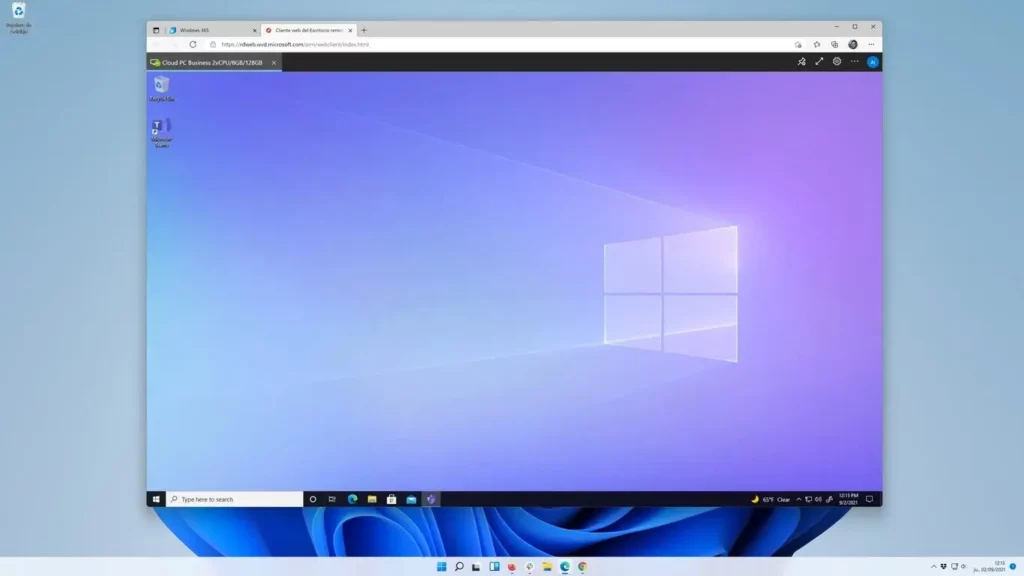
Si dónes de baixa només la subscripció, la resta de serveis i accés gratuït a Microsoft es mantenen actius (encara que amb limitacions d'emmagatzematge).
Tanmateix, si decideixes eliminar el teu compte Microsoft, perdràs absolutament tot l'accés:
- Desapareixen arxius a OneDrive, correus a Outlook, dades a Teams i Skype, historial de compres, apps i configuracions.
- Tens un termini de 60 dies per penedir-te i reactivar el compte, però després d'aquest període l'eliminació és irreversible.
Per això, si només vols deixar de pagar per Microsoft 365, et recomano cancel·lar la subscripció i descarregar els teus arxius, però no eliminar el compte personal excepte necessitat extrema.
Impacte en els serveis i aplicacions després de la cancel·lació

Després de donar de baixa Microsoft 365:
- Les aplicacions d'Office (Word, Excel, PowerPoint, etc.) entren en mode només lectura. Pots obrir i veure documents, imprimir i desar-los localment, però no crear ni editar fitxers nous.
- Les funcionalitats avançades d'Outlook.com i OneDrive es limiten per la reducció demmagatzematge disponible.
- Perdreu l'accés a funcions premium (com versions d'escriptori completes, suport directe de Microsoft, eines col·laboratives avançades, etc.).
En entorns d'empresa, només els administradors poden accedir al panell d'administració i, temporalment, a les dades de tots els usuaris per fer còpies de seguretat o gestionar la transició.
Les notificacions per correu ia través del panell d'usuari us acompanyen durant tot el procés, avisant del risc de pèrdua d'accés i atorgant diverses oportunitats per reactivar la subscripció.
Consells pràctics per evitar perdre els fitxers i les dades
Per minimitzar l'impacte de la cancel·lació o expiració de la vostra subscripció de Microsoft 365, tingueu en compte els consells següents:
- Fes sempre una còpia de seguretat dels teus arxius importants abans de cancel·lar la subscripció o deixar expirar el període de gràcia.
- Descarrega els teus correus electrònics rellevants d'Outlook en format PST o similar. No donis per fet que sempre estaran accessibles en línia.
- Si administreu comptes de diversos usuaris, avisa del termini de cancel·lació i coordina la descàrrega de documents perquè ningú no perdi informació per error.
- Redueix el teu volum de dades a menys de 5 GB a OneDrive si penses mantenir l'accés gratuït després de cancel·lar.
- Consulta les condicions exactes i els terminis amb el teu proveïdor en cas de comptes empresarials i llicències per volum.
Quines alternatives hi ha a Microsoft 365?
Si heu decidit prescindir de Microsoft 365, hi ha altres opcions per treballar al núvol i emmagatzemar els vostres fitxers:
- Espai de treball de Google: alternativa robusta amb serveis com Google Docs, Sheets, Gmail i emmagatzematge a Drive. Ofereix plans personals, empresarials i educatius. A més, a Tecnobits et deixem una guia completa sobre Google WorkSpace.
- Altres solucions completes: OpenOffice, LibreOffice, iWork per a iCloud, Dropbox Business, OX App Suite. Solen dependre del tipus d'usuari i la necessitat de col·laboració en línia.
En qualsevol cas, recorda que cada plataforma té el seu propi model d'emmagatzematge, condicions d'accés i períodes de retenció de dades, per la qual cosa convé revisar-ne abans les polítiques i comparar funcions segons les teves necessitats.
És important tenir en compte que cancel·lar la vostra subscripció a Microsoft 365 no implica perdre els vostres fitxers immediatament, però sí que activa un període per gestionar i recolzar la vostra informació abans que s'eliminin definitivament. Amb una planificació adequada, pots migrar les teves dades sense ensurts i assegurar-te de mantenir tota la teva documentació fora de perill.

Apassionat de la tecnologia des de petitó. M'encanta estar a l'última al sector i sobretot, comunicar-ho. Per això em dedico a la comunicació en webs de tecnologia i videojocs des de ja fa molts anys. Podràs trobar-me escrivint sobre Android, Windows, MacOS, iOS, Nintendo o qualsevol altre tema relacionat que et passi pel cap.