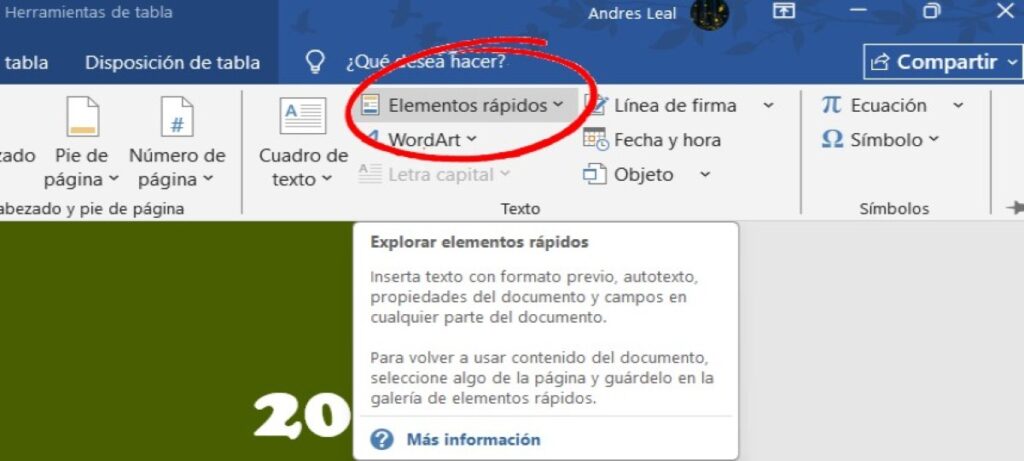
L'editor de text de Microsoft està ple de funcions que potser desconeguis, però que et poden fer la vida molt més fàcil. En aquesta entrada parlarem de Quick Parts en Word: què són i com estalviar hores en documents repetitius. Així que si treballes amb documents al Word de forma habitual i sols repetir certs fragments de text, t'interessa el que segueix.
Quick Parts en Word: Què són els Elements ràpids
Tant a l'àmbit laboral com a l'acadèmic, Microsoft Word és una eina molt utilitzada per a la creació i edició de text. No és casualitat: la suite ofimàtica té tot allò que cal per preparar documents professionals. I no només això, sinó que també compta amb diverses funcions que faciliten molt l'execució de tasques repetitives. Una és Quick Parts en Word.
Què són els Elements ràpids o Quick Parts a Word? Bàsicament, és una funció que permet desar fragments de text, imatges, taules o contingut per inserir-los ràpidament en altres documents. Aquests elements es desen a una Galeria d'elements ràpids, on podeu accedir fàcilment des de la pestanya Insereix.
Quan deseu un contingut a Elements ràpids, el conserves per poder-lo fer servir sempre que ho necessitis, inserint-lo amb un sol clic. I estarà disponible, no només al document actual, sinó també a qualsevol altre document nou que creguis. Així que no ho hauràs de reproduir manualment, amb la consegüent pèrdua de temps que això suposa.
Com accedir a Quick Parts a Word?
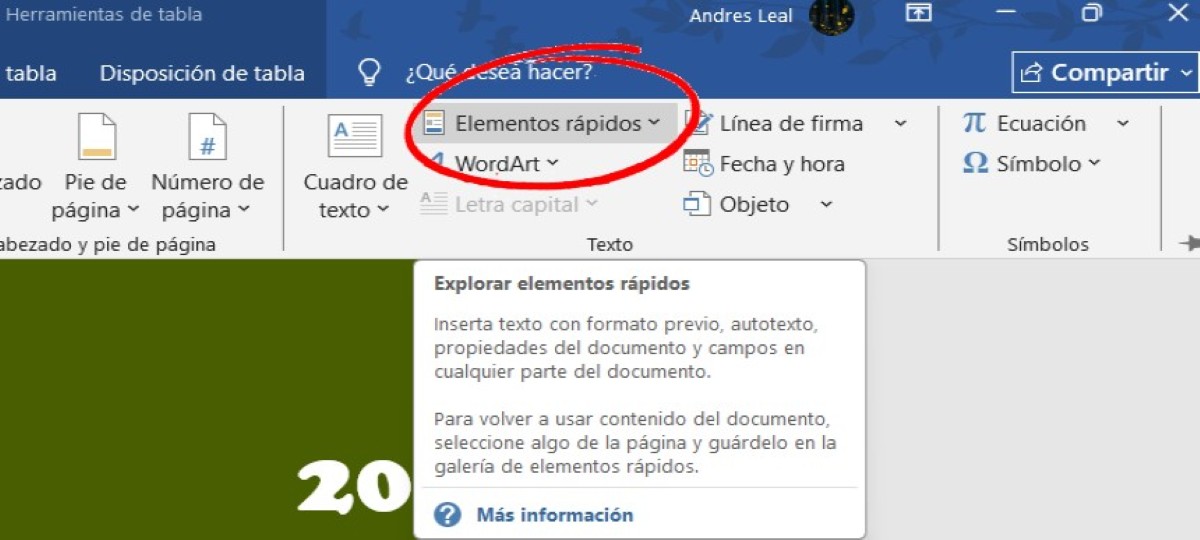
Per aprendre a utilitzar Quick Parts en Word, el primer que has de fer és ubicar la funció a la cinta d'opcions. És a l'abast de dos clics:
- Obre Word i fes clic a la pestanya Inserir.
- Ara fes clic a Elements ràpids (Quick Parts). Veureu les opcions següents per inserir:
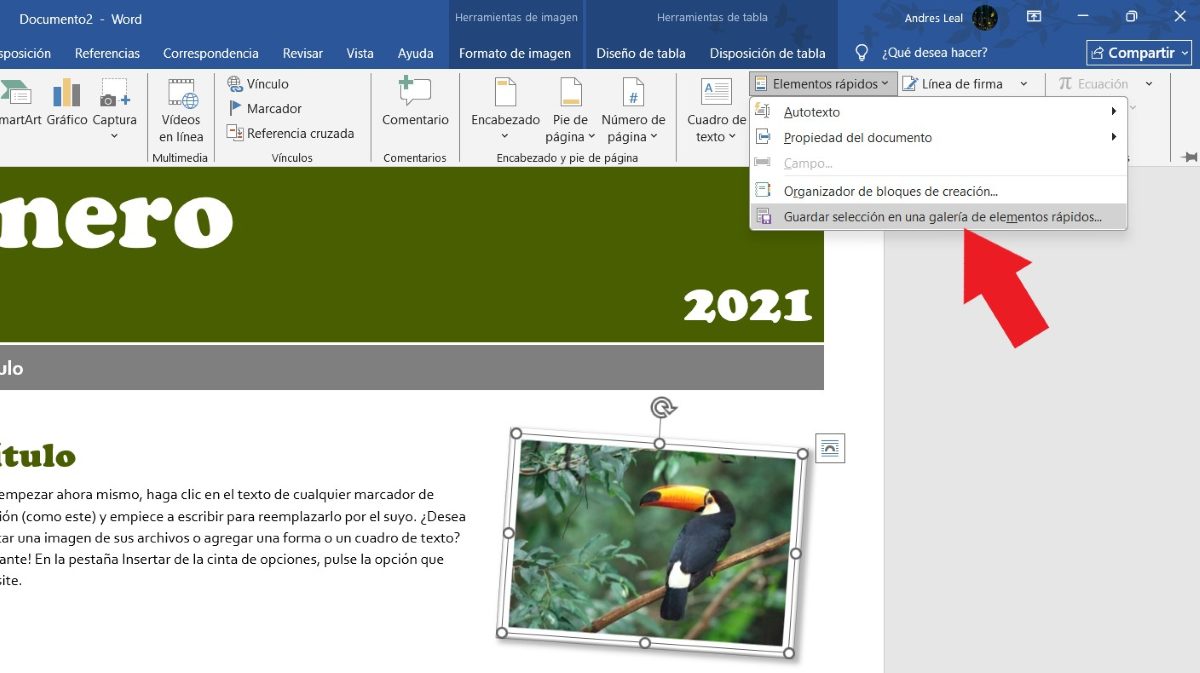
- Autotext: Blocs de text desats per a inserció ràpida.
- Propietats del document: Metadades del document, com a autor, títol, etc.
- Camps: Elements dinàmics com dates o números de pàgines
- Galeria de blocs de creació: Que és on es guarden els teus Quick Parts a Word.
Com podeu veure, els Elements ràpids formen part de la funció Blocs de creació personalitzada, que permet afegir fragments predefinits de contingut al text. És per això que se'l sol confondre amb l'opció d'Autotext, però només podeu desar i inserir fragments de text. En canvi, Quick Parts us permet guardar tot tipus de contingut (text, imatges, taules, camps, etc.) per reutilitzar-los amb un sol clic.
Com crear, desar i inserir un Quick Part
Suposem que en tens una signatura de correu electrònic, una capçalera, una imatge o una frase de resposta que utilitzes diàriament. En comptes de copiar-la i enganxar-la cada cop, pots guardar-la com un Quick Part per inserir-la sempre que la necessitis. Com? Molt senzill:
- Escriu el text (o insereix la imatge, taula) que desitges desar.
- Ressalta o ombreja el text.
- Ara vés a Inserir – Elements ràpids – Desa la selecció a la galeria d'elements ràpids.
- S'obrirà una finestra emergent a la qual podeu assignar un nom al teu nou element ràpid. Per exemple: Signatura Corporativa, Logo, etc.
- També pots assignar-li una categoria o crear-ne una de nova.
- Opcionalment, podeu afegir-ne una descripció per identificar-lo fàcilment.
- Finalment, fes clic a Acceptar.
A punt! El fragment de contingut s'ha desat i estarà disponible a la galeria per inserir-lo quan calgui. I com inserir Quick Parts en Word? No pot ser més fàcil:
- Obre el document i ubica el cursor on vols inserir l'element ràpid.
- Ara fes clic a la pestanya Inserir.
- A la cinta d'opcions, clica sobre Elements ràpids.
- Selecciona el fragment que vols inserir.
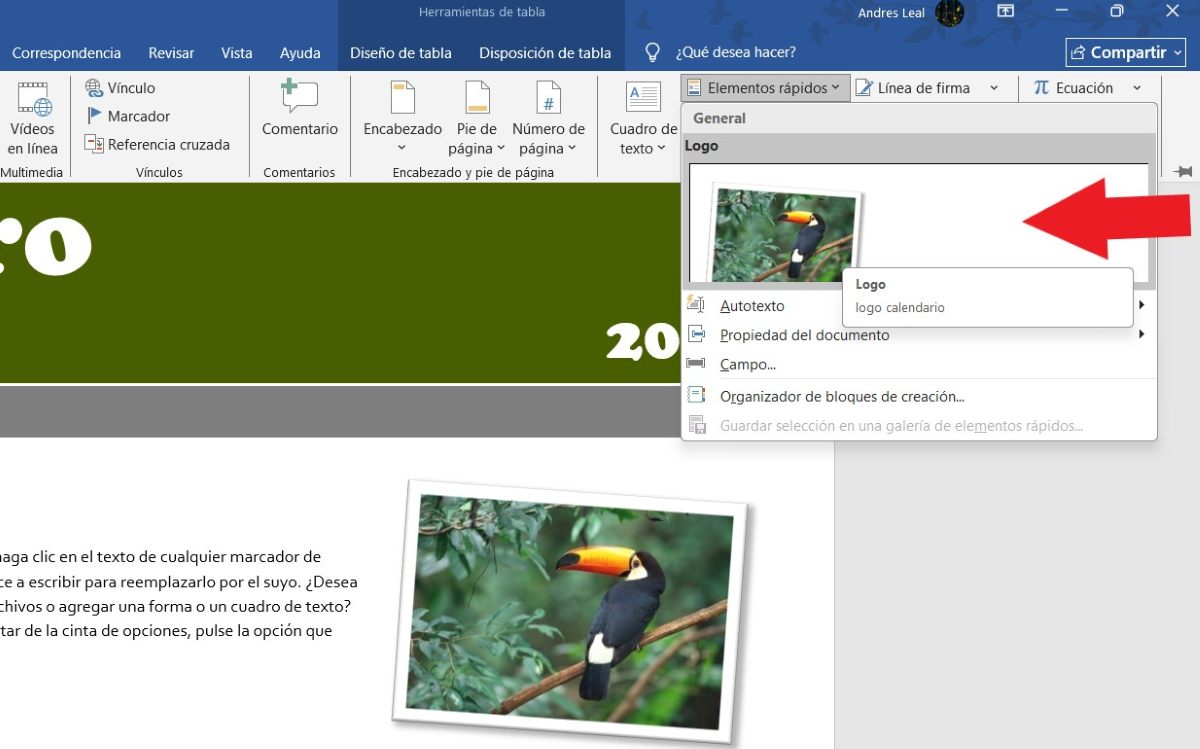
Notaràs que, quan fas clic a Elements ràpids, pots veure els fragments desats en forma de miniatures. Això facilita molt el reconeixement visual de l'element que busques, sobretot si no recordes el nom que li vas donar. Un suggeriment útil és utilitzar noms únics per a cada element ràpid, noms que us resulti fàcil recordar.
Quick Parts en Word: Trucs per estalviar encara més temps

És clar que Quick Parts en Word és una funció que t'ajuda a estalviar hores en documents repetitius. En comptes d'anotar o inserir manualment i alhora rere cop els mateixos elements, pots guardar-los i ubicar-los dins del document amb un simple clic. Però en queden alguns trucs avançats perquè puguis estalviar encara més temps. Són aquests:
Usa F3 per inserir Quick Parts en Word
A més d'inserir elements ràpids des de la cinta d'opcions, ho podeu fer usant dreceres de teclat a Word. Per això, és important que recordeu el nom exacte de l'element ràpid que voleu inserir. Per això, quan guardis els teus Quick Parts en Word, assegura't de donar-los noms únics i breus. Per exemple:
- Guardes una imatge com un element ràpid i li dónes el nom de «Logo».
- En un document nou, escrius «Logo» i prem F3.
- La imatge apareixerà automàticament!
Organitza els teus elements ràpids en categories
A mesura que vagis guardant més i més elements ràpids, pot ser més complicat recordar-ne els noms o trobar-los. Per trobar-los més ràpid, guarda els teus Quick Parts sota categories (exemple: Legals, Informes, Signes, Logs, etc.).
A més, recordeu que hi ha categories predeterminades, però també podeu crear les vostres amb noms personalitzats. I també és possible reassignar categories o moure elements de l'una a l'altra des de l'opció Organitzador de blocs de creació personalitzada.
Combina Quick Parts amb Camps Dinàmics
Podeu combinar els vostres elements ràpids amb camps dinàmics com data, nom d'usuari o número de pàgina. Això és especialment útil quan treballem amb plantilles en què necessitem inserir text repetitiu. A més d'estalviar temps, les plantilles lluiran molt més professionals.
Exporta i Importa Quick Parts entre ordinadors
Si canvieu d'ordinador, no heu de perdre les vostres plantilles ni elements ràpids. Pots anar a Fitxer – Opcions – Barra d'eines d'accés ràpid i exportar la configuració. També és possible copiar el fitxer Building Blocks.dotx, ubicat a la carpeta de plantilles de l'Office, i importar-los des del nou equip.
En conclusió, Quick Parts en Word és una funció poc coneguda, però que et pot estalviar hores quan treballes en documents repetitius. Aprendre a fer-la servir et serà de gran ajuda amb els teus documents legals, informes corporatius, propostes o comunicats. Converteix en elements ràpids les capçaleres, firmes, clàusules legals, taules predefinides o les frases estàndard. Tot això es tradueix en menys esforç i més productivitat.

Des de molt jove he sentit una gran curiositat per tot allò relacionat amb els avenços científics i tecnològics, especialment aquells que ens fan la vida més fàcil i entretinguda. M'encanta estar al corrent de les últimes novetats i tendències, i compartir les meves experiències, opinions i consells sobre els equips i gadgets que faig servir. Això em va portar a convertir-me en redactor web fa poc més de cinc anys, enfocat principalment als dispositius Android i sistemes operatius Windows. He après a explicar amb paraules simples allò que resulta complicat perquè els meus lectors ho puguin entendre fàcilment.