- WebView2 és clau per a funcions modernes de Microsoft 365 i apps .NET
- La reparació pot fallar; la reinstal·lació neta sol resoldre'l
- Office pot reinstal·lar automàticament el runtime si detecta que falta
- Instal·lador Evergreen i execució com a administrador garanteixen èxit

Reinstal·lar Edge WebView2 pot ser un maldecap quan l'opció de «Reparar» no funciona o Windows només mostra «Canviar/Modificar» a Programes i característiques. En alguns casos, fins i tot executant ordres avançades de desinstal·lació, no s'aconsegueix que desaparegui del sistema, i al final torna a aparèixer.
Abans de posar fil a l'agulla, convé entendre que Vista web 2 es el runtime que utilitzen aplicacions descriptori per mostrar contingut web, incloent part de les funcions modernes de Microsoft 365 (Outlook, complements, etc.). Per això, encara que aconsegueixis treure'l, Office o altres apps poden reinstal·lar-lo automàticament. En aquesta guia veuràs què és exactament, per què torna, com comprovar si està instal·lat, com actualitzar-lo, i els passos fiables per desinstal·lar-lo i reinstal·lar-lo de forma neta quan la reparació falla.
Què és Microsoft Edge WebView2 i per què està al teu PC?
WebView2 és un component que aprofita el motor de Microsoft Edge (Chromium) per renderitzar contingut web dins d'aplicacions d'escriptori. Així, Outlook, els complements d'Office i moltes aplicacions .NET mostren interfícies web consistents en Windows sense dependre del navegador de l'usuari.
Microsoft va començar a distribuir WebView2 Runtime a l'abril de 2021 a equips Windows amb Aplicacions Microsoft 365 versió 2101 o posterior. Si ja està instal·lat, s'actualitza automàticament a la darrera versió. Per això molta gent ho veu aparèixer sense haver-ho sol·licitat: ho exigeix la compatibilitat de funcions modernes d'Office i altres aplicacions.

Quines funcions depenen de WebView2
A Microsoft 365, Outlook utilitza WebView2 per a característiques com Room Finder i Meeting Insights. A més, els complements de l'Office depenen cada cop més d'aquest runtime. Sense WebView2, aquestes funcions poden no mostrar-se o fallar en carregar-se.
L'ús de WebView2 té sentit perquè unifica l'experiència visual entre plataformes: el que veus a Windows s'alinea amb el que veus a la web. Per als desenvolupadors, integrar WebView2 és senzill i compatible amb les tecnologies web modernes (HTML, CSS, JavaScript). D'aquí la importància de Reinstal·lar Edge WebView2 quan comença a fer fallades.
Avantatges i consum de recursos
Entre els beneficis, destaca que és lleuger i centrat en allò necessari (no és un navegador complet), és multiplataforma a nivell de tecnologies web i no depèn que lusuari tingui Edge obert. És normal veure diverses instàncies a l'Administrador de tasques sota el nom Microsoft Edge WebView2 dins del procés d'Outlook.
Pel que fa a consum, els processos solen marcar ús molt baix de CPU, disc, xarxa i GPU, i un consum de RAM modest (pocs MB per procés). No hauria d'afectar el rendiment d'equips actuals i, a la pràctica, es manté força contingut fins i tot en PC antics.
Com s'instal·la WebView2 Runtime
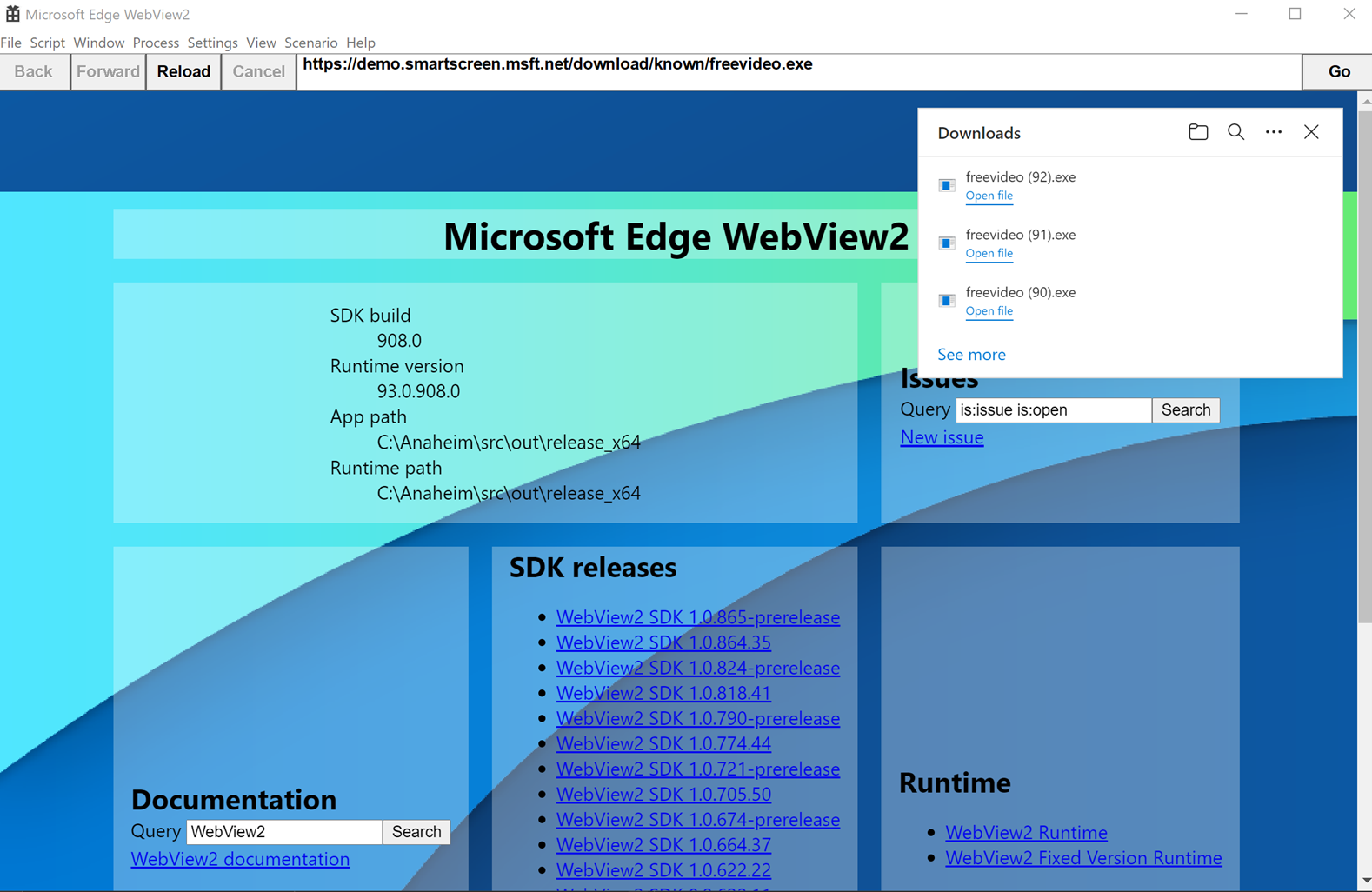
Per poder reinstal·lar Edge WebView2 primer cal saber com instal·lar-lo per primera vegada. Per defecte, no ve preinstal·lat amb Windows. Ho instal·len sota demanda Office o altres apps que ho requereixen. Si vols instal·lar-lo manualment, pots descarregar el bootstrapper oficial mitjançant PowerShell:
Invoke-WebRequest -Uri "https://go.microsoft.com/fwlink/p/?LinkId=2124703" -OutFile "WebView2Setup.exe"Una altra opció és acudir a la pàgina oficial de WebView2 i utilitzar l'Evergreen Bootstrapper o l'Evergreen Standalone (offline) segons et convingui. L'instal·lador independent és útil si reinstal·lareu en diversos equips o no teniu connexió.
Comprovar si està instal·lat i localitzar la carpeta
Per verificar la instal·lació, vés a Configuració> Aplicacions i cerca WebView2 Runtime de Microsoft Edge. També podeu confirmar-ho explorant la vostra ruta per defecte:
C:\Program Files (x86)\Microsoft\EdgeWebView\ApplicationDins veureu una subcarpeta amb el número de versió. Comparteix versió base amb Edge en molts casos, però la seva execució és independent, per la qual cosa seguirà funcionant encara que desinstal·lis o no facis servir el navegador.
WebView2 s'actualitza pel vostre compte, diverses vegades al mes, amb paquets diferencials d'entre 5 MB i 30 MB aproximadament. També podeu rebre actualitzacions a través de Windows Update de vegades, de manera que normalment no hauràs d'intervenir.
Aquestes actualitzacions estan pensades per millorar seguretat i fiabilitat de les apps que ho usen. Si gestioneu flotes, podeu controlar el desplegament des de les eines d'administració de la vostra organització. Cura: actualitzar no és el mateix que reinstal·lar Edge WebView2.
Desinstal·lació mitjançant ordres (i per què de vegades no fa efecte)
Un mètode habitual és anar a la carpeta de l'instal·lador i executar setup.exe amb arguments per desinstal·lar a nivell de sistema. Per exemple:
- Obrir Símbol del sistema com a administrador. És imprescindible elevar privilegis per evitar errors de permisos.
- Navegar a la carpeta de l'instal·lador (canvia «1*» per la teva subcarpeta de versió si fos necessari):
cd C:\Program Files (x86)\Microsoft\EdgeWebView\Application\1*\Installer - executar el desinstal·lador silenciós forçat:
.\setup.exe --uninstall --msedgewebview --system-level --verbose-logging --force-uninstall
En alguns equips, després d'executar aquestes ordres, sembla que no passa res perquè una altra app (sovint Microsoft 365 Apps) torna a portar el runtime. Si és el vostre cas, considereu desactivar temporalment la instal·lació automàtica des del portal d'administració de Microsoft 365 abans de continuar amb la reinstal·lació neta.
Desinstal·lar des de Configuració o Panell de control
També pots intentar des de Configuració> Aplicacions, seleccionant «WebView2 Runtime de Microsoft Edge» i després «Desinstal·lar». Al Tauler de control, entra a Programes i característiques, cerca WebView2 Runtime de Microsoft Edge, clic dret i Desinstal·lar.
Si el sistema només permet «Canviar/Modificar», proveu amb el mètode del setup.exe amb paràmetres indicat abans, o recorre a un desinstal·lador de tercers que netegi residus de fitxers i registre (Revo Uninstaller, IObit Uninstaller o HiBit Uninstaller).
Reinstal·lació neta quan «Reparar» no funciona
Si l'opció «Reparar» no soluciona el problema, podeu seguir-ne una reinstal·lació en net. Per reinstal·lar Edge WebView2, cal seguir aquests passos:
- (Opcional en entorns amb Microsoft 365) Al centre d'administració, desactiva temporalment la instal·lació automàtica de WebView2 perquè no es reinstal·li sola durant el procés.
- Tanca Outlook i qualsevol app que pugui estar usant WebView2. Això redueix bloquejos durant la desinstal·lació.
- Desinstal·la des de Configuració/Panel de control o amb l'ordre del setup.exe a nivell de sistema.
- Reinicia Windows per assegurar que s'alliberen fitxers en ús i es completa l'eliminació.
- Descarrega l'instal·lador oficial. Si vols l'instal·lador independent (offline), acudeix a la pàgina de WebView2 i escull la teva arquitectura (x86, x64 o ARM64). Alternativament, utilitza el bootstrapper:
Invoke-WebRequest -Uri "https://go.microsoft.com/fwlink/p/?LinkId=2124703" -OutFile "WebView2Setup.exe" - Instal·la executant el fitxer com Administrador (clic dret > Executar com a administrador). Seguiu els passos de l'assistent fins a finalitzar.
- Verifica a Configuració > Aplicacions que apareix «WebView2 Runtime de Microsoft Edge» i comprova la seva carpeta i versió a Application.
- (Entorns gestionats) Si ho vas desactivar, torna a habilitar la instal·lació automàtica de WebView2 al centre d'administració.
Instal·lar i executar com a administrador: passos detallats
Després de descarregar l'instal·lador oficial, es recomana executar-ho amb privilegis elevats per garantir que escriu correctament al sistema:
- Localitza el fitxer d'instal·lació al teu equip i fes clic dret sobre ell.
- Selecciona «Executar com a administrador» i confirma la UAC si se sol·licita.
- Segueix les instruccions de l'assistent fins a finalitzar, sense tancar si apareix una finestra de progrés llarg.
- Comprova el resultat a Configuració > Aplicacions oa la carpeta d'instal·lació.
Hauries d'eliminar-lo? Pros i contres
Des del punt de vista pràctic, no hi ha motiu per treure WebView2 si uses Office o apps que ho requereixin. Desinstal·lar-lo pot trencar funcions com Room Finder o alguns complements.
L'únic avantatge clar de desinstal·lar és alliberar una mica d'espai i RAM (al voltant de 475 MB en disc i desenes de MB en memòria en repòs). En equips molt limitats podria tenir sentit, però et quedaràs sense característiques que depenen del runtime.
Si el teu equip va pitjor des de l'última vegada: valora actualitzar o revertir
Si noteu problemes de rendiment des de fa pocs dies, és possible que l'origen sigui una actualització recent de Windows i no WebView2. Per provar-ho, vés a Windows Update > Visualitza actualitzacions instal·lades, anota el codi KB, entra a «Desinstal·lar actualitzacions» i treu-la.
Reinicia i comprova si el rendiment millora. Si no, planteja't altres mesures (restauració del sistema, o reinstal·lar Windows en net) si el problema persisteix sense relació amb WebView2.
Com evitar reinstal·lacions no desitjades a empreses
Si administres dispositius i vols controlar quan apareix el runtime, fes servir el Centre d'administració de Microsoft 365 (config.office.com) per posposar la instal·lació automàtica. Així podràs desplegar la versió correcta via Evergreen Standalone quan toqui.
Recordeu que altres apps de tercers també poden instal·lar WebView2. Encara que el bloquegis des de la configuració de Microsoft 365, una aplicació que en depengui podria introduir-lo de nou.
Solució de fallades típiques amb WebView2
Si us apareix el missatge «Hi ha un problema amb WebView2» en obrir una app (per exemple, Edge o Outlook), prova el cicle de desinstal·lació i reinstal·lació neta descrit. No és un problema massiu, però es pot donar en certes configuracions.
Quan la reparació no arregla res, eliminar i tornar a posar el runtime sol resoldre fitxers corruptes o versions en conflicte. Assegureu-vos de tancar les aplicacions afectades i executar l'instal·lador com a administrador.
Si necessites eliminar-lo i tornar-lo a instal·lar, segueix els passos amb cap i amb permisos d'administrador, evitant tancar processos crítics i tenint en compte que Office pot reinstal·lar-lo de forma automàtica si detecta que falta.

Redactor especialitzat en temes de tecnologia i internet amb més de deu anys d'experiència a diferents mitjans digitals. He treballat com a editor i creador de continguts per a empreses de comerç electrònic, comunicació, màrqueting en línia i publicitat. També he escrit a webs d'economia, finances i altres sectors. La meva feina és també la meva passió. Ara, a través dels meus articles a Tecnobits, intento explorar totes les novetats i noves oportunitats que el món de la tecnologia ens ofereix dia a dia per millorar les nostres vides.