- L'error 0x0000000A es relaciona amb fallades de memòria i controladors del sistema.
- Pot ser degut a conflictes de maquinari, programari mal instal·lat o fitxers del sistema danyats.
- Microsoft i altres fonts proposen solucions com ara actualitzacions, anàlisi de codi maliciós i ús d'ordres.
- Una identificació correcta de l'origen és clau per aplicar la solució adequada sense perdre dades.
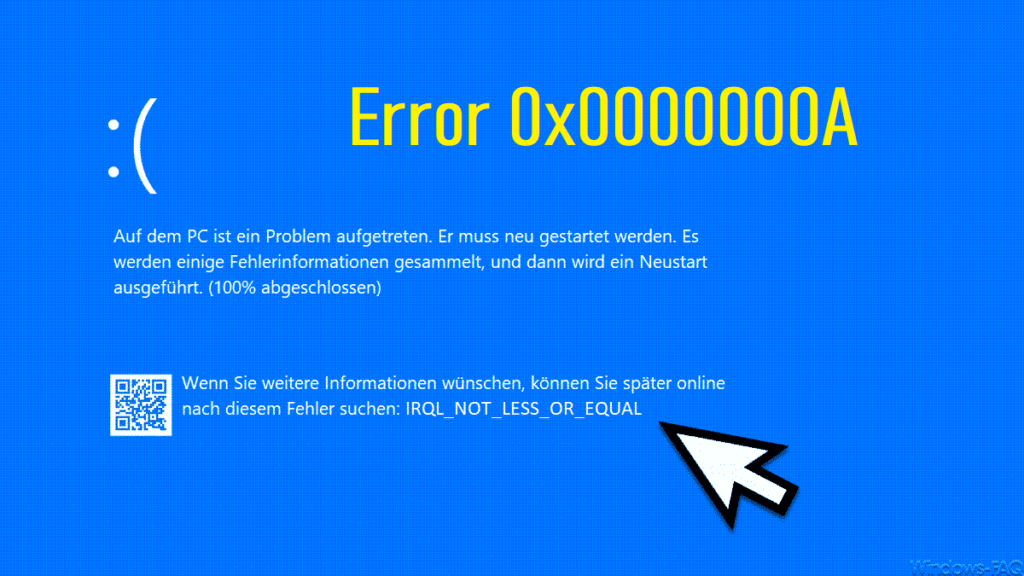
Trobar-se amb el error 0x0000000A a Windows no és precisament un bon senyal. Aquest error, també conegut com a IRQL_NOT_LESS_OR_EQUAL, sol venir acompanyat d'una temuda pantalla blava i pot ser degut a múltiples causes relacionades amb maquinari, programari o fins i tot el propi sistema operatiu. La bona notícia és que és un problema per al qual hi ha solucions.
Aquest error no només interromp la teva activitat, sinó que també pot ser el primer avís de futurs problemes més greus si no s'atén correctament. En aquest article analitzem totes les possibles causes que el generen i com solucionar-ho pas a pas.
Possibles causes de l'error 0x0000000A
Existeixen diverses raons per les quals aquest error pot aparèixer a la pantalla del nostre PC Windows. Aquestes són les més comunes:
- Configuracions del sistema incorrectes: Canvis a la configuració del BIOS o als drivers que poden afectar l'estabilitat del sistema operatiu.
- Incompatibilitat de programari: Programes que no funcionen bé junts o que són incompatibles amb la versió de Windows que utilitzeu.
- Problemes de maquinari: Això inclou errors a la RAM, discos durs danyats o controladors defectuosos.
- Virus o malware: Alguns tipus de programari maliciós poden causar conflictes al sistema, cosa que pot portar a aquest tipus derrors.
Per poder resoldre el problema, és crucial identificar-ne la causa. A continuació, us mostrem com fer-ho.

Com diagnosticar l'error 0x0000000A a Windows
Diagnosticar l'error 0x0000000A a Windows requereix seguir uns passos específics que us ajudaran a trobar l'arrel del problema. A continuació, us mostrem alguns mètodes:
- Actualitzar controladors: Assegureu-vos que tots els controladors estiguin actualitzats. Podeu fer-ho manualment o utilitzant un programari d'actualització de controladors.
- Comproveu l'estat del disc dur: Utilitza l'eina CHKDSK per cercar errors al disc dur que puguin estar causant el problema.
- Desactivar programari de tercers: Alguns programes poden causar conflictes. Intenta desactivar o desinstal·lar programari recent per veure si el problema persisteix.
- Revisar la memòria RAM: Utilitza eines com el MemTest86 per comprovar si hi ha problemes a la RAM.
Solucions per a l'error 0x0000000A
Ara que has pogut diagnosticar la causa de l'error 0x0000000A a Windows, el següent pas és aplicar les solucions adequades. Aquí tens algunes de les més efectives:
- Reemplaçament de maquinari: Si heu identificat que la RAM o el disc dur estan danyats, considera reemplaçar-los.
- Desactivació de l'antivirus: La solució passa per desactivar l'antivirus de tercers que tinguem instal·lat a l'equip i només fer servir Microsoft Defender.
- Restauració del sistema: Si l'error va començar a aparèixer després d'una actualització o instal·lació de programari, podeu restaurar el sistema a un punt anterior.
- Reinstal·lar Windows: Com a última opció, si res no sembla funcionar, reinstal·lar el sistema operatiu pot solucionar el problema.
És fonamental seguir aquests passos de manera ordenada per evitar complicacions innecessàries. En abordar cada aspecte un per un, podràs identificar i solucionar lerror 0x0000000A en Windows de manera efectiva.

Redactor especialitzat en temes de tecnologia i internet amb més de deu anys d'experiència a diferents mitjans digitals. He treballat com a editor i creador de continguts per a empreses de comerç electrònic, comunicació, màrqueting en línia i publicitat. També he escrit a webs d'economia, finances i altres sectors. La meva feina és també la meva passió. Ara, a través dels meus articles a Tecnobits, intento explorar totes les novetats i noves oportunitats que el món de la tecnologia ens ofereix dia a dia per millorar les nostres vides.