Un dels fenòmens més desconcertants que experimenten els usuaris de Windows és quan el teclat escriu malament només en alguns programes. Si aquest és el teu cas, et servirà de molt entendre què és el que passa i com evitar que aquest problema afecti la teva productivitat. T'ho expliquem tot a continuació.
El teclat escriu malament només en alguns programes de Windows. Què està passant?

Has obert el teu navegador i escrius amb tota normalitat. Canvies a Word i les lletres i caràcters flueixen sense problemes. Però, en obrir aquest programa específic que necessites per treballar o jugar, passa una cosa estranya. Sense avís, les tecles no responen com haurien, escriuen caràcters equivocats, o simplement es bloquegen. Què està passant?
Un problema comú: el teclat escriu malament només en alguns programes de Windows. Aquesta anomalia també és coneguda com teclat erràtic, i es pot presentar a qualsevol escenari. Principalment, afecta usuaris amb programari de macros, gestors de teclats o múltiples idiomes instal·lats. Però, per què passa això?
- Per a lusuari, escriure amb el teclat és una tasca senzilla: només connectar-lo al PC i llest.
- Però darrere aquesta funció bàsica hi ha un complex sistema de capes mitjançant les quals el Windows gestiona l'entrada d'escriptura.
- Des que prems una tecla fins que es reflecteix a la pantalla intervenen controladors, serveis del sistema, administradors d'entrada i les pròpies aplicacions.
- Un error en qualsevol punt d'aquesta cadena pot generar comportaments erràtics: símbols diferents, tecles bloquejades, dreceres que no funcionen, etc.
- I les probabilitats augmenten si hi ha diversos programes barallant-se per controlar el funcionament del teclat.
La bona notícia és que, en la majoria dels casos, es tracta d'un problema de programari, no de maquinari. No és que el teclat estigui malmès, sinó que hi ha un problema d'incompatibilitat entre els controladors del perifèric i els programes en qüestió. Vegem què pots fer si el teclat escriu malament només en alguns programes de Windows.
Principals causes d'un teclat erràtic

Desgranarem les principals causes que provoquen el comportament erràtic als teclats de PC amb Windows. De vegades, resulta que sí que hi ha un problema de compatibilitat entre programes. Altres vegades aquesta és la impressió que es porta l'usuari, però en realitat es tracta d'un comportament normal del teclat.
- ¿Quantes distribucions de teclat tens instal·lades (anglès, català, espanyol, llatinoamericà, etc.)? En alguns programes, es pot activar automàticament una distribució diferent. Això fa que les tecles escriguin caràcters diferents.
- La funció d'idioma d'entrada està activada per aplicació? Des del Windows 10, el sistema permet assignar un idioma d'entrada diferent de cada aplicació. Això significa que el Word pot utilitzar “Espanyol (Llatinoamèrica)” mentre que l'Excel utilitza “Anglès (EUA)”.
- Moltes aplicacions tenen les seves pròpies dreceres de teclat, diferents de les habituals. Per exemple, en programes de disseny, com ara Photoshop, la tecla Alt o Ctrl poden tenir funcions diferents. Això pot fer la impressió que el teclat escriu malament, quan no és així.
- La distribució física del teu teclat coincideix amb la configuració regional de Windows? Si el teclat és anglès (sense la lletra Ñ), però utilitzes una configuració regional espanyola, alguns programes podrien interpretar les tecles de forma incorrecta.
Com podeu veure, hi ha molts factors involucrats quan el teclat escriu malament només en alguns programes. Poques vegades es tracta d'un dany físic al perifèric. En gairebé tots els casos, aquest molest problema es resol ajustant la configuració d'Idioma o Accessibilitat al Windows. Explorem les solucions.
Què fer si el teclat escriu malament només en alguns programes de Windows
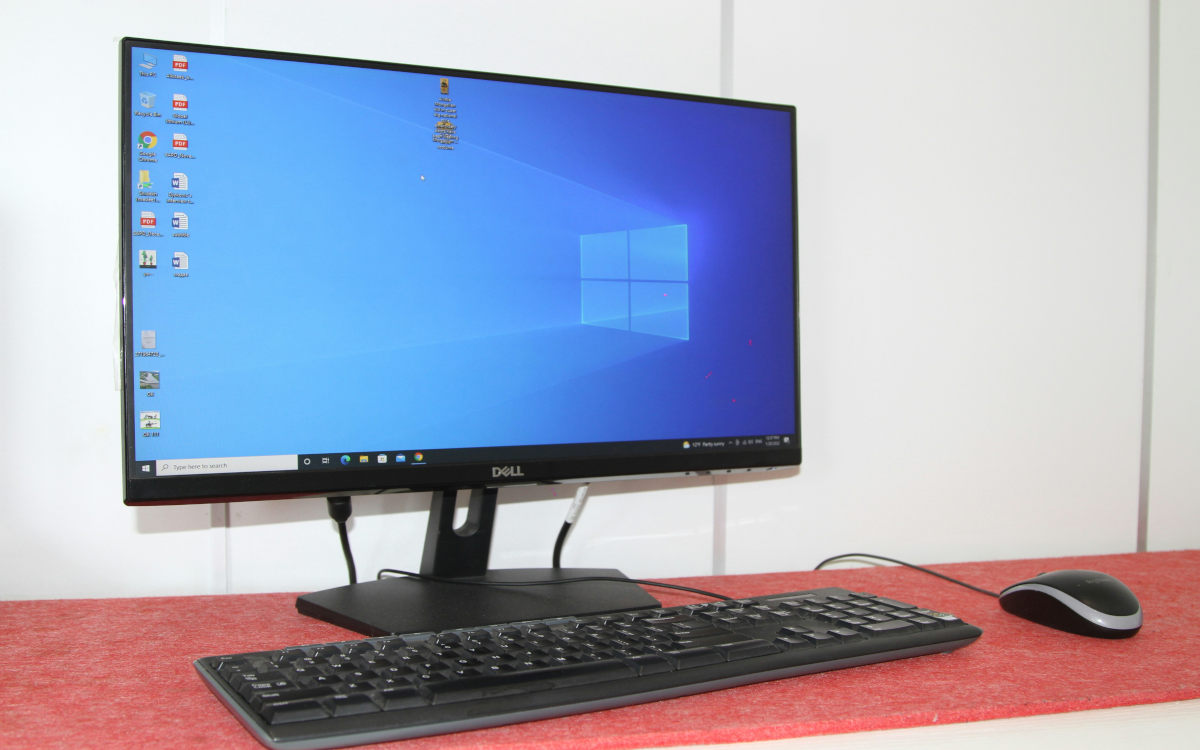
El primer que faràs és provar si el teclat escriu malament només en alguns programes o en tots. Si és només en una aplicació, és probable que es tracti d'un ajustament intern del programa. Indagueu en la configuració d'aquest per veure si hi ha alguna opció que us permeti corregir el problema. També pots obrir-lo com a Administrador per resoldre conflictes de regionalització.
Si això no funciona o tens teclat erràtic en diversos programes, és moment d'anar a la configuració de Windows. Anem a verificar quines distribucions de teclat estan instal·lades, i esborrar aquelles que no necessitis. Això es fa així:
- Aneu a Configuració – Hora i idioma – Idioma i regió.
- Comproves que distribucions tens instal·lades.
- Si vols esborrar-ne alguna, clica-hi i selecciona Eliminar.
Com menys distribucions tinguis instal·lades, menys probabilitat haurà que el teclat es “confongui”. En cas que necessiteu tenir instal·lades diverses distribucions, proveu de canviar l'idioma per aplicació. Obre el programa en qüestió, i a la barra de tasques revisa la icona d'idioma (ESP, ENG). Canvia manualment a l'idioma correcte a l'aplicació afectada.
Desactiva el canvi automàtic del mètode d'entrada

Personalment, vaig utilitzar Linux i vaig tenir el problema que la distribució de teclat canviava entre finestres i programes. Vaig descobrir que hi ha una opció que permet establir una mateixa font per a totes les finestres. L'activé i el problema de teclat erràtic es va solucionar.
Doncs bé, a Windows 11 també hi ha una opció similar, que pots verificar seguint la ruta Configuració – Hora i idioma – Escriptura – Configuració avançada de teclat. Allà trobareu l'opció Permeteu-me utilitzar un mètode d'entrada diferent per a cada finestra d'aplicació.
Si aquesta opció està activa, el teclat canviarà de distribució automàticament quan passeu d'una finestra a una altra. Per això, convé desactivar-la per prevenir canvis no desitjats que modifiquin el comportament del teclat. Aquesta solució és efectiva si el teclat escriu malament només en alguns programes de Windows.
Altres solucions si el teclat escriu malament només en alguns programes de Windows
Altres solucions que pots provar si el teclat escriu malament només en alguns programes és desactivar temporalment les apps que modifiquin l'entrada de text. Per exemple, correctors gramaticals, traductors instantanis o eines de macros. Inicia Windows a Mode segur i obre el programa afectat pel teclat erràtic; si el problema desapareix, segur és algun programari de tercers que esteu interferint.
En darrera instància, prova amb un altre teclat. Si el problema se soluciona, és evident que els controladors del teclat anterior estan malament. En la majoria dels casos, aquests suggeriments retornen la normalitat al teclat. Amb una mica de paciència i aquests petits ajustaments, de segur recuperaràs el control.

Des de molt jove he sentit una gran curiositat per tot allò relacionat amb els avenços científics i tecnològics, especialment aquells que ens fan la vida més fàcil i entretinguda. M'encanta estar al corrent de les últimes novetats i tendències, i compartir les meves experiències, opinions i consells sobre els equips i gadgets que faig servir. Això em va portar a convertir-me en redactor web fa poc més de cinc anys, enfocat principalment als dispositius Android i sistemes operatius Windows. He après a explicar amb paraules simples allò que resulta complicat perquè els meus lectors ho puguin entendre fàcilment.