
Alguna vegada has aconseguit fer una foto espectacular, però hi ha una persona o un objecte que la fa malbé? A la majoria de nosaltres ens ha passat. En aquestes ocasions, és molt útil comptar amb eines dedició de fotografia que siguin fàcils dutilitzar. En aquesta ocasió, farem una ullada a algunes apps que permeten treure persones de fotos a iPhone sense gaire complicació.
Ja sigui que requereixes una eina professional per editar les teves fotos o només necessitis sortir d'un problema, hi ha aplicacions que t'ajudaran a aconseguir-ho. De vegades, només cal aprendre a fer servir les que vénen de forma nativa a l'iPhone. Però si no n'hi ha prou, les opcions que trobem a l'App Store són realment pràctiques.
Què cal per treure persones de fotos a iPhone?
Treure persones de fotos a iPhone és una cosa que pots fer de forma gratuïta, fàcil i amb molt bons resultats. D'una banda, et pots aprofitar de l'aplicació nativa de fotos a iPhone que permet fer retallades i rotacions. A més, en cas que el teu mòbil tingui iOS 16 o superior, ara leditor de fotos té algunes millores interessants.
Però, sent francs, els millors resultats els aconseguiràs descarregant una aplicació de tercers des de l'App Store. Tant si es tracta d'aplicacions gratuïtes (com Google Fotos o Snapseed) com pagades, la veritat és que podràs treure persones i objectes molt ràpid. A continuació, veurem una selecció de les millors opcions.
Aplicacions per treure persones de fotos a iPhone
Entre les millors aplicacions gratuïtes per treure persones de fotos a iPhone hi ha les següents:
- Snapseed
- Google Fotos
- Editor de fotos d'Apple
Ara bé, també estarem analitzant almenys dues aplicacions pagades que ofereixen resultats realment òptims. Una és Pixelmator i l'altra és TouchRetouch. Comencem amb les aplicacions que pots utilitzar completament de franc.
Snapseed
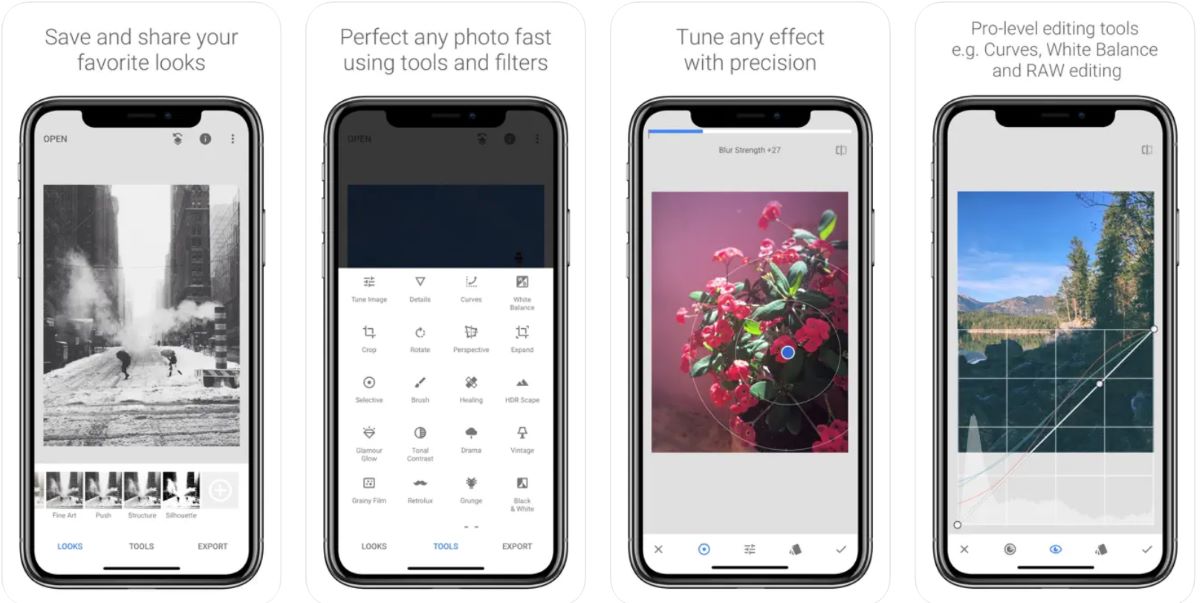
Si treure persones o objectes de les fotos no és una cosa que sols fer massa sovint, Snapseed és una de les teves millors opcions. D'una banda, és completament gratis. I de l'altra, és molt fàcil d'usar, així que no cal ser un professional dedició ni res per lestil.
Aquests són els passos per treure persones de fotos a iPhone amb Snapseed:
- Obre l'aplicació Snapseed al teu iPhone
- Toca al símbol + oa qualsevol lloc de la pantalla per obrir una foto
- Trieu la foto que voleu editar
- Ara toca a l'opció Eines
- Clica sobre Corrector o Llevataques
- Fes zum a la part de la foto que vols treure
- Fes lliscar el teu dit per la part que vols esborrar (és possible que hagis de fer-ho diverses vegades)
- Un cop fet, toca al tic situat a la part inferior dreta
- A continuació, prem sobre Exportar
- Finalment, tria Desar perquè es creï una còpia de la foto editada al teu mòbil.
Google Photos
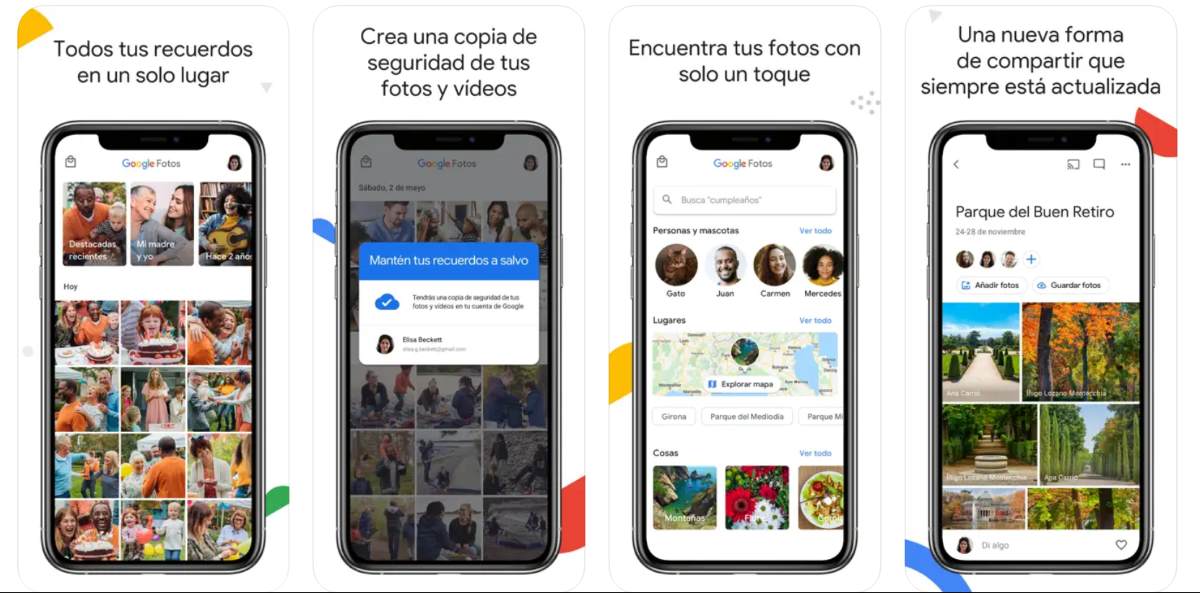
Una altra aplicació gratuïta que pots fer servir als mòbils d'Apple és Google Fotos. Serveix per treure persones de fotos a iPhone o per camuflar els objectes que no desitges. Així mateix, pots pujar fotos a Google Fotos des de l'iPhone per guardar-hi i alliberar espai.
L'aplicació de Google Fotos està disponible des de l'App Store sense haver de pagar res. Encara que inicialment l'esborrany màgic va ser dissenyat per als Google Pixel, ara tots els usuaris de l'app poden treure'n profit.
Com utilitzar Google Fotos per treure persones de fotos a iPhone? Per aconseguir-ho, segueix aquests passos:
- Obre l'app de Google Fotos al teu iPhone.
- Seleccioneu la foto que voleu editar.
- Toca a l'opció «Edita».
- Ara llisca cap a la dreta i fes clic sobre «Eines».
- Tria «Esborrany màgic».
- Selecciona la part de la foto que vols treure fent un cercle o passant el pinzell.
- Premeu Llest-Guardar una còpia.
- Amb això, hauràs esborrat les persones o els objectes de la foto.
App de fotos d'Apple
Encara que no ho creguis, l'aplicació de fotos que ve instal·lada al teu iPhone pot ajudar-te a treure persones i objectes de les teves fotografies. Per això, ingressa a la foto i toca a “Editar”. Després, toca als tres punts de la part superior i selecciona “Retallar i rotar”. Finalment, utilitza el control per moure la imatge i treure la persona o objecte i llest.
Ara bé, si tens un iPhone amb iOS 16 o una versió posterior, hi ha un truc que aconsegueix alguna cosa interessant. És ideal si el que vols és treure una persona o objecte i enganxar-lo en un altre lloc, com en una altra foto, per exemple. Feu el següent per utilitzar la retallada automàtica de iOS 16:
- Ubica la foto que desitges editar
- Mantingues el teu dit premut sobre la persona o objecte que vols copiar
- Mou el dit lleugerament i veuràs com es ressalta la part seleccionada
- Deixa anar la foto en un altre lloc i veuràs com s'enganxa allà (fins i tot pot utilitzar-la com un sticker als teus xats).
Treure persones de fotos a iPhone amb Pixelmator
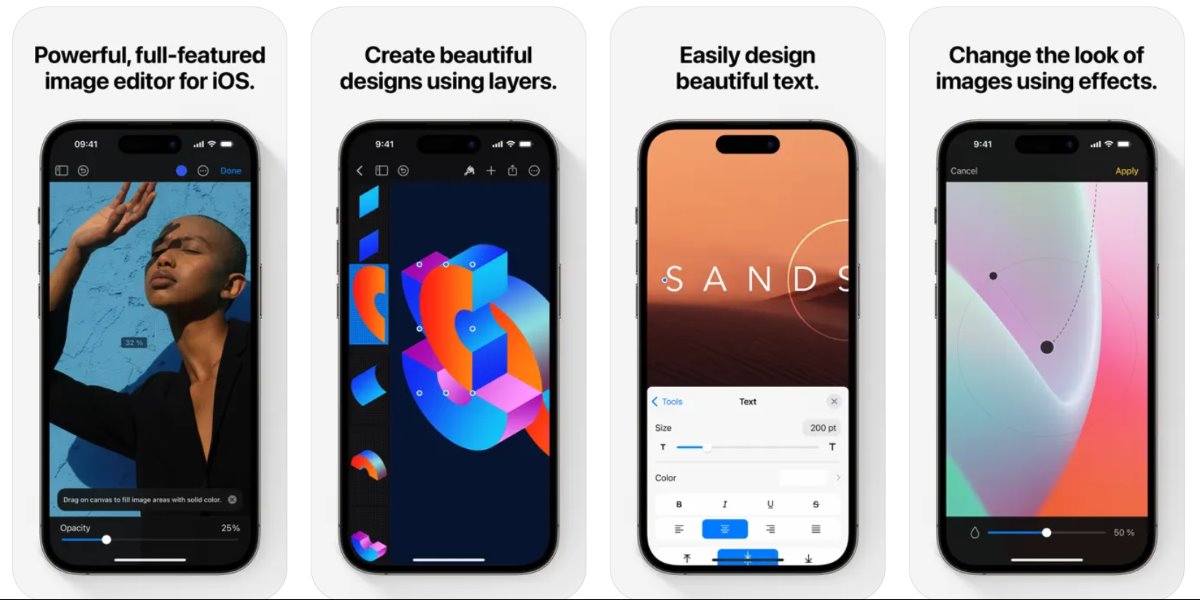
Pixelmator és una aplicació de pagament que té eines dedició increïbles. I, per descomptat, es pot utilitzar per treure persones de fotos a iPhone, així com eliminar objectes, ombres, taques, etc. El millor de tot és que aquesta app també és molt fàcil dutilitzar, així que qualsevol persona amb un mòbil pot editar les seves fotografies sense gaire complicació.
A continuació, et deixem els passos per treure persones des de fotos a iPhone amb Pixelmator:
- Ingressa a l'aplicació Pixelmator al teu mòbil
- Fes clic sobre «Crear imatge»
- Ara, selecciona la foto en qüestió
- Toca a «Importar»
- Clica sobre la icona del pinzell que hi ha a les eines
- Ara toca a «Retocar» – «Reparar»
- Fes zum sobre la imatge per seleccionar la part que vols treure
- Ombreja tota l'àrea que vulguis eliminar
- Fes clic a «Fet» a la part superior
- Toca la icona de Compartir, desar i llest.
TouchRetouch
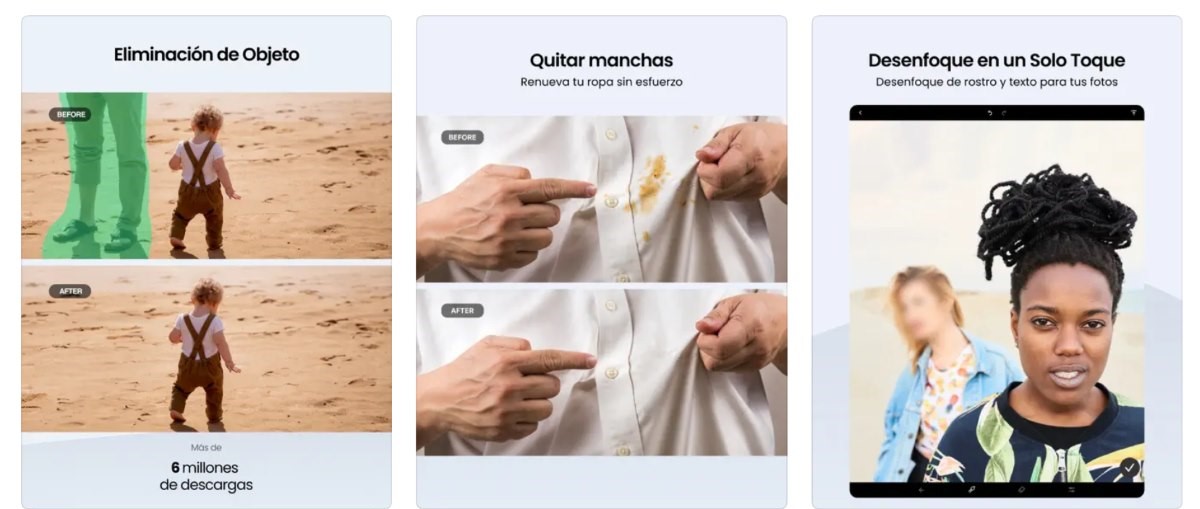
Acabem amb TouchRetouch, una aplicació de pagament creada específicament per ajudar-vos a modificar l'aspecte de les vostres fotografies. Com totes les aplicacions que hem esmentat, aquesta eina és molt senzilla i intuïtiva. A continuació, et deixem els passos per treure persones de fotos a iPhone amb TouchRetouch:
- Obre TouchRetouch al teu iPhone
- Tria la foto que vulguis
- Toca a Objectes
- Ara fes zum a la part que vols treure
- Ombre la zona de la foto que vols eliminar
- Toca a Exportar
- Finalment, guarda una còpia o copia-la al porta-retalls i llest.

Des de molt jove he sentit una gran curiositat per tot allò relacionat amb els avenços científics i tecnològics, especialment aquells que ens fan la vida més fàcil i entretinguda. M'encanta estar al corrent de les últimes novetats i tendències, i compartir les meves experiències, opinions i consells sobre els equips i gadgets que faig servir. Això em va portar a convertir-me en redactor web fa poc més de cinc anys, enfocat principalment als dispositius Android i sistemes operatius Windows. He après a explicar amb paraules simples allò que resulta complicat perquè els meus lectors ho puguin entendre fàcilment.