Windows va ràpid… fins que obris l'Explorador de fitxers? Si et passa, consola't de saber que no ets l'únic. És més, el problema és tan comú que usuaris avançats han trobat i compartit solucions molt efectives. En aquesta entrada, t'expliquem del truc de memòria cau que accelera l'Explorador de Windows de debò.
Windows 11 va ràpid… fins que obris l'Explorador

Si alguna cosa ens agrada de Windows 11, a més del seu disseny renovat i compatibilitat universal, és la fluïdesa amb què realitza tot tipus de tasques. Microsoft ha treballat molt per oferir un sistema operatiu elegant, funcional i ràpid. Amb tot, hi ha una queixa recurrent entre usuaris avançats i casuals de la mateixa manera: l'Explorador d'arxius triga uns quants segons a obrir carpetes.
És com anar a 150 km/h a un Ferrari i topar-se de cop amb un coll d'ampolla. El Windows arrenca amb una fluïdesa envejable, els menús obren a l'instant i tot sembla funcionar com a seda. Però quan obris l'Explorador d'arxius per buscar un document urgent, la màgia s'acaba. Els fitxers triguen a aparèixer, la interfície es congela uns segons… Sents que, per més que avanci el maquinari, hi ha coses a Windows que mai canvien. Per què passa això?
Per què passa això?
No té res a veure amb el teu SSD o la quantitat de memòria RAM instal·lada. El que passa és que l'Explorador de fitxers és un món dins d'un altre, una aplicació complexa. Abans de parlar del truc de memòria cau que de veritat ho accelera, vegem per què l'Explorador de fitxers ralenteix la teva experiència a Windows. Bàsicament, és perquè ha de fer moltes operacions de fons, una darrere l'altra:
- Detectar si una carpeta conté imatges, vídeos, documents, etc., i ajustar-ne la vista i la memòria cau en conseqüència.
- Carregar icones i metadades, com ara vistes prèvies.
- Si utilitzeu OneDrive, també heu de sincronitzar i actualitzar l'estat dels fitxers.
- Si teniu unitats d'emmagatzematge externes o accés a xarxes compartides, l'Explorador ha de connectar-se i llistar-ne el contingut.
- Alguns programes afegeixen pestanyes i opcions addicionals a l'Explorador, així que també heu de dedicar temps i recursos a carregar-los.
El problema és que si una daquestes tasques es demora, encara que sigui mig segon, tot el procés es bloqueja esperant. I la cosa empitjora si tens diverses unitats d'emmagatzematge (físiques i en línia) amb moltes carpetes, subcarpetes i fitxers. En aquests casos és quan més necessari resulta aplicar algun truc de memòria cau que aconsegueixi accelerar processos, o anul·lar-los. Anem a això.
El truc de memòria cau que accelera l'Explorador de fitxers de veritat
Si Windows 11 va ràpid… fins que obris l'Explorador, pots aplicar un truc de memòria cau que l'accelera de debò. Per què de memòria cau? Perquè allà hi ha l'arrel del problema. Segur ja saps que la memòria cau és com una memòria on es guarden còpies de dades per carregar-los més ràpidament. El detall és que Windows, per defecte, no confia prou a la memòria cau de l'Explorador. I ho fa per un bon motiu.
Si Windows confiés cegament en les còpies de dades emmagatzemades a la memòria cau, podria mostrar informació desactualitzada. Per això, prefereix anar a la font d'aquests una vegada i una altra per assegurar-se que no s'ha afegit o eliminat cap fitxer. Aquest anar i venir garanteix la integritat de les dades, però sacrifica la velocitat.
Aleshores, quin és el truc de memòria cau per accelerar l'Explorador d'arxius? Es diu «Permetre cerques a la memòria cau del sistema de fitxers», i es troba a les profunditats de Windows. Per arribar-hi, heu d'obrir l'Editor de directives de grup, cosa que només podeu fer amb perfil d'administrador. Vegem el pas a pas.
Truc de memòria cau per accelerar l'Explorador: pas a pas
El que fa aquest truc de memòria cau és dir a Windows que sigui més confiat amb l'ús de la memòria cau de l'Explorador. Així, en comptes de fer comprovacions en temps real per detectar canvis, l'Explorador carregarà la informació des de la memòria cau de forma instantània. Per descomptat, si hi ha hagut modificacions als fitxers, aquests canvis es veuran reflectits poc després.
Els passos per aplicar aquest truc de memòria cau que sí que accelera l'Explorador de Windows de veritat són:
- prem Win + R, escriu gpedit.msc i prem Enter. (Mira què fer quan No es pot trobar gpedit.msc a Windows 10).
- Al panell esquerre, desplega la ruta Configuració de l'equip - plantilles administratives - Sistema - Sistema d'arxius.
- Ara, al panell dret, fes doble clic a l'entrada Permetre cerques a la memòria cau del sistema de fitxers.
- Selecciona l'opció Habilitada.
- A la secció opcions, desplega i tria Forçar cerques a la memòria cau del sistema de fitxers per a tots els directoris.
- Feu clic a Aplica i D'acord.
I si vols anar més enllà? Ajustaments avançats al Registre
El truc de memòria cau descrit és més que suficient per accelerar l'Explorador de fitxers a Windows 11. Però encara hi ha alguna cosa més que pots fer per donar-li una mica més de velocitat. Consisteix en desactivar la detecció automàtica del tipus de contingut de les carpetes cada vegada que s'obre.
Recorda: cada vegada que obris el navegador, Windows intenta endevinar quins tipus de fitxers conté cada carpeta. Això consumeix temps, sobretot si tens moltes carpetes amb molts fitxers en diferents formats. Però si apliques aquest ajustament avançat, evites que Windows analitzi cada carpeta cada que l'obres. Fes-ho així:
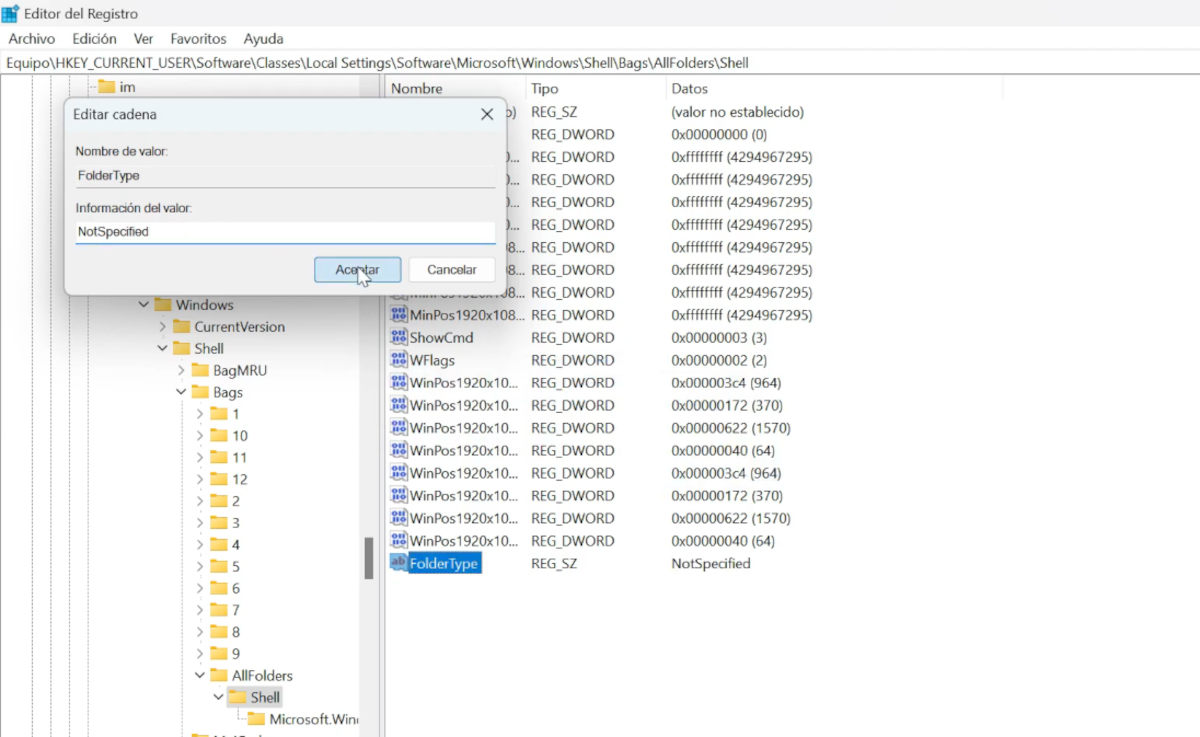
- prem Guanya + R, escriu regedit i prem Enter.
- Navega cap a aquesta ubicació: HKEY_CURRENT_USER\Software\Classes\Local Settings\Software\Microsoft\Windows\Shell\Bags\AllFolders\Shell
- Si no existeix la clau Shell, crea-la.
- dins Shell, crea un nou valor de cadena anomenat Tipus de carpeta.
- Després, assigneu-li el valor NotSpecified. Llest!
Amb aquest truc de memòria cau, Windows tractarà totes les carpetes com a genèriques, sense dedicar temps a saber quins tipus de fitxers contenen. Notareu una millora significativa en el temps d'obertura de cada carpeta. Això sí, tingues present que modificar el registre és perillós, per la qual cosa convé crear una còpia de seguretat o establir un punt de restauració. Si ho fas bé, Windows 11 no ensopegarà més amb el coll d'ampolla de l'Explorador, i gaudiràs d'una experiència veritablement fluida.

Des de molt jove he sentit una gran curiositat per tot allò relacionat amb els avenços científics i tecnològics, especialment aquells que ens fan la vida més fàcil i entretinguda. M'encanta estar al corrent de les últimes novetats i tendències, i compartir les meves experiències, opinions i consells sobre els equips i gadgets que faig servir. Això em va portar a convertir-me en redactor web fa poc més de cinc anys, enfocat principalment als dispositius Android i sistemes operatius Windows. He après a explicar amb paraules simples allò que resulta complicat perquè els meus lectors ho puguin entendre fàcilment.