Les Sticky Keys, o tecles especials, són una d'aquelles funcions d'accessibilitat que fa anys que acompanyen el SO de Microsoft. Si bé és una funció molt útil en determinades circumstàncies, molts usuaris l'activen sense voler i acaben odiant-la. Per posar punt final a aquest problema, vegem com utilitzar Sticky Keys a Windows 11 sense que molestin.
Què són les Sticky Keys i per a què serveixen?

Per utilitzar Sticky Keys a Windows 11 sense que molestin, convé entendre primer en què consisteix aquesta funció. Sticky Keys, o tecles especials, està entre les funcions d'accessibilitat de Windows 11 i va ser dissenyada per als qui tenen dificultats per pressionar diverses tecles simultàniament. En comptes de prémer Ctrl+Alt+Supr, per exemple, poden pressionar cada tecla per separat i Windows les interpretarà com una combinació.
La funció de tecles especials va ser introduïda per primera vegada al Windows 95 com a part d'un conjunt d'eines d'accessibilitat. Amb cada versió del sistema operatiu, ha evolucionat molt bé per integrar-se de manera discreta i continuar sent funcional. Està pensada principalment perquè els usuaris amb mobilitat reduïda o problemes de coordinació puguin fer servir totes les dreceres de teclat a Windows 11.
Aleshores, per què hi ha els qui inquereixen com utilitzar Sticky Keys a Windows 11 sense que molestin? Perquè aquesta funció es pot convertir en una molèstia quan s'activa sense voler. Per defecte, Windows 11 té configurat una drecera dactivació que consisteix a prémer la tecla Shift cinc vegades consecutives. Si ho fas, tot el que estiguis fent s'interromp, escoltes un xiulet i veus aparèixer una finestra de diàleg preguntat si vols activar les tecles especials.
Això últim és el que fa a aquesta funció tan molesta per a alguns, especialment per a gamers. Pensa-ho: en molts jocs, la tecla Shift s'usa per córrer, ajupir-se o atacar. Però, en pressionar-la cinc vegades, dispara accidentalment el menú de configuració per a les tecles especials. En una partida intensa, aquesta interrupció li pot costar la vida fins al millor jugador.
Tecles especials: com utilitzar Sticky Keys a Windows 11 sense que molestin
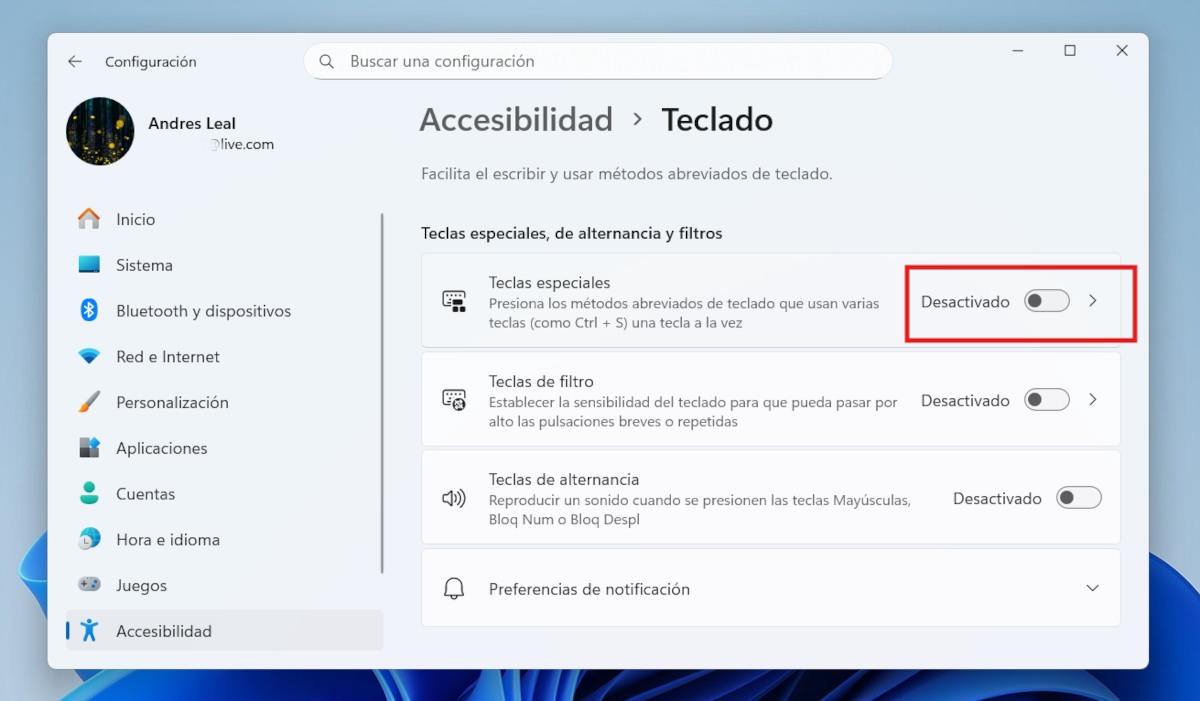
La clau per utilitzar Sticky Keys a Windows 11 sense que molestin és ajustar el seu comportament des de la configuració. Al Windows 11, la funció es pot personalitzar força, cosa que disminueix el seu impacte negatiu durant l'execució d'altres tasques. Ja sigui que necessitis activar-les o que de pla prefereixis no fer-ho, hi ha un ajustament adaptat a les teves circumstàncies. Per accedir a la configuració de tecles especials, segueix aquests passos:
- Obre el menú d'inici i selecciona Configuració.
- Al llistat esquerre, clica a Accessibilitat.
- Desplaça't cap avall fins a la secció de “Interacció” i selecciona Teclat.
- I és allà on veureu l'opció Tecles especials. No només veuràs un interruptor d'”Activat/Desactivat”, sinó que pots fer clic a la fletxa lateral per entrar als ajustaments avançats.
Precisament a Ajustaments avançats és on trobes un menú detallat amb opcions clau de configuració. Si apliqueu els canvis adequats, podeu evitar que les tecles especials us molestin. Explicarem detalladament cada opció i com aprofitar-la per optimitzar-ne el funcionament i impedir que interfereixi amb la teva productivitat.
Configuració recomanada perquè Sticky Keys no sigui intrusiva
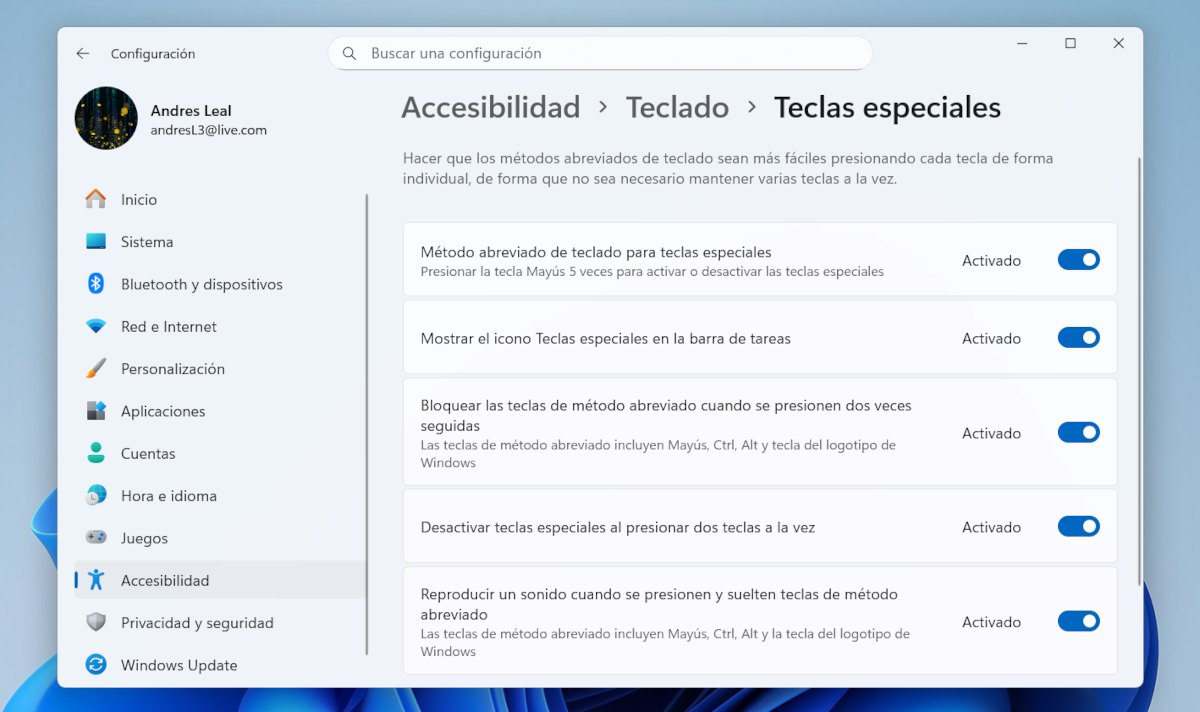
Com ja dèiem, una de les coses que més molesta de la funció Sticky Keys és que s'activi per accident en pressionar cinc vegades la tecla Shift. Com desactivar l'activació per drecera? És molt senzill:
- Clica a Inici – Configuració – Accessibilitat – Interacció – Teclat.
- Ara feu clic sobre l'opció Tecles especials per obrir el menú avançat.
- Desmarca la casella Mètode abreujat de teclat per a tecles especials.
Amb això, encara que pressions la tecla Shift cent vegades, no passarà res. Ara bé, si després necessites activar les tecles especials, caldrà que seguiu la ruta del pas 1 i activeu l'interruptor per a Tecles especials.
Addicionalment, pots veure que al menú avançat hi ha quatre opcions més de configuració per a les tecles especials. Jugar amb elles et servirà per utilitzar Sticky Keys a Windows 11 sense que molestin la majoria d'ocasions. Vegem per a què serveix cadascuna i com fer-la servir en situacions reals.
Mostra la icona de Tecles especials a la barra de tasques

Quan actives la funció Sticky Keys, la tecla modificadora (Ctrl, Alt, Shift, Win) que pressions es queda “enganxada” virtualment fins que prems la següent tecla de combinació. Però, què passa si no recordes quina tecla modificadora has pressionat? Pot resultar molest no saber quina tecla està “enganxada” oa l'espera.
Per solucionar això, hi ha l'opció Mostra la icona de Tecles especials a la barra de tasques. En activar aquesta casella, pots veure una representació de les quatre tecles modificadores a la barra de tasques. Això és molt útil per saber, no només si la funció està activa, sinó també quina tecla modificadora està en espera.
Bloquejar les tecles de mètode abreujat quan es pressionin dues vegades seguides
Aquest és un altre ajustament útil per utilitzar Sticky Keys a Windows 11 sense que molestin. El que fa és bloquejar les tecles modificadores quan es pressionen dues vegades seguides. Resulta avantatjós quan necessites mantenir una d'aquestes tecles activa durant un període perllongat. Per exemple, premeu Ctrl dues vegades seguides i la tecla es mantindrà a l'espera tot el temps necessari, com si la tinguessis trepitjada.
Desactivar tecles especials en pressionar dues tecles alhora
Ara bé, com pots desactivar les tecles especials? Per defecte, el sistema està configurat per apagar la funció prement dues tecles modificadores alhora. Però, si la fas servir per treballar o jugar, pot ser molest que s'apagui quan premeu dues tecles alhora. En aquest cas, només has de desmarcar la casella Desactivar tecles especials en pressionar dues tecles alhora i llest.
Reproduir un so quan es pressionin i deixin anar tecles de mètode abreujat
A alguns els resulta molest escoltar un xiulet cada cop que pressionen una tecla modificadora, mentre que altres ho valoren. Si prefereixes no rebre aquesta retroalimentació auditiva, només desmarca aquesta casella i llest. Queda clar que, aplicant els ajustaments adequats, pots utilitzar Sticky Keys a Windows sense que molestin.

Des de molt jove he sentit una gran curiositat per tot allò relacionat amb els avenços científics i tecnològics, especialment aquells que ens fan la vida més fàcil i entretinguda. M'encanta estar al corrent de les últimes novetats i tendències, i compartir les meves experiències, opinions i consells sobre els equips i gadgets que faig servir. Això em va portar a convertir-me en redactor web fa poc més de cinc anys, enfocat principalment als dispositius Android i sistemes operatius Windows. He après a explicar amb paraules simples allò que resulta complicat perquè els meus lectors ho puguin entendre fàcilment.