- Microsoft ofereix VM oficials d'avaluació amb Windows 11 i eines preinstal·lades, però caduquen i no admeten activació.
- OSBoxes, VirtualBoxes, SysProbs i altres webs faciliten distros Linux i sistemes alternatius llestos per a VirtualBox i VMware.
- Adguard centralitza ISOs oficials de Microsoft; per a VMs modernes convé crear la màquina des de la ISO.
- Cuida seguretat i llicències: evita imatges no fiables, i recorda que macOS fora de Mac infringeix l'EULA.

Les máquinas virtuales són, en essència, un ordinador dins del teu ordinador: programari que emula maquinari per executar un sistema operatiu convidat amb total independència del sistema amfitrió, i, sí, és tan útil com sona per a proves, formació o seguretat. Quines són les millors webs per descarregar màquines virtuals? D'això en parlem en aquest article.
Recopilem i ordenem totes les fonts fiables per descarregar VM ja preparades, juntament amb els seus pros i contres, requisits, avisos legals i trucs de configuració. Integrem els recursos oficials de Microsoft, repositoris com OSBoxes, projectes veterans i alternatives per a desenvolupament DevOpsSec, a més de consells per importar-les i posar-les a funcionar sense sorpreses.
Què és una màquina virtual i com encaixa al teu flux de treball
Abans de repassar els webs per descarregar màquines virtuals, un petit aclariment: una VM és una sandbox amb el seu propi sistema operatiu, disc virtual, xarxa i perifèrics simulats. Permet provar, aprendre o executar programari sense posar en risc el teu sistema base, perquè tot queda encapsulat en fitxers que pots copiar, pausar o esborrar quan vulguis.
Hi ha dues grans famílies de hipervisors. Els de Tipus 1 (bare metall) s'executen directament sobre el maquinari i són típics a servidors per la seva eficiència. Els de Tipus 2 corren com una aplicació sobre el teu sistema amfitrió (el cas de VirtualBox o VMware Workstation) i dominen en equips d'usuari per la senzillesa.
On descarregar màquines virtuals a punt per utilitzar
Si preferiu estalviar temps i saltar-vos la instal·lació des d'ISO, hi ha repositoris amb discos o paquets OVA preparats. De les següents webs per descarregar màquines virtuals cadascuna té el seu enfocament, catàleg i limitacions, de manera que val la pena triar en funció del que necessitis: Windows davaluació, distros Linux recents, sistemes antics o solucions amb programari preinstal·lat.
Microsoft: VMs oficials d'avaluació per al desenvolupament
Microsoft ofereix imatges d'avaluació amb Windows 11 Enterprise orientades a proves i devs. Es distribueixen per a Hyper-V (Gen2), VirtualBox, VMware i Parallels, empaquetades per importar i utilitzar immediatament. Inclouen Visual Studio 2022 Community amb càrregues UWP, .NET Desktop, Azure i Windows App SDK per a C#, WSL2 amb Ubuntu, Terminal de Windows i el mode Desenvolupador habilitat.
Aquestes VM caduquen (són edicions Enterprise Evaluation) i, en expirar, el fons d'escriptori passa a negre, apareix un avís que el sistema no és original i l'equip s'apaga cada hora; toca descarregar una imatge actualitzada. La finestra dús sol rondar els 90 dies, i la mida de descàrrega pot anar d'uns 4,5 GB a més de 20 GB segons el paquet i l'hipervisor.
Requisits i preguntes habituals: mínim 8 GB de RAM i uns 70 GB lliures, no hi ha contrasenya inicial configurada per a l'usuari, no admeten activació amb clau de producte i avui dia no hi ha versió ARM. Si veus artefactes gràfics a VirtualBox, és un comportament conegut en investigació per part de l'equip, i pots mitigar-lo instal·lant les Guest Additions.
Adguard: ISOs oficials de Microsoft (i velles VMs)
Un altre dels webs per descarregar màquines virtuals és Adguard, que centralitza descàrregues directes de productes Microsoft i facilita obtenir ISOs oficials sense modificacions, seleccionant edició i versió. La web moderna se centra en ISOs i ja no ofereix VMs; no obstant, la instància antiga (sense suport) manté un apartat amb màquines virtuals, principalment de Windows 10.
El millor: enorme catàleg de Windows i historials de versions, tot net i verificat. El mal: falten les edicions més recents a l'apartat de VMs, de manera que si busques Windows 11 com a VM hauràs de baixar la ISO i crear tu la màquina.
OSBoxes: distros Linux llistes per a VirtualBox i VMware
OSBoxes recopila discos preinstal·lats d'infinitat de distribucions Linux, disponibles en formats VDI (VirtualBox) i VMDK (VMware). Per raons legals, no inclou Windows. El catàleg és ampli i s'actualitza amb freqüència, ideal per provar distros sense passar per l'instal·lador.
Credencials per defecte: en la majoria d'imatges, l'usuari normal sol ser osboxes o osboxesorg i la contrasenya osboxes.org; en root, la clau sol ser la mateixa. Comprova sempre el Readme de cada imatge per confirmar l'usuari exacte i altres detalls. L'idioma sol venir en anglès i pots canviar-lo en arrencar.
Entre les distribucions disponibles trobareu una llista realment extensa: Android x86, Arch Linux, Debian, Fedora, Ubuntu, Kali, Manjar, openSUSE y muchas más.
VirtualBoxes: imatges pensades per a VirtualBox
VirtualBoxes publica discos llestos per VirtualBox, amb predomini de distros Linux, a més de sistemes alternatius com FreeBSD, FreeDOS o Android. Molts llistats inclouen documentació i captures, alguna cosa útil per decidir abans de descarregar.
Avantatges: catàleg ordenat alfabèticament i força material addicional per a cada imatge. Inconvenients: el focus és VirtualBox (res de VMware) i la navegació no és la més intuïtiva. Si fas servir VMware podràs convertir o importar, però no hi ha format específic.
DescarregarMaquinasVirtuales.com: propostes en espanyol
Més webs per descarregar màquines virtuals gratuïtes i amb garanties. Aquest projecte en espanyol comparteix OVA amb distros Linux (CentOS, Debian, Kali, Ubuntu) llistes per importar a VirtualBox, i que també es poden fer servir a VMware. Un plus interessant és que moltes imatges estan en espanyol, cosa que s'agraeix en entorns de formació.
Pros: versions descriptori i servidor, i compatibilitat amb VirtualBox i VMware. Contres: el lloc sembla desactualitzat (últimes imatges de 2020) i no ofereix gaire informació tècnica prèvia a la descàrrega.
SysProbs: gran assortiment per a VirtualBox (Windows i Linux)
SysProbs recopila imatges VDI per a VirtualBox de Windows 11, 10, 8.1 i 7, a més de múltiples distros Linux i fins i tot edicions de Windows Server (2019, 2016, 2012 R2). Les descàrregues són gratuïtes i cada imatge inclou un Readme amb requisits, usuari i contrasenya.
Punts a favor: varietat àmplia i llistes per copiar i utilitzar a VirtualBox. Punts febles: alguns enllaços històrics a Microsoft ja no funcionen per manca de manteniment a posts antics. És una de les millors webs per descarregar màquines virtuals.
TurnKey Linux: appliances amb aplicacions preinstal·lades
TurnKey Linux ofereix un enfocament diferent: màquines que, a més del sistema, porten piles i apps a punt per utilitzar (LAMP, WordPress, Drupal, MongoDB, Nextcloud/ownCloud, etc.). És excel·lent per aixecar laboratoris funcionals en minuts i centrar-te a provar l'aplicació, no a muntar-la.
Com obrir i importar una VM descarregada
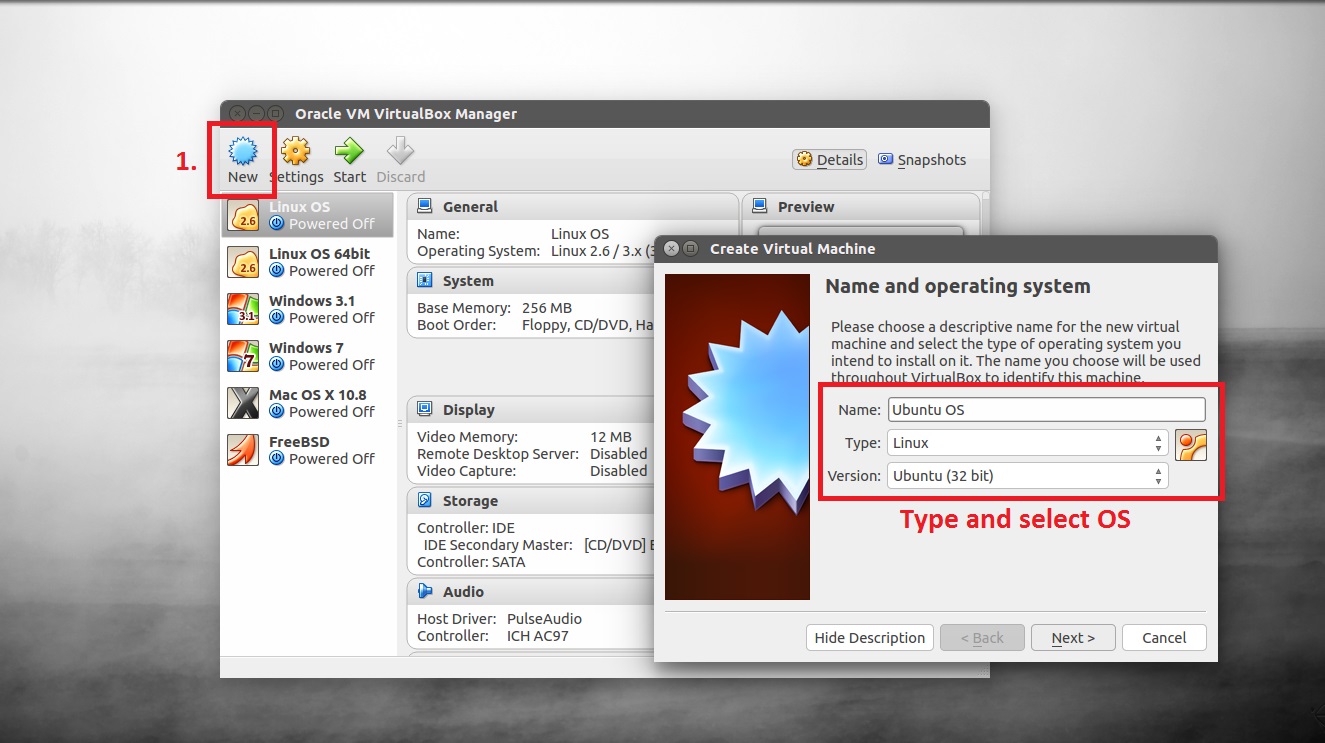
A VirtualBox, si has baixat una OVA, vés a Fitxer > Importa servei virtualitzat i seleccioneu el fitxer; un assistent us permetrà revisar nom, RAM i CPU abans d'importar-la. Si has baixat un disc solt (VDI/VMDK), segueix la nostra guia per instal·lar una imatge VDI a VirtualBox, creant una VM nova i escollint “usar un fitxer de disc existent” en arribar a la secció d'emmagatzematge.
A VMware, el flux és similar: pots obrir directament OVF/OVA o crear una VM nova i adjuntar el disc com a existent. Un cop importada, a la primera arrencada veuràs l'assistent de configuració inicial (idioma, teclat, zona horària) a Windows, ia Linux podràs ajustar el local des de la sessió.
Per a imatges de OSBoxes, el procediment típic és: descarregar la imatge de la distro, descomprimir, crear la VM a VirtualBox o VMware, triar fer servir un disc existent i apuntar al VDI/VMDK descarregat, completar la creació i iniciar. Després accedeix amb les credencials per defecte i canvia l'idioma si ho necessites.
Requisits, limitacions i preguntes freqüents a VMs de Microsoft
Abans d'acabar, alguns aspectes clau al voltant d'aquestes webs per descarregar màquines virtuals:
- Requisits mínims: 8 GB de RAM (millor 16 GB si compilaràs o utilitzaràs diversos convidats) i uns 70 GB de disc per VM. Algunes imatges pesen entre 4,5 i 20 GB, així que utilitza un SSD per accelerar importació i arrencada.
- Contrasenyes: per defecte, les VMs de Windows 11 per a dev no porten contrasenya establerta per a lusuari inicial. Si connectareu per RDP o una altra eina, configureu primer una contrasenya a l'usuari local.
- Activació: són edicions Enterprise Evaluation i no accepten activació per clau. Quan caduquin, descarrega una VM nova. Si es desactiven prematurament, el Solucionador d'activació pot ajudar a corregir l'estat.
- Arquitectures: no hi ha builds ARM en aquest moment. La compatibilitat se centra en x86_64, amb paquets per a Hyper-V Gen2, VirtualBox, VMware i, en cicles, Parallels.
- Incidències conegudes: a VirtualBox poden aparèixer peculiaritats visuals (menú Inici amb representació atípica). Instal·lar Guest Additions i activar acceleració 3D pot millorar l'experiència mentre el proveïdor investiga.
Ajustaments recomanats a VirtualBox
- Memòria RAM: assigna el raonable sense passar-te de llest. No excedeixis el 50% de la RAM total del teu equip amfitrió. Per a Linux lleugers, 2–4 GB van fins; per a Windows 10/11, apunta a 6-8 GB si el teu PC ho permet.
- CPU: si el vostre processador té diversos nuclis, assigneu més d'un a la VM per millorar la fluïdesa. No superis els nuclis físics per evitar penalitzar l'amfitrió; amb dos vCPU ja notaràs la diferència.
- Emmagatzematge: decideix entre discos dinàmics (creixen segons ús) o de mida fixa (millor rendiment des del principi a costa d'ocupar tot l'espai assignat). Si treballaràs amb bases de dades o compilacions pesades, la mida fixa sol rendir millor.
- Guest Additions: instal·leu-les per habilitar millor integració gràfica, sincronització del porta-retalls i carpetes compartides. Notaràs un salt en experiència en redimensionar la finestra o arrossegar fitxers entre convidat i amfitrió. Si el teu teclat no funciona a VirtualBox
Triar hipervisor: Hyper-V, VMware o VirtualBox
Hyper‑V (Windows): instal·la la característica al Windows Pro/Enterprise i utilitza discos VHD/VHDX o importa paquets preparats. És l'opció nativa de Microsoft i s'integra molt bé amb Windows, encara que conviu regular amb altres solucions si tens activada la virtualització imbricada.
VMware Workstation/Fusion: crea una VM nova i adjunta la imatge o importa OVF/OVA. És una plataforma molt sòlida en rendiment i snapshots, ideal per a laboratoris exigents.
VirtualBox: multiplataforma, lliure i amb gran comunitat. Crea la VM, tria tipus de SO, assigna recursos i vincula el VDI/OVA. Amb el pack d'extensió sumes USB 2.0/3.0, VRDP, xifratge de discos, passthrough de PCI i webcam, a més d'integració amb Oracle Cloud.
Com utilitzar les VMs descarregades de forma eficaç
Descomprimeix la imatge en SSD per accelerar importació i arrencada; si després d'actualitzar el teu amfitrió perds el disc virtual consulta com recuperar el teu disc virtual després d'actualitzar Windows 11. En importar, revisa els recursos proposats i ajusta'ls al teu equip.
A Linux preinstal·lat, canvia l'idioma, actualitza el sistema i, si escau, instal·la les Guest Additions. A Windows, afegeix les eines d'integració de l'hipervisor i configura xarxa en mode NAT o bridge segons necessitis aïllament o visibilitat a la LAN.
Si el teu objectiu és compatibilitat web (per exemple, provar IE11 a Windows 10), utilitza les VMs preparades per a aquest fi. Per a pipelins i demos, els entorns amb Visual Studio, SQL i Azure DevOps preconfigurats t'estalvien hores d'instal·lació i tuning inicial.
Si preferiu control total i ús prolongat, creeu el vostre VM des de la ISO oficial (Windows 11/10) i activeu una llicència vàlida; a Linux, instal·la des d'ISO i personalitza paquets. És més feina al principi, però tindràs un convidat sense caducitat.
Entre VMs oficials de Microsoft, repositoris com OSBoxes, projectes com VirtualBoxes, Virtual Disk Images, SysProbs o TurnKey Linux, i fonts en espanyol com DescarregarMaquinasVirtuales.com, tens moltes opcions de webs per descarregar màquines virtuals. Tria la font segons l'objectiu (avaluació, laboratori, llegat o devops), aplica bones pràctiques de seguretat i ajusta VirtualBox/VMware per treure'n el màxim rendiment sense comprometre el teu amfitrió.

Redactor especialitzat en temes de tecnologia i internet amb més de deu anys d'experiència a diferents mitjans digitals. He treballat com a editor i creador de continguts per a empreses de comerç electrònic, comunicació, màrqueting en línia i publicitat. També he escrit a webs d'economia, finances i altres sectors. La meva feina és també la meva passió. Ara, a través dels meus articles a Tecnobits, intento explorar totes les novetats i noves oportunitats que el món de la tecnologia ens ofereix dia a dia per millorar les nostres vides.