- Windows utilitza perfils de xarxa privada o pública per ajustar el tallafoc i la visibilitat de l'ordinador a la LAN, independentment que la IP sigui pública o privada a Internet.
- Si una xarxa domèstica es marca com a pública, es bloquegen usos compartits i connexions entrants i poden impedir l'accés a NAS, impressores o altres PC.
- Problemes com IP 169.254.xx, errors de DHCP o canvis automàtics de perfil de xarxa poden provocar pèrdua de connexió i comportaments erràtics.
- Configurar correctament el tipus de xarxa, l'ús compartit, les regles del tallafocs i recolzar-se en antivirus i VPN és clau per combinar seguretat i accés local.
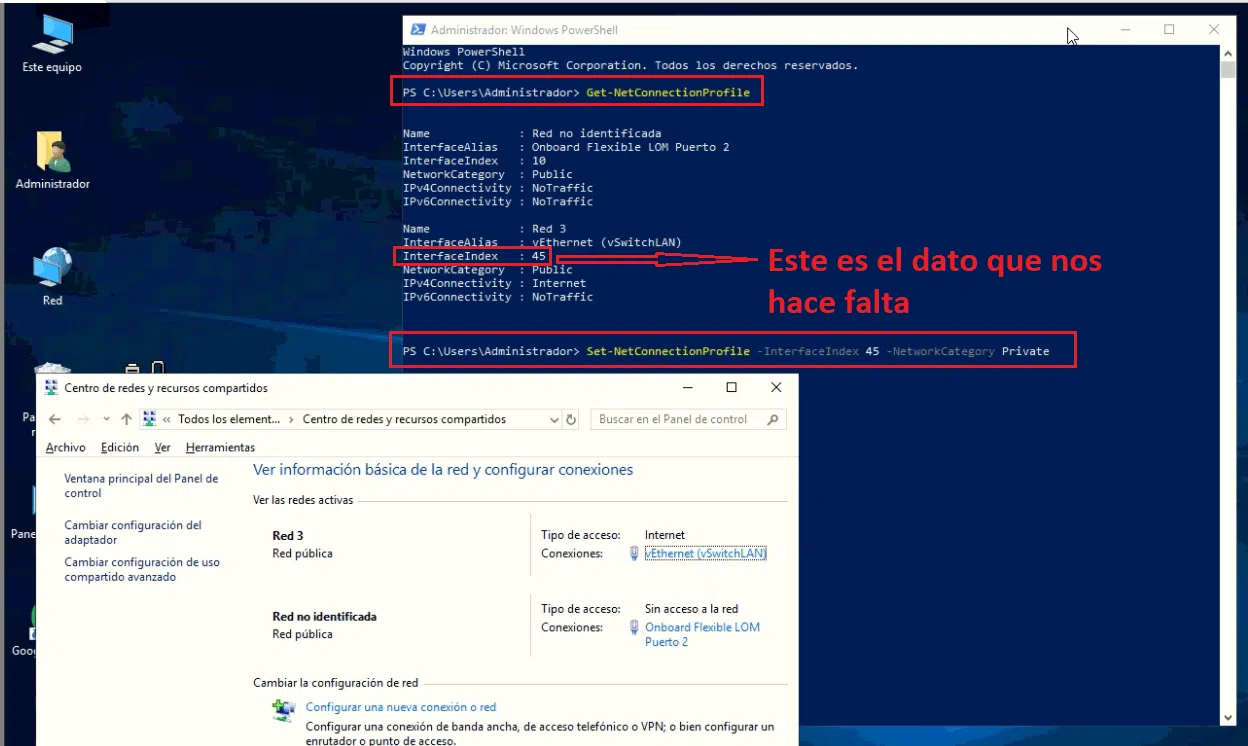
Si mai has vist que Windows marca la teva xarxa de casa com a “pública” i bloqueja els accessos locals (la teva NAS, impressores o un altre PC), no ets l'únic. És una fallada força habitual: de sobte deixes de veure dispositius a la LAN, alguna aplicació deixa de funcionar o el tallafocs comença a preguntar coses rares sobre xarxes públiques i privades.
En aquest article trobaràs una explicació clara de què signifiquen les xarxes públiques i privades a Windows, com afecta el Firewall de Windows Defender, per què de vegades el sistema canvia només el tipus de xarxa, quins perills té ser visible (o no) a la LAN i com ajustar-ho tot perquè el teu equip estigui protegit però sense perdre funcionalitat. Et donarem una guia completa per solucionar el problema que Windows bloqueja accessos locals creient que és xarxa pública.
Què és realment una xarxa privada i una xarxa pública a Windows
A Windows, cada connexió de xarxa (Ethernet o WiFi) té un perfil de xarxa: privada o pública. Aquesta etiqueta no depèn de si la vostra IP és pública o privada en termes d'Internet, sinó del grau de confiança que us indiqueu al sistema sobre aquesta xarxa concreta.
Una xarxa privada és la típica xarxa domèstica o de petita oficina, on controles el router i els equips connectats (ordinadors, mòbils, Smart TV, NAS, impressores…). Aquí s'assumeix que confies en els dispositius de la xarxa, així que Windows permet que el teu PC sigui visible i comparteixis fitxers, impressores o serveis.
La xarxa pública és qualsevol xarxa on no controles qui es connecta: WiFi de l'aeroport, cafeteria, hotel, biblioteca, universitat… o fins i tot una xarxa corporativa on no gestiones tu la seguretat. En aquest cas Windows “es tanca” molt més: desactiva per defecte la detecció de xarxes, lús compartit darxius i impressores i et fa més invisible per a la resta dequips.
La clau és que el perfil de xarxa només afecta el comportament dins de la LAN: el teu accés a Internet serà el mateix, però canvia el que altres dispositius poden veure o fer amb el teu ordinador.
A més, Windows diferencia un altre perfil més, el de “xarxa de domini”, pensat per a entorns corporatius on un controlador de domini (Active Directory) aplica polítiques centralitzades. A casa normalment no ho veuràs.
IP privada, IP pública i l'embolic amb l'estat de la xarxa

Molta gent pensa que si el vostre PC té una IP del tipus 192.168.xx o 10.0.xx aleshores la xarxa és privada, i que si tingués una IP “pública” com 8.8.8.8 llavors seria pública. Però això a Windows no funciona així: el sistema no decideix el tipus de xarxa pel rang IP, sinó per la configuració del propi sistema i, en alguns casos, per polítiques de xarxa.
Per exemple, pots tenir el teu ordinador amb IP estàtica 192.168.1.105 connectada per Ethernet al teu router domèstic, i tanmateix al “Centre de xarxes i recursos compartits” veure que Windows mostra aquesta connexió com a “Xarxa pública”. És a dir, ets a casa i Windows creu que ets al mig d'una cafeteria.
Quan això passa, el perfil de “Xarxes privades” pot aparèixer com a inactiu, mentre que “Xarxes públiques” apareix actiu. Resultat: no veus la teva NAS, altres equips no et veuen, algunes aplicacions que necessiten connexions entrants deixen de funcionar i el tallafoc es comporta de manera més restrictiva.
També pot passar el contrari: que Windows marqueu per defecte com a públiques totes les xarxes noves per anar “al segur” i et toqui canviar-lo a mà quan saps que ets en una xarxa de confiança (per exemple, la teva llar).
Com funciona el Firewall de Windows Defender amb xarxes públiques i privades

El Firewall de Windows Defender s'encarrega de filtrar el trànsit de xarxa que entra i surt del teu equip. Podeu permetre o bloquejar connexions segons la IP d'origen/destí, el port, el protocol o el programa que genera aquest trànsit.
Des de l'app Seguretat de Windows (l'escut del sistema) podeu veure a l'apartat “Firewall i protecció de xarxa” l'estat del tallafoc per a cada perfil: xarxa de domini, xarxa privada i xarxa pública. Normalment només un d'aquests perfils estarà actiu alhora, que serà el que correspongui a la xarxa a què estàs connectat.
A cada perfil pots activar o desactivar el tallafocs. Desconnectar-ho del tot no és bona idea, perquè deixes la porta oberta a connexions no autoritzades. És preferible crear regles concretes per a les aplicacions que necessiten accés i, si cal, executar l'administració amb permisos d'administrador.
A més hi ha una opció anomenada “Bloquejar totes les connexions entrants, incloses les de la llista d'aplicacions permeses”. Si la marques, el tallafocs ignora fins i tot les aplicacions que ja havies autoritzat i ho bloqueja absolutament tot. Això augmenta la seguretat, però pot trencar mig sistema si utilitzes programes que necessiten escoltar connexions (servidors web locals, bases de dades, jocs, etc.).
Quan un programa nou intenta comunicar-se i Windows no té regla prèvia, apareix la finestra típica demanant-te permís per permetre l'accés. Aquí pots marcar si vols autoritzar-ho en xarxes privades, en xarxes públiques o en totes dues. El més lògic és confiar més en les privades i ser molt més estricte en les públiques.
Per què de vegades Windows marca com a pública la teva xarxa domèstica
Hi ha ocasions en què Windows 10 o 11 “decideixen” pel seu compte que la teva xarxa és pública encara que tu l'haguessis configurat com a privada. Això pot passar després d'una actualització gran, després de canvis al router o fins i tot de manera aparentment aleatòria.
Un símptoma molt cridaner és quan el teu PC deixa de veure el teu NAS o dispositius de xarxa. Alguns usuaris s'han trobat, per exemple, que després d'instal·lar Windows 11 l'equip no aconseguia detectar el NAS. Ho van solucionar seguint un tutorial (canviant serveis i protocols antics), però més tard van descobrir que la forma més estable era utilitzar credencials de xarxa correctes i mantenir configurada la xarxa com a privada.
Un altre cas freqüent: en un ordinador amb Windows 10, connectat per cable a un router domèstic, cada cert temps es perdia la connexió i apareixia el missatge d'“IP no vàlida”. En mirar la configuració d'IP al símbol del sistema, l'equip mostrava una adreça del tipus 169.254.xx amb màscara 255.255.0.0. Aquestes IP pertanyen a APIPA (adreces d'autoconfiguració automàtica), cosa que indica que el PC no ha aconseguit parlar amb el servidor DHCP de l'encaminador.
Quan això passa, l'equip es queda amb una IP fora del rang del router (per exemple, el router reparteix 192.168.1.x) i, és clar, no hi ha connectivitat real. En alguns d'aquests episodis, a més, Windows canvia el tipus de xarxa: de privada a pública o al revés, cosa que complica encara més la situació i fa pensar en un error del sistema.
També s'ha vist que en certs equips amb Windows 10, després d'un temps sense problemes, el sistema torna a marcar la xarxa com a pública sense que l'usuari toqui res. A partir d'aquí, es trenca la detecció d'altres PCs, es perden recursos compartits o apareixen advertiments de “Xarxa pública” a la configuració.
Com canviar el tipus de xarxa a Windows 10 i Windows 11
Si saps que la teva xarxa és segura (per exemple, casa teva) i Windows l'està tractant com a pública, pots canviar el perfil des de la Configuració de forma força ràpida.
A Windows 10, entra a Configuració > Xarxa i Internet > Estat. Veureu la vostra connexió actual (WiFi o Ethernet). Feu clic a “Propietats”. Dins aquesta pantalla trobareu l'apartat “Perfil de xarxa”, on pots triar entre Pública i Privada. Marca Privada si estàs en una xarxa de confiança.
A Windows 11 el camí és molt semblant: des de Configuració, vés a Xarxa i Internet, selecciona la teva connexió activa i cerca també el perfil de xarxa. Canviant a privada, el teu PC podrà ser visible a la LAN i s'activaran opcions com ara la detecció de xarxes i l'ús compartit (si les tens habilitades).
Tingues en compte que el perfil només afecta aquesta connexió concreta. És a dir, pots tenir la teva xarxa domèstica com a privada i el WiFi del bar com a pública, i Windows recordarà cada elecció la propera vegada que et connectis a cadascuna.
Opcions avançades d'ús compartit al Tauler de control
Més enllà del perfil públic/privat, Windows permet afinar encara més el comportament de la xarxa des del clàssic Panell de control, que segueix sent el lloc on s'amaguen moltes opcions avançades.
Ves a Panell de control > Xarxes i Internet > Centre de xarxes i recursos compartits > Configuració d'ús compartit avançat. Aquí pots activar o desactivar la detecció de xarxes i ús compartit d'arxius i impressores per separat per a xarxes privades i per a xarxes públiques.
En xarxes privades, el més habitual és permetre que el teu PC vegi altres i sigui visible, i habilitar l'ús compartit de fitxers i impressores si ho necessites. Això facilita que altres equips accedeixin a carpetes compartides, impressores de xarxa o dispositius com un NAS.
En xarxes públiques, el que és recomanable és justament el contrari: desactivar la detecció de xarxes i lús compartit. Així el teu equip estarà molt més aïllat de la resta de dispositius connectats a aquesta xarxa i reduïxes la superfície d'atac davant d'usuaris malintencionats.
En aquest mateix apartat també pots configurar opcions comunes per a totes les xarxes, com el comportament de les carpetes públiques, la transmissió de contingut multimèdia per DLNA, l'ús de xifratge en l'ús compartit de fitxers o si voleu que l'accés als recursos compartits requereixi contrasenya.
Impacte real en la seguretat: ser o no visible a la LAN
Ser visible a la xarxa local té els seus avantatges, però també obre una porta a certs riscos. Quan el vostre PC apareix a l'explorador de xarxa d'altres equips, qualsevol que tingui accés a aquesta LAN pot intentar veure els recursos compartits.
Si teniu carpetes compartides amb permisos de lectura i escriptura, un usuari amb males intencions podria copiar, modificar o esborrar fitxers sense massa dificultat, sobretot si no heu configurat correctament les credencials d'accés.
A més, hi ha codi maliciós que es propaga a través de la xarxa local explotant vulnerabilitats en serveis com SMB (el protocol de compartició de fitxers de Windows). Atacs com WannaCry es van aprofitar precisament de fallades en aquest tipus de serveis per saltar d'un equip a un altre dins de la mateixa xarxa.
Amagar el teu PC (marcar la xarxa com a pública, desactivar detecció de xarxes, tancar ports al firewall) pot reduir la probabilitat d'infecció per aquest tipus de cucs, però no és una solució miraculosa: la majoria d'amenaces avui en dia arriben pel navegador, el correu o les descàrregues, no tant per la LAN.
Per això és essencial complementar la configuració de xarxa amb un bon antivirus i un firewall ben ajustat. La pròpia solució de Microsoft Defender és força competent, però si vols control molt granular sobre ports, protocols i regles, suites com ESET, Kaspersky o Bitdefender inclouen tallafocs més avançats, normalment de pagament i amb suport tècnic.
Errors típics: IP 169.254.xx, DHCP i xarxa que canvia sola
Un dels problemes més frustrants és quan Windows indica que no tens una IP vàlida. En aquests casos, en executar ipconfig al símbol del sistema, veus alguna cosa com 169.254.55.246 amb màscara 255.255.0.0. Aquesta IP no és del rang del teu router (per exemple, 192.168.1.x) i, per tant, el teu PC no pot parlar amb la resta de la xarxa ni amb Internet.
Aquestes adreces 169.254.xx corresponen a APIPA, un sistema d'autoconfiguració que utilitza Windows quan no pot obtenir una IP vàlida del servidor DHCP (normalment el router). Pot ser degut a un problema ocasional del router, del cable, de la targeta de xarxa o fins i tot del mateix Windows.
En alguns casos documentats, després de reiniciar, canviar a IP estàtica, refrescar la IP amb ipconfig /release y /renew, o executar el solucionador de problemes, la fallada desapareixia… però tornava dies o setmanes després. Això ha portat molts usuaris a sospitar de bugs en determinades versions de Windows 10 relacionats amb el sistema de xarxes.
El més vistós és que, juntament amb la IP incorrecta, s'observava com el tipus de xarxa canviava de privada a pública sense intervenció de lusuari. Quan tornava a aconseguir una IP correcta del router (per exemple, 192.168.1.34 amb màscara 255.255.255.0), de vegades es restaurava també la configuració de xarxa privada.
Per minimitzar aquests problemes convé comprovar que el DHCP del router està actiu, que la targeta de xarxa està en negociació automàtica, que els drivers estan actualitzats i que no hi ha programari de tercers (VPNs, tallafocs addicionals, etc.) interferint amb l'stack de xarxa de Windows.
Permetre aplicacions concretes a través del tallafocs

Quan una aplicació necessita rebre connexions des de la xarxa (per exemple, CouchDB al port 5984 per sincronitzar notes, un servidor de jocs, un servidor web local, etc.), el Firewall de Windows pot bloquejar-la si no hi ha una regla que la permeti.
En lloc de desactivar el tallafocs, el correcte és permetre aquesta aplicació concreta. Des de Seguretat de Windows, a “Firewall i protecció de xarxa”, tens l'opció “Permetre que una aplicació passi a través del firewall”.
Aquí podeu afegir l'executable o obrir un port específic, indicant per a quins tipus de xarxa s'aplica la regla: privada, pública o ambdues. En una xarxa de casa marcada com a privada, el més habitual és permetre només en xarxes privades, perquè aquesta aplicació no sigui accessible quan connectis el teu portàtil a xarxes públiques.
Ara bé, obrir ports o permetre aplicacions sense entendre bé les seves implicacions pot augmentar el risc datacs, especialment si aquestes aplicacions tenen vulnerabilitats o s'exposen sense autenticació adequada. Per això Windows insisteix tant amb els avisos i separar xarxes públiques i privades en les regles.
Eines i trucs per conèixer millor la teva xarxa local
Si vols anar un pas més enllà i entendre què està passant a la teva xarxa, Windows ofereix diverses eines integrades com ipconfig, ping, tracert o el propi “Centre de xarxes i recursos compartits”. Amb elles podeu comprovar la vostra IP, fer proves de connectivitat i detectar colls d'ampolla.
No obstant això, per a molts usuaris resulta més còmode fer servir utilitats gràfiques. Un bon exemple és WirelessNetView, una petita eina gratuïta de Nirsoft que mostra les xarxes WiFi properes, la seva intensitat de senyal, MAC, tipus de xifratge i altres dades interessants. És útil per veure com de saturat està el teu entorn WiFi i quin nivell de seguretat fan servir les xarxes que t'envolten.
Conéixer la informació bàsica de la teva xarxa (canal, banda, tipus d'autenticació, nombre de dispositius connectats) t'ajuda a valorar si té sentit “amagar” el teu PC o si el veritable problema és en una altra part: mala cobertura, interferències, router saturat, etc.
En casos més avançats, fins i tot pots recórrer al registre de Windows per corregir problemes de retards o caixets de xarxa. Per exemple, ajustant la clau DirectoryCacheLifetime en HKEY_LOCAL_MACHINE\SYSTEM\CurrentControlSet\Services\LanmanWorkstation\Parameters i posant-la a 0, alguns usuaris han aconseguit millorar temps de resposta en accedir a recursos compartits. Això sí, sempre fent còpia de seguretat del registre abans de tocar res.
VPN, credencials i el nou enfocament de seguretat de Microsoft
En els darrers anys, Microsoft ha anat endurint la seguretat predeterminada en xarxes. Això es nota, per exemple, que ja no es permet tan alegrement l'ús de protocols antics sense xifratge, ni l'accés convidat a recursos de xarxa sense contrasenya.
En alguns NAS, perquè Windows 11 els “vegi” correctament, pot ser més eficaç crear un usuari i contrasenya específics al NAS i afegir aquestes credencials a “Administrador de credencials” de Windows, en lloc de desactivar al boig funcions de seguretat que després una actualització podria reactivar.
D'altra banda, quan et connectes a xarxes públiques (hotels, cafeteries, estacions…) encara que tinguis el perfil públic ben configurat, segueixes exposat a tècniques com la captura de trànsit o els atacs MITM (Man in the Middle). Aquí és on una VPN cobra molt de sentit: xifra tot el trànsit d'extrem a extrem abans de sortir del teu equip.
Usar una VPN de confiança evita que altres usuaris de la mateixa xarxa, o fins i tot el teu propi proveïdor d'Internet, puguin inspeccionar o manipular fàcilment el que fas en línia. No us fa invisible, però afegiu una capa molt potent de protecció, especialment quan no controleu l'entorn de xarxa.
Windows, el tallafoc, el tipus de xarxa, les credencials i la VPN formen un ecosistema de seguretat: si una de les peces falla o la configurem malament, és més fàcil que apareguin els embolics d'accessos bloquejats, xarxes que es tornen públiques de cop i volta o dispositius que “desapareixen” de la LAN.
Comprendre bé la diferència entre xarxes públiques i privades, revisar l'estat del Firewall de Windows, vigilar que la teva IP sigui vàlida (res de 169.254.xx), ajustar l'ús compartit i recolzar-te en eines com antivirus robusts i VPN quan et connectes fora de casa, és la manera més assenyada de evitar que Windows bloquegi els teus accessos locals pensant que ets en una xarxa pública sense renunciar a la seguretat que necessites a cada situació.


Apassionat de la tecnologia des de petitó. M'encanta estar a l'última al sector i sobretot, comunicar-ho. Per això em dedico a la comunicació en webs de tecnologia i videojocs des de ja fa molts anys. Podràs trobar-me escrivint sobre Android, Windows, MacOS, iOS, Nintendo o qualsevol altre tema relacionat que et passi pel cap.