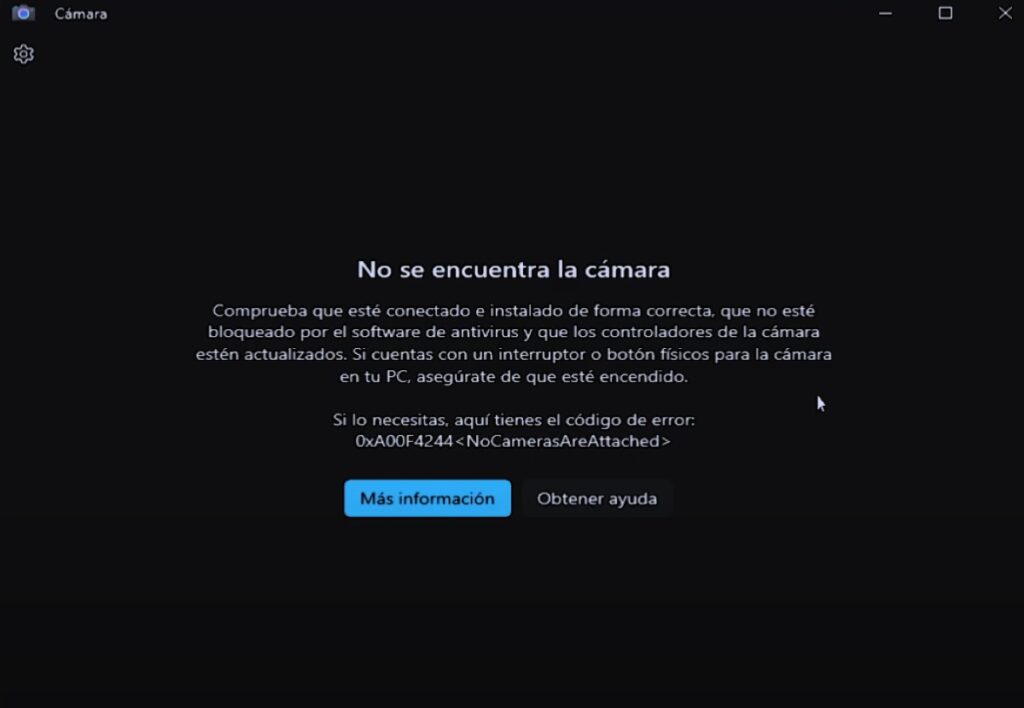
Windows Hello ofereix una forma ràpida i segura diniciar sessió. Tot i així, l'error 0xA00F4244 pot impedir que la càmera funcioni correctament. En aquest article, t'expliquem a què es deu aquest error i te'n donarem algunes solucions pràctiques si a Windows Hello càmera no funciona. Vegem com restaurar el funcionament de la càmera per recuperar l'accés biomètric com més aviat millor.
Per què a Windows Hello càmera no funciona?
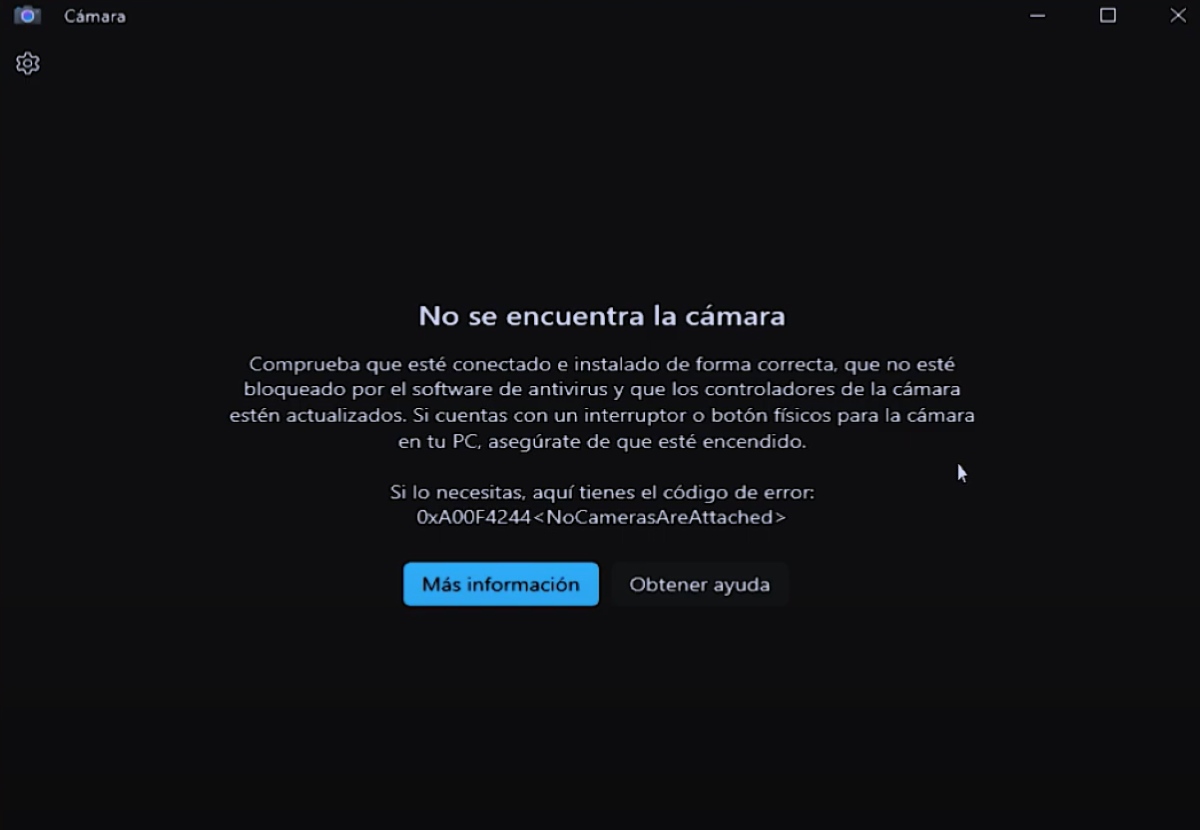
Quina és la raó per la qual a Windows hola càmera no funciona? L'error “0xA00F4244 NoCamerasAreAttached” indica que la càmera no està connectada o que no es pot detectar. També, sol relacionar-se amb problemes amb el controlador de la càmera. Si el controlador de la càmera està obsolet o malmès, no es pot comunicar amb el maquinari de la càmera.
D'altra banda, potser el problema és més senzill i només té a veure amb alguna configuració en la privadesa del teu equip. Fins i tot l'antivirus podria interrompre el bon funcionament de la càmera. Per tot això, tot seguit veurem una guia pas a pas amb possibles solucions al problema.
Windows Hello càmera no funciona (0xA00F4244): solució
Tal com es poden tenir inconvenients amb la petjada a Windows, també es poden tenir amb la càmera. Si a Windows Hello càmera no funciona, comencem verificant les opcions més “òbvies”. Per exemple, comprovant que la càmera està activada al teu equip ia l'Administrador de Dispositius. Si tot això va bé, passarem amb les altres opcions: actualitzar o descarregar el controlador o descartar l'antivirus com el culpable. Vegem com executar cadascuna.
Verifica que la càmera està habilitada
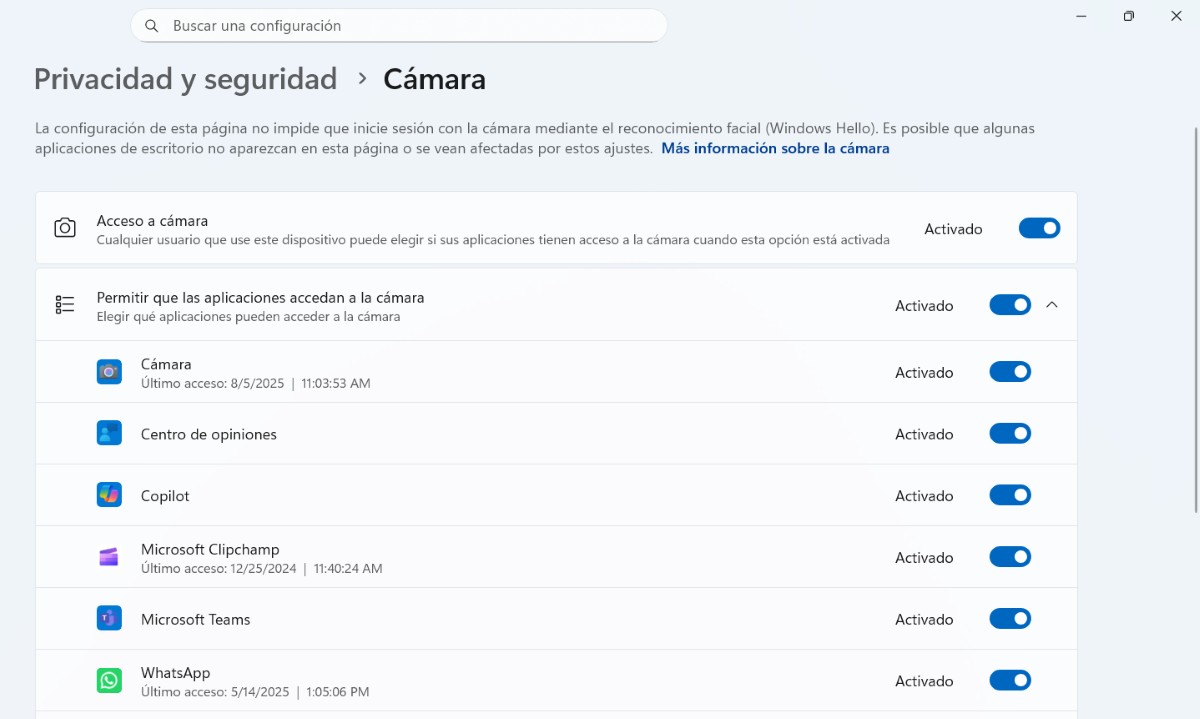
El primer que has de corroborar si a Windows Hello càmera no funciona, és que el seu ús estigui habilitat al teu equip. Per això, segueix els passos que són aquí a baix:
- Vés a Configuració (Windows + I).
- Fes clic a Privadesa i seguretat - Cambra.
- En Accés a càmera, assegureu-vos que l'interruptor estigui activat (en color blau).
- També és bo comprovar que l'opció “Permetre que les aplicacions descriptori accedeixin a la teva càmera” estigui activada.
- Finalment, assegureu-vos que l'aplicació que utilitzeu tingui permís per utilitzar la càmera.
Al Windows Hello càmera no funciona: Actualitza el controlador de la càmera
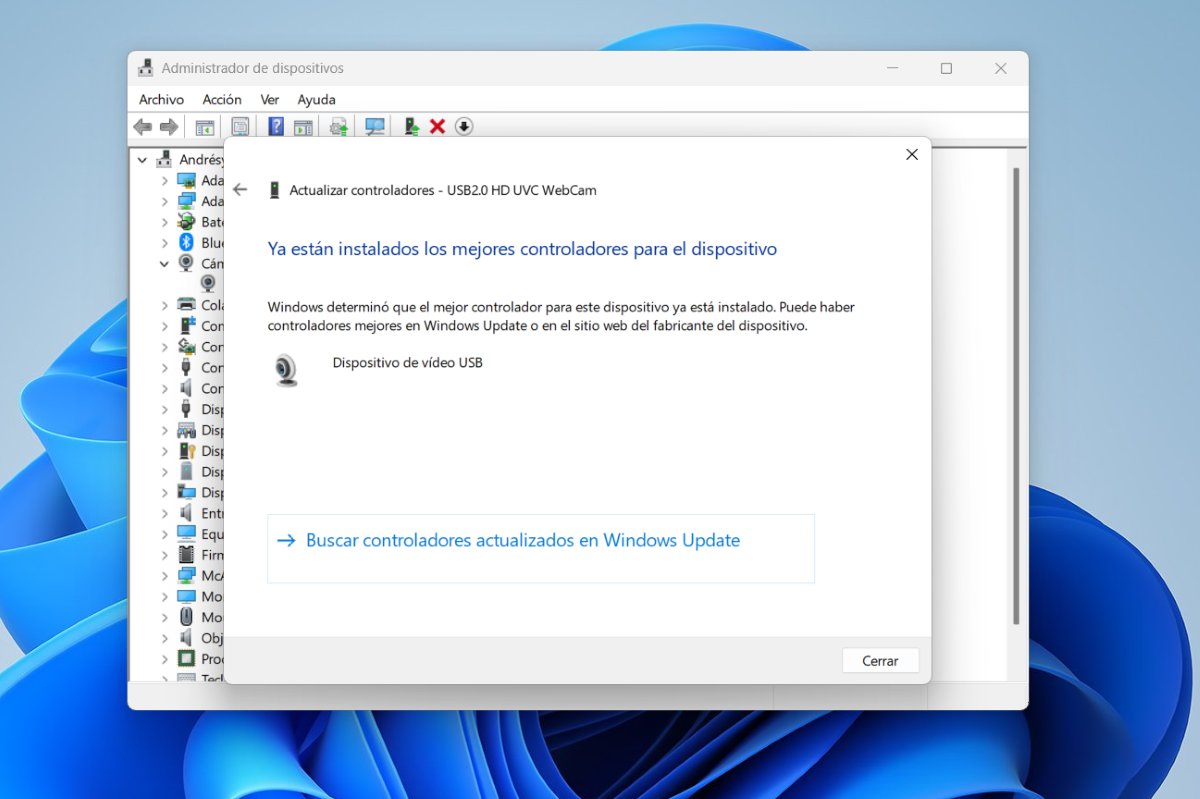
L'error 0xA00F4244, en general, s'ha d'accontroladors desactualitzats o danyats. Per saber si això és el que li està succeint al teu equip i actualitzar-lo, segueix els passos següents:
- Fes clic dret al botó de Windows i selecciona Administrador de dispositius.
- Expandeix la secció Cambres o Dispositius d'imatge.
- Fes clic dret sobre el nom de la teva càmera i tria actualitzar controlador.
- Ara tria "Cerca controladors automàticament".
- Espera que es faci lactualització i llest.
Habilita la càmera a l'Administrador de Dispositius
Des de l'Administrador de Dispositius també podeu habilitar la Cambra. Per fer-ho, feu clic dret sobre el botó Inici i seleccioneu Administrador de dispositius. De nou, expandiu la secció Càmeres – Clic dret sobre el nom de la teva càmera – Habilitar dispositiu. Si apareix “Desactivar dispositiu” vol dir que la càmera està habilitada i aquest no és el problema.
Fes servir el controlador genèric de vídeo USB
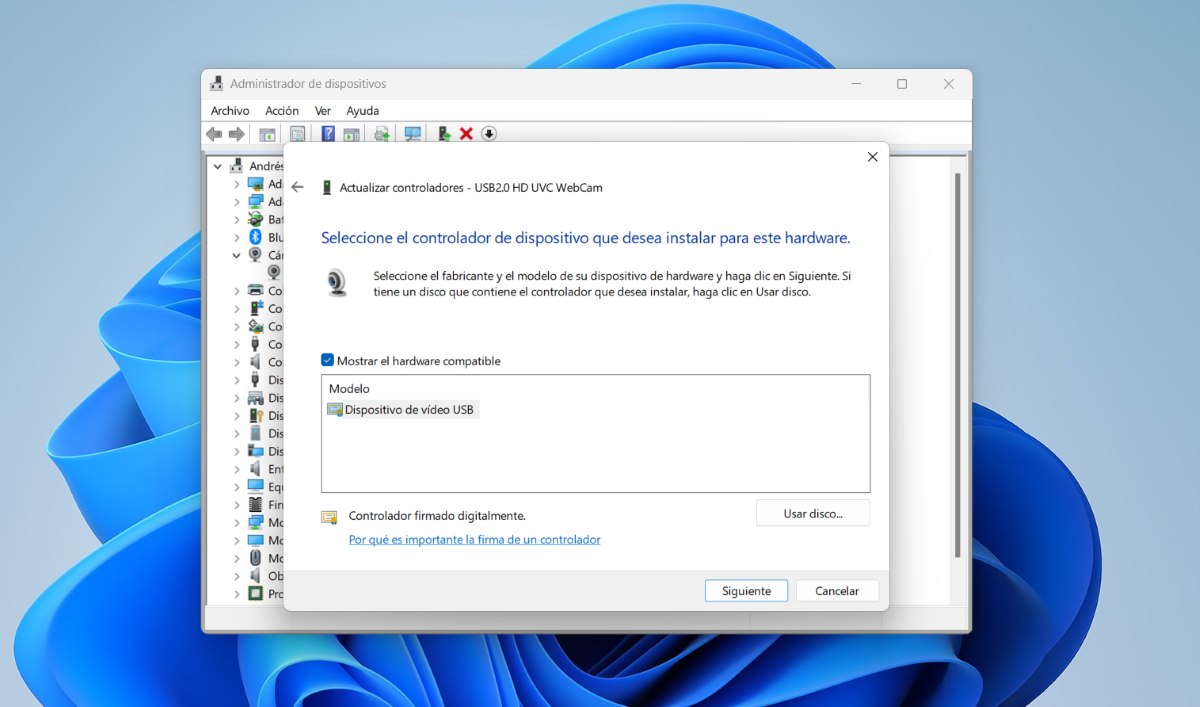
Si a Windows Hello càmera no funciona fins i tot després d'actualitzar el controlador, llavors pots optar pel controlador genèric de vídeo USB. Això també es fa des de l'administrador de dispositius. Un cop tens la secció Cambres expandida, fes clic dret sobre la teva càmera i fes el següent:
- Tria actualitzar controlador.
- Selecciona Examinar el meu PC a la recerca de controladors i després “Escollir en una llista de controladors disponibles a l'equip".
- Finalment, tria Dispositiu de vídeo USB com a controlador i llest.
Descarrega un controlador actualitzat des del lloc web del fabricant
Una altra opció que hi ha si a Windows Hello càmera no funciona és descarregar el controlador de càmera actualitzat directament des del lloc web del fabricant de la càmera. Per això has de conèixer el fabricant i número de model de la càmera (això ho pots esbrinar a Propietats del dispositiu a l'Administrador de dispositius).
Un cop identificada la càmera, ingressa al lloc web del fabricant i descarrega el controlador més recent per a ella. Després, segueix aquests passos:
- Entra a l' Administrador de dispositius (fent clic dret sobre el botó d'inici de Windows).
- Expandeix la secció Cambres i fes clic sobre la teva càmera.
- toca en actualitzar controlador - Examinar el meu PC a la recerca de controladors - Navega.
- Ubica la carpeta on es va guardar el controlador, tria'l i fes clic a D'acord.
- Després, toca al botó Següent i espera que Windows instal·li els controladors.
- Finalment, feu clic al botó Tanca i reinicieu el vostre PC per aplicar els canvis correctament.
Windows Hello càmera no funciona: revisa que l'antivirus no bloquegi la càmera
Una altra solució que pot servir-te si a Windows Hello càmera no funciona és desactivar l'antivirus temporalment. De vegades, pot ser que l'antivirus bloquegi l'accés a la càmera. Intenta desactivar l'antivirus per un moment i revisa si la càmera ha tornat a funcionar. Si és així, afegeix una excepció per a la càmera. També és bo que comproveu que l'aplicació de Cambra no està entre les aplicacions bloquejades. I si ho està, treu-la de la llista.
Actualitza el controlador de la càmera des del Windows Update

Una altra opció que tens és actualitzar els controladors del teu PC usant Windows Update. Amb aquest mètode, és més senzill comprovar si hi ha controladors disponibles per als dispositius nous que estan connectats al vostre equip Windows. Per fer-ho, fes el següent:
- Vés a Configuració - Windows Update - opcions avançades.
- A la finestra opcions avançades revisa que rebre actualitzacions daltres productes de Microsoft està actiu.
- En opcions addicionals, tria Actualitzacions opcionals.
- Selecciona totes les actualitzacions de controladors i fes clic al botó Descarregar i instal·lar.
- Fes clic novament a Windows Update - Cerca actualitzacions - instal·la les actualitzacions.
- Reinicia el teu equip perquè els canvis tinguin efecte.
Finalment, tingues present que si tens una càmera externa, pots provar-la en altres ports USB per descartar un dany a la càmera. Recorda també que alguns dispositius tenen un botó o interruptor físic d'encesa i apagada. Així, assegureu-vos que el botó estigui activat perquè la càmera funcioni amb normalitat.

Des de molt jove he sentit una gran curiositat per tot allò relacionat amb els avenços científics i tecnològics, especialment aquells que ens fan la vida més fàcil i entretinguda. M'encanta estar al corrent de les últimes novetats i tendències, i compartir les meves experiències, opinions i consells sobre els equips i gadgets que faig servir. Això em va portar a convertir-me en redactor web fa poc més de cinc anys, enfocat principalment als dispositius Android i sistemes operatius Windows. He après a explicar amb paraules simples allò que resulta complicat perquè els meus lectors ho puguin entendre fàcilment.