- Revisar primer el cable Ethernet, el router, el servidor DHCP i la IP assignada per descartar errors físics o de proveïdor.
- Actualitzar, desinstal·lar i reinstal·lar els controladors de xarxa i, si cal, revertir actualitzacions de Windows que causin errors.
- Utilitzar solucionadors de problemes, restabliment de xarxa i ordres TCP/IP per corregir configuracions corruptes i memòria cau DNS.
- Comprovar ajustaments d'energia, servidor intermediari, VPN, antivirus i, en darrer cas, valorar una fallada de maquinari i la compra d'una nova targeta de xarxa.

Quan Windows no detecta canvis de xarxa per cable o la connexió Ethernet comença a fallar sense motiu aparent, la situació pot ser desesperant, sobretot si necessites una connexió estable per treballar, jugar en línia o estudiar. De vegades només cal desconnectar el cable d'un router i connectar-lo a un altre perquè comenci el drama: el PC manté la configuració antiga, es queda sense Internet o mostra errors de “xarxa no identificada”.
La bona notícia és que, en la majoria dels casos, aquests problemes es poden resoldre des de casa seguint una sèrie de passos ben ordenats: des de revisar el cable fins a reinstal·lar els controladors, passant per ordres de xarxa, ajustaments d'energia, tallafocs, antivirus, DHCP, DNS i alguna que altra revisió al router. A continuació tens una guia molt completa, en espanyol d'Espanya i amb to tan natural com sigui possible, per atacar el problema des de tots els angles.
Per què Windows no detecta bé els canvis de xarxa per cable
Quan connectes el teu PC per cable Ethernet, el normal és que el router li assigni automàticament una adreça IP, porta d'enllaç i DNS mitjançant DHCP. Amb aquestes dades, Windows sap com parlar amb el router i, a través seu, amb Internet. Si alguna cosa falla en aquest procés, poden passar diverses coses: que el PC mantingui la configuració del router anterior, que es quedi sense IP vàlida, o que Windows assigni una IP automàtica del rang 169.254.xx (APIPA), cosa que sol traduir-se en “xarxa no identificada” i “sense accés a Internet”.
A més de la configuració IP, hi ha altres elements que poden provocar que Windows ignori un canvi de xarxa o que es quedi penjat amb una configuració vella: controladors de xarxa corruptes o desactualitzats, fallades puntuals del sistema, antivirus i tallafocs massa agressius, VPN mal configurades, problemes físics a l'adaptador de xarxa oa la placa base, errors del router o fins i tot una avaria del proveïdor d'Internet.
Casos típics: de canviar de router a reinstal·lar Windows
Un dels casos més habituals és el de tenir dos encaminadors amb rangs d'IP diferents (per exemple, un a casa i un altre a la feina, o dos routers al mateix habitatge). Amb alguns equips passa que, en desendollar el cable d'un router i connectar-lo a l'altre, Windows continua conservant la configuració DHCP anterior: no demana una IP nova, no renova la porta d'enllaç i no navega fins que deshabilites i tornes a habilitar manualment l'adaptador de xarxa.
En altres escenaris, després d'un formateig o després d'instal·lar un disc SSD nou amb Windows 10 o 11 recent instal·lat, el sistema pot no reconèixer la targeta Ethernet perquè no té el controlador adequat. A l'Administrador de dispositius apareix com a “Controlador Ethernet” o “Altres dispositius” amb una icona d'advertiment. Aquí el problema és clar: sense driver, l'adaptador ni s'assabenta que hi ha cable, i per tant Windows no pot reaccionar a cap canvi de xarxa.
També és relativament freqüent que, després d'una actualització de Windows, deixeu de detectar l'adaptador de xarxa o comencin els talls a la connexió. En aquests casos la culpa sol estar en un driver conflictiu o en una actualització del sistema que trenca alguna cosa temporalment i que pot requerir desinstal·lar aquesta actualització o forçar la reinstal·lació del controlador.
Revisar primer allò bàsic: cable, router i proveïdor
Abans de ficar-te en ordres i configuracions avançades, convé descartar el que és obvi: moltes vegades la fallada està en un cable Ethernet defectuós, un port del router danyat o una incidència del proveïdor. Si no ho revises, pots passar-te hores tocant Windows per res.
Comprovar la salut del cable Ethernet
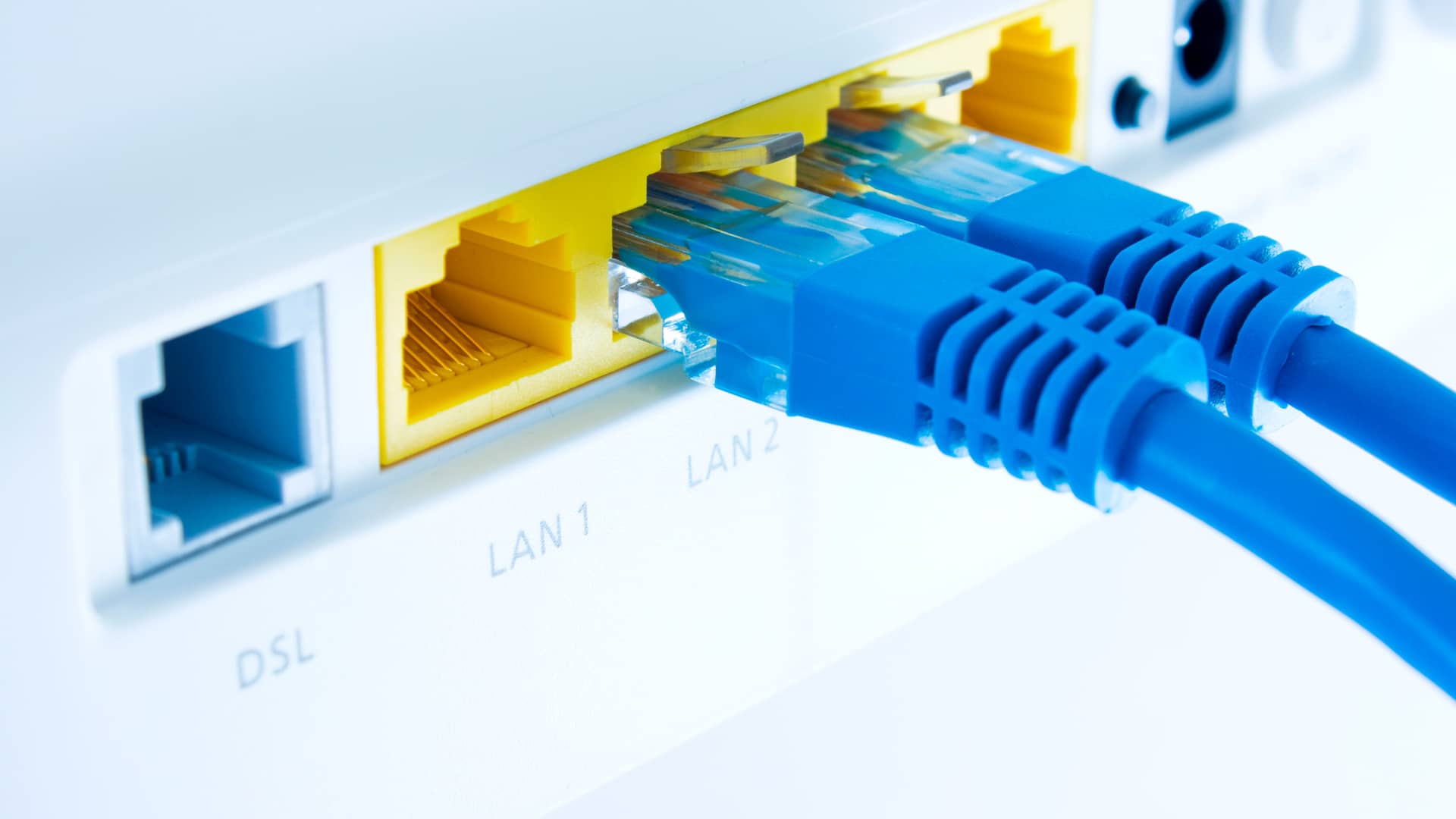
Comença per assegurar-te que els connectors RJ-45 estan ben encaixats tant al PC com al router o switch. Si l'equip o el router tenen diversos ports Ethernet, prova de connectar el mateix cable a un altre port per descartar que un de concret estigui donant problemes. Si teniu un altre cable de xarxa a mà, feu-lo servir per veure si la connexió millora o s'estabilitza.
Un cable danyat, doblegat en excés o de molt mala qualitat pot provocar des de ralentitzacions fins a talls intermitents i desconnexions aleatòries. A més, si el cable és molt llarg i passa a prop d'electrodomèstics (televisors antics, neveres, telèfons fixos, etc.), és més probable que el senyal es degradi. Sempre que puguis, utilitza un cable relativament curt i evita que vagi enganxat a fonts dinterferències.
Verificar el router i els ports
Mira les llums del router associades als ports Ethernet. Si el LED corresponent al port on està el vostre PC no s'encén o parpelleja estrany, pot ser que aquest port estigui tocat. Prova un altre port o fins i tot un altre router si en tens un de disponible. Aprofita també per comprovar que el router té sincronització dInternet: si alguna llum apareix en vermell o parpellejant de forma inusual, és possible que hi hagi una avaria general.
En routers de baixa qualitat és força comú que comencen a fallar després de diversos dies encesos. Un simple reinici del router (apagant, esperant uns segons i tornant a encendre) pot tornar la vida als ports Ethernet i al servidor DHCP, cosa que farà que Windows torni a detectar correctament la xarxa per cable.
Descartar problemes del proveïdor d'Internet
No sempre l'embolic és al teu PC o al router. Pot ser que la connexió a Internet ja falli des de la central de la vostra operadora. Per sortir de dubtes, pots accedir al panell del router i revisar les dades de sincronització i estat de la connexió, o bé llançar un test de velocitat des d'un altre dispositiu (mòbil, consola, altre PC) connectat al mateix router, per cable o Wi-Fi.
Si els resultats de velocitat són molt baixos, la latència és molt alta o directament cap aparell no navega, el més probable és que el problema sigui de l'operadora. En aquest cas, poc pots fer a Windows: tocarà trucar al servei tècnic i esperar que arreglin la incidència.
Revisar la configuració d'IP, DHCP i DNS al Windows
Si el cable i el router semblen correctes, és hora de comprovar si el teu PC està rebent una IP vàlida. Aquest pas és clau quan Windows no reacciona a un canvi de encaminador o de rang de xarxa, o quan us apareix el temut missatge de “xarxa no identificada”.
Comprovar la IP que té el PC
1. Clica Windows + R, escriu cmd i, en lloc de prémer Enter, utilitza Ctrl+Shift+Enter per obrir la consola com a administrador.
2. Executa la comanda ipconfig i cerca l'apartat del teu adaptador Ethernet (Normalment “Adaptador d'Ethernet Ethernet”).
Fixa't en el valor de Adreça IPv4. Si comença per 169.254.xx, significa que Windows s'ha autoconfigurat amb APIPA perquè no ha rebut IP del router. En una xarxa domèstica típica, el més normal és que la direcció comenci per alguna cosa com 192.168.0.x o 192.168.1.x, depenent del router.
Forçar la renovació de la IP (DHCP)
Si veieu una IP 169.254.xx, o sospites que l'equip segueix ancorat en la configuració del router anterior, pots obligar Windows a alliberar i renovar l'adreça IP amb aquestes ordres (a la mateixa finestra de CMD amb permisos d'administrador):
ipconfig /release
ipconfig /renew
Amb /release es deixa anar la IP actual i amb /renew se'n sol·licita una de nova al servidor DHCP del router. Si tot va bé, hauríeu de veure una IPv4 al rang correcte del nou router i recuperar la connectivitat sense necessitat de deshabilitar manualment l'adaptador cada vegada.
Revisar conflictes d'IP i configuració manual
Si en algun moment vas configurar la xarxa amb IP manual, és possible que s'hagi generat un conflicte d'adreces IP (dos dispositius amb la mateixa IP a la xarxa), cosa que provoca errors intermitents o bloquejos. Per revisar-ho:
Al Windows 10:
1. Obre Configuració > Xarxa i Internet > Estat.
2. A la xarxa Ethernet activa, prem Propietats.
3. A “Configuració d'IP”, prem Edita i tria entre deixar-ho a Automàtic (DHCP) o introduir manualment IP, màscara, porta d'enllaç i DNS, sempre sense repetir adreces ja utilitzades.
Al Windows 11:
1. Vés a Configuració > Xarxa i Internet > Ethernet.
2. A Assignació d'IP, prem Edita i selecciona DHCP o fixa tu mateix les dades de la connexió.
En cas de dubte, el més segur per evitar errors és utilitzar DHCP automàtic i deixar que el router assigni els paràmetres.
Canviar els servidors DNS per evitar fallades de resolució
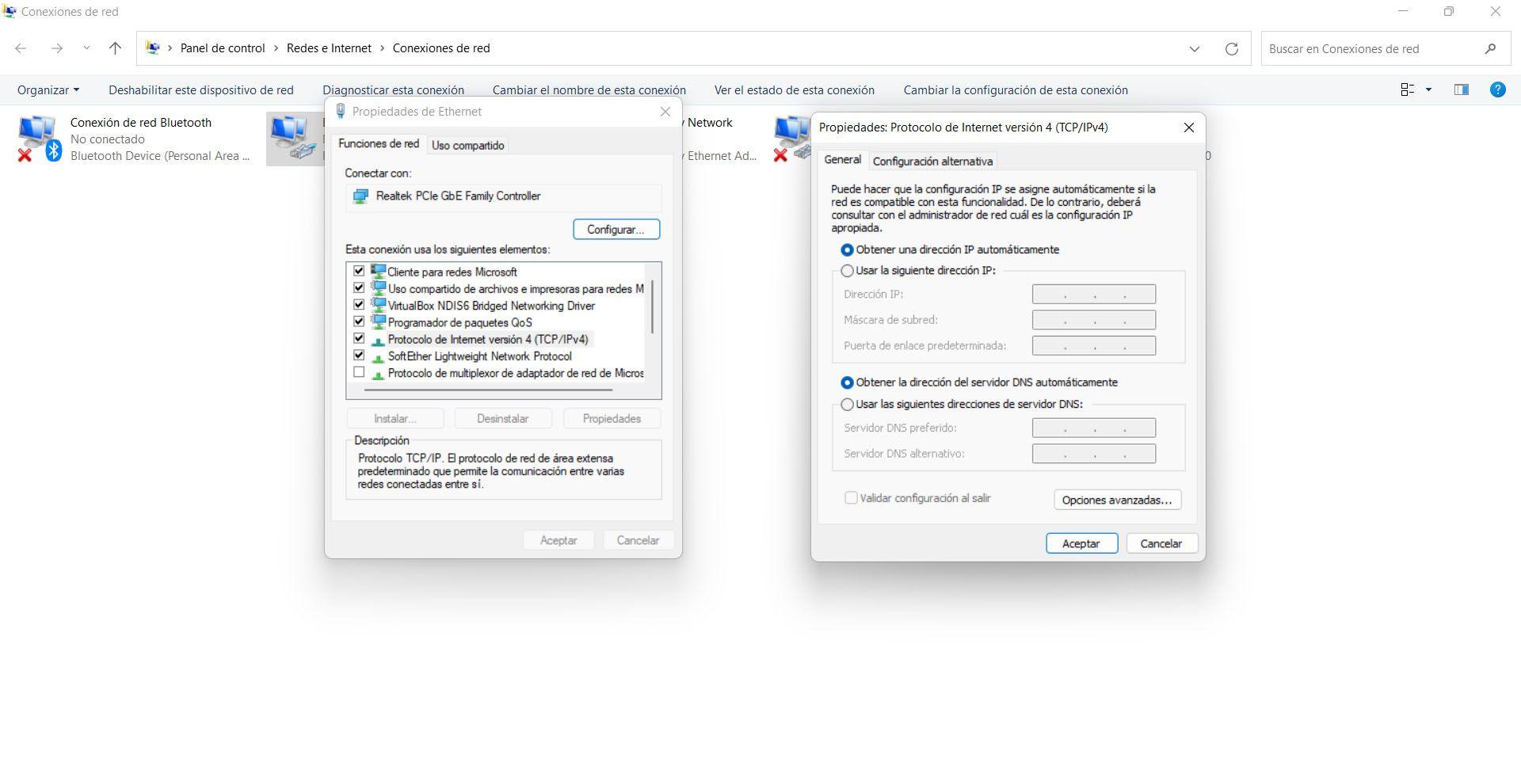
Pot passar que, encara que tinguis IP correcta i arribis al router, no puguis resoldre noms de domini (no obren webs). En aquest cas, pot ser útil canviar els servidors DNS a les propietats de l'adaptador:
1. Entra a Configuració > Xarxa i Internet i prem a Canviar opcions de l'adaptador (s'obre l'antic Panell de control).
2. Fes clic dret sobre el teu adaptador Ethernet i tria Propietats.
3. Selecciona Protocol d'Internet versió 4 (TCP/IPv4) i prem a Propietats.
4. Marca “Utilitza les següents adreces de servidor DNS” i escriu, per exemple, 8.8.8.8 y 1.1.1.1 (Google i Cloudflare).
Amb això forces a Windows a utilitzar DNS públics fiables, que solen ser més estables que els de molts proveïdors, i pots descartar problemes de resolució de noms.
Usar el solucionador de problemes i restablir la xarxa
Windows 10 i 11 inclouen diverses eines pensades justament per això: detectar i corregir automàticament errors de xarxa. No són màgiques, però de vegades estalvien molt de temps.
Executar el solucionador de problemes de xarxa
A Windows 10, un mètode comú consisteix en:
1. Polsar Windows + I per obrir Configuració.
2. Entrar a Actualització i seguretat > Solucionar problemes.
3. Fer clic a Solucionadors de problemes addicionals.
4. Executar els solucionadors de Connexions a xarxa y Adaptador de xarxa.
Aquests assistents analitzen la configuració de l'adaptador, la pila TCP/IP, DHCP i altres paràmetres, intentant corregir automàticament incoherències o reiniciar components. És una bona primera prova si encara no vols entrar en canvis més profunds.
Restabliment complet de xarxa a Windows
Si el solucionador no arregla res, pots recórrer a l'opció de Restabliment de xarxa, que reinstal·la tots els adaptadors de xarxa i retorna la configuració a un estat inicial. Al Windows 10:
1. Vés a Inici > Configuració > Xarxa i Internet > Estat.
2. Fes scroll fins a trobar Restabliment de xarxa.
3. Clica a Restablir ara i confirma.
Al Windows 11 el camí és molt semblant des de l'apartat d'Estat o Ethernet. Tingues en compte que, després d'aquest procés, és possible que hagis de reinstal·lar VPNs, commutadors virtuals o programari de xarxa especial, però a canvi elimines molts problemes de configuració acumulats.
Actualitzar, reinstal·lar o desinstal·lar controladors de xarxa
Bona part dels casos en què Windows no reconeix l'adaptador o no reacciona als canvis de xarxa es deuen a drivers mal instal·lats, incompatibles o danyats. Revisar això és gairebé obligatori.
Actualitzar el controlador de xarxa des de l'Administrador de dispositius
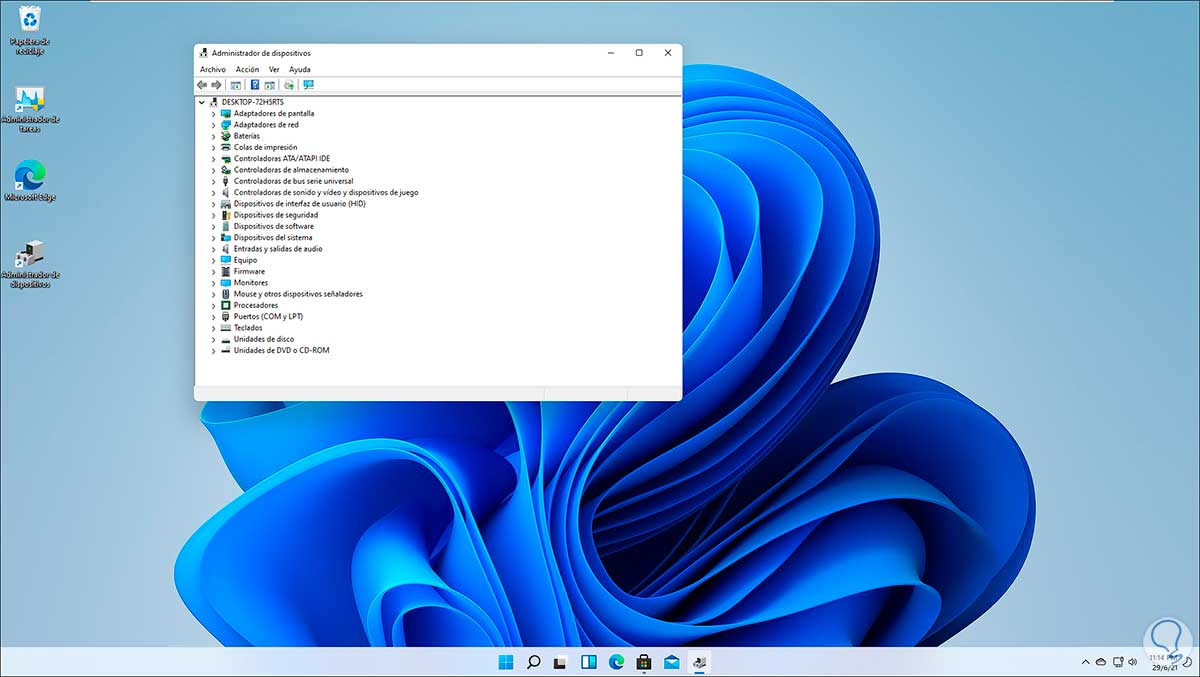
1. Clica el botó de Inici amb botó dret i selecciona Administrador de dispositius.
2. Desplega la categoria Adaptadors de xarxa i localitza la teva targeta Ethernet.
3. Fes clic dret i tria Actualitzar controlador perquè Windows busqui una versió més recent.
Si el problema va aparèixer després d'una actualització, també és útil revisar a Configuració > Windows Update > Opcions avançades > Actualitzacions opcionals > Actualitzacions de controladors per si hi ha un driver específic recomanat per a la targeta de xarxa.
Desinstal·leu l'adaptador i deixeu que Windows el reinstal·li
Quan el controlador sembla clarament corrupte (talls constants, errors després d'una actualització recent, etc.), compensa desinstal·lar el dispositiu i deixar que el sistema el detecti de nou:
1. Obre Administrador de dispositius i vés a Adaptadors de xarxa.
2. Fes clic dret sobre l'adaptador Ethernet i selecciona Desinstal·lar dispositiu.
3. Marca la casella Intentar suprimir el controlador d'aquest dispositiu (si apareix) i confirma amb Desinstal·lar.
4. Reinicia el PC des Inici > Inici/Apagat > Reiniciar.
En tornar a arrencar, Windows intenta buscar i instal·lar automàticament un driver adequat. Si no ho feu, haureu de recórrer als controladors que hagis descarregat de la web del fabricant.
Descarregar drivers des de la web del fabricant
L'ideal és tenir sempre a mà una còpia de seguretat dels controladors de xarxa, sobretot si reinstal·lareu Windows. Si no en tens, visita la pàgina del fabricant del teu PC (HP, Dell, Asus, etc.) o de la placa base, i descarrega el driver més recent de l'adaptador Ethernet específic del teu model.
Si l'equip no es pot connectar a Internet, hauràs de baixar el driver des d'un altre ordinador o mòbil, copiar-lo en una unitat USB i després instal·lar-lo al PC problemàtic. Per això has de conèixer la marca i el model del teu equip o de la placa base; a Windows pots obtenir aquesta informació executant msinfo32 des de la finestra Executar (Windows + R).
Controlador absent després d'instal·lar Windows en un disc nou
En equips en què s'ha instal·lat recentment un disc nou amb Windows 10/11, és molt freqüent que el sistema no porti de sèrie el controlador de la targeta de xarxa de la placa base. A l'Administrador de dispositius veuràs alguna cosa com a “Controlador Ethernet” amb un triangle groc i un missatge indicant que no hi ha controladors compatibles.
En aquest cas no cal comprar directament un adaptador de xarxa extern: només cal descarregar el driver adequat des d'un altre equip, copiar-lo en un USB, instal·lar-lo al PC i reiniciar. Només si la targeta de xarxa integrada estigués realment danyada físicament seria recomanable adquirir una targeta de xarxa PCIe nova o un adaptador USB-Ethernet.
Revertir actualitzacions problemàtiques de Windows
Si heu notat que l'adaptador de xarxa va deixar de funcionar just després d'una actualització de Windows, potser la fallada no estigui al maquinari ni al router, sinó a la pròpia actualització. És més habitual del que sembla.
Per provar si aquest és el problema:
1. Vés a Configuració > Windows Update > Historial d'actualitzacions.
2. Entra a Desinstal·lar actualitzacions.
3. Cerca la última actualització de Windows instal·lada abans que comencessin els errors de xarxa i prem a Desinstal·lar.
Si en acabar el procés i reiniciar l'equip, l'adaptador torna a funcionar amb normalitat, tot apunta que aquesta versió de Windows tenia un bug amb el maquinari. El més assenyat és esperar que Microsoft llanci un pegat posterior abans de tornar a actualitzar aquesta mateixa branca.
Ordres avançades per reparar la pila TCP/IP i la memòria cau DNS
Quan la cosa es complica, pot ser necessari anar una mica més lluny i resetejar elements interns de la xarxa a Windows. Entre ells hi ha la pila TCP/IP, la configuració Winsock i la memòria cau DNS.
Reiniciar la pila TCP/IP i Winsock
Obre de nou el símbol del sistema com a administrador (Windows + R > cmd > Ctrl + Shift + Enter) i executa, un per un, aquestes ordres:
netsh int ip reset
netsh winsock reset
ipconfig /flushdns
Amb ells es restableix la configuració bàsica de la pila TCP/IP, es reinicien els catàlegs de Winsock i s'esborra la memòria cau de DNS. Això elimina moltes configuracions corruptes que poden provocar talls, lentitud o incapacitat per detectar correctament els canvis de xarxa per cable. Un cop executats, és important reinicieu l'equip perquè els canvis tinguin efecte complet.
Això sí, convé tenir en compte que aquestes ordres poden esborrar configuracions específiques com IPs estàtiques, DNS personalitzats o regles concretes de tallafocs. Si utilitzes una configuració de xarxa avançada, és recomanable anotar els paràmetres abans d'executar aquests comandaments per poder restaurar-los després.
Ajustaments d'energia, proxy, VPN i antivirus
Més enllà de la pròpia configuració de xarxa, hi ha diversos components que poden interferir amb la connexió Ethernet i fer que sembli que Windows no detecta bé la xarxa: les opcions destalvi denergia, proxies, VPN i suites de seguretat.
Desactivar l'estalvi d'energia a l'adaptador Ethernet
En portàtils (i alguns sobretaula) Windows pot apagar temporalment dispositius per estalviar bateria. Si inclou l'adaptador Ethernet en aquest pla, la connexió es pot tallar o trigar a reaccionar a canvis de cable o encaminador. Per comprovar-ho:
1. Obre Administrador de dispositius.
2. Desplega Adaptadors de xarxa i fes doble clic al teu adaptador Ethernet.
3. Vés a la pestanya Administració d'energia.
4. Desmarca l'opció Permeteu que l'equip apagui aquest dispositiu per estalviar energia i fes clic a D'acord.
Després de reiniciar l'equip, l'adaptador no s'hauria de “adormir” de manera agressiva, cosa que ajuda a evitar desconnexions inesperades.
Revisar i desactivar servidors intermediaris
Si alguna aplicació o configuració del sistema està usant un servidor intermediari per a la LAN, podeu bloquejar l'accés a Internet o interferir amb la detecció de la xarxa. Per revisar-ho:
1. Clica Windows + R, escriu inetcpl.cpl i prem Enter.
2. A la finestra de Propietats d'Internet, entra a la pestanya Connexions.
3. Fes clic a Configuració de LAN.
4. A la secció de Servidor proxy, desmarqueu “Utilitzar un servidor intermediari per a la LAN” si està activada.
Això fa que Windows surti directament a Internet sense intermediaris, útil per descartar problemes lligats a proxies mal configurats.
Desconnectar temporalment la VPN
Les VPN, tant les integrades a Windows com les que vénen en aplicacions o extensions del navegador, poden bloquejar o alentir la connexió de forma notable. Una VPN mal configurada pot directament impedir qualsevol trànsit. Si estàs usant una:
1. Desconnecta-la des del client VPN o des de Configuració > Xarxa i Internet > VPN.
2. Comproveu si, sense VPN, la connexió per cable funciona millor o torna a detectar correctament la xarxa.
Recorda també que alguns navegadors com Opera inclouen la seva pròpia VPN. Assegureu-vos que està desactivada si esteu tenint problemes específics de navegació, encara que la resta del sistema sembli connectat.
Antivirus de tercers i bloquejos de xarxa
Hi ha antivirus i suites de seguretat (Avast, Bitdefender, ESET, i altres) que, de vegades, generen conflictes amb la pila de xarxa de Windows o amb els controladors de l'adaptador, provocant errors de connexió. Si utilitzes alguna cosa diferent de Windows Defender:
1. Prova a desinstal·lar temporalment l'antivirus de tercers.
2. Reinicieu el sistema i verifiqueu si la connexió per cable torna a la normalitat.
3. Si tot funciona bé sense l'antivirus, reinstal·la-ho i torna a provar.
4. Si el problema reapareix en reinstal·lar, potser us convingui canviar de solució de seguretat o prescindir daquest programari.
Windows 10 i 11 vénen amb Windows Defensar integrat, que sol ser suficient per a la majoria dusuaris i, en general, dóna menys problemes de compatibilitat que molts antivirus de tercers.
Diagnòstic de maquinari: targeta de xarxa, placa base i alternatives
Quan ja has provat tots els paràmetres de programari i segueix sense detectar-se l'adaptador o la xarxa per cable continua caient, cal començar a considerar fallades físiques a la targeta de xarxa oa la placa base.
Comproveu l'estat físic de l'adaptador
Si la targeta de xarxa no està integrada a la placa base (per exemple, és una targeta PCI Express independent), sempre hi ha la possibilitat que estigui mal connectada o s'hagi deixat anar lleugerament. En un sobretaula que puguis obrir amb facilitat, pots:
1. Apagar el PC del tot i desconnectar-lo del corrent.
2. Obrir la caixa i verificar que la targeta de xarxa està ben inserida a la ranura PCIe.
3. Comprovar visualment que no n'hi hagi components cremats, peces trencades o cops.
Si altres dispositius integrats a la placa (USB, so, etc.) també donen problemes, pot ser que la fallada sigui més greu i afecti directament la placa base, i en aquest cas el més prudent és acudir al servei tècnic oa un especialista.
Comprar una targeta de xarxa o un adaptador USB-Ethernet
La connexió Ethernet de sèrie sol anar integrada a la placa base. Quan es fa malbé de veritat, intentar reparar-la no sol ser rendible. Si has descartat problemes de programari i estàs convençut que la fallada és física, la solució més pràctica és comprar una targeta de xarxa nova o un adaptador USB-Ethernet:
• Les targetes de xarxa PCIe per a sobretaula ronden els 10-15 euros, segons la velocitat que necessitis.
• Per a portàtils o equips sense ranures lliures, pots comprar un adaptador USB amb port RJ-45 que us dóna connexió per cable sense obrir l'equip.
• Si el teu router suporta Wi-Fi de 5 GHz i no vols fer servir cable, també pots optar per un pinxo USB Wi-Fi compatible amb aquesta banda, encara que sempre serà més sensible a interferències que la Ethernet.
Un cop instal·lada la nova targeta o adaptador, convé deshabilitar a l'Administrador de dispositius la targeta de xarxa antiga perquè Windows utilitzi únicament el nou dispositiu i no hi hagi conflictes.
Altres comprovacions útils quan la xarxa per cable continua fallant
Encara que sembli mentida, de vegades la fallada no és a la xarxa en si, sinó a la xarxa navegador, en virus que bloquegen connexions o en petites incoherències que se solucionen amb un reinici.
Reiniciar navegador i equip
Si només et falla l'accés a certes webs i la resta carrega sense problemes (o des del mòbil sí que pots entrar), pot ser que tu navegador tingui la memòria cau o la memòria cau DNS en mal estat. Tanca completament el navegador, torna a obrir-lo i prova de nou. Si segueix igual, reinicieu també el PC.
A la consola d'ordres, pots forçar el esborrat de la memòria cau DNS local amb:
ipconfig /flushdns
No cal reiniciar perquè aquesta ordre faci efecte, encara que si els problemes persisteixen és probable que hagis de seguir amb la resta de passos d'aquesta guia.
Buscar possibles virus que bloquegin la xarxa
Alguns tipus de malware tenen capacitat per bloquejar connexions de xarxa, modificar DNS o tocar configuracions del sistema que afecten Ethernet. Per descartar aquesta possibilitat, passa una anàlisi completa amb el teu antivirus.
Al Windows 10/11 pots fer servir l'eina integrada:
1. Escriu Seguretat de Windows al menú Inici.
2. Obre l'apartat Protecció contra virus i amenaces.
3. Executa una anàlisi ràpida o completa; si sospites alguna cosa seriosa, utilitza també el anàlisi sense connexió.
Si detectes amenaces, deixa que l'antivirus les elimini i reinicia. En cas de seguir amb problemes, planteja't provar altres mètodes d'aquesta guia o una segona opinió antivirus.
Provar amb altres ports, altres equips i ping al router
Un truc senzill per fitar l'origen de la sentència és connectar per Ethernet un altre ordinador, una consola o un NAS al mateix port i cable, i comprova si naveguen.
Des del PC problemàtic, també pots fer un ping directe al router des de la consola, per exemple:
ping 192.168.1.1 (o la IP que tingui el teu router)
Si el ping respon però no tens Internet, el problema probablement és a DNS, firewall, antivirus o configuració de Windows; si ni tan sols pots fer ping al router, cal centrar la investigació al cable, el router o la targeta de xarxa.
Quan s'ajunten diversos factors (canvis de router, drivers vells, antivirus agressiu, ajustaments d'energia, etc.) és normal que sembli que Windows es torna boig i no detecta els canvis de xarxa per cable; atacant el problema pas a pas —des del físic fins al més avançat— és com millor s'aconsegueix recuperar una connexió Ethernet estable i treure tot el partit a la teva amplada de banda sense dependre del Wi-Fi.


Redactor especialitzat en temes de tecnologia i internet amb més de deu anys d'experiència a diferents mitjans digitals. He treballat com a editor i creador de continguts per a empreses de comerç electrònic, comunicació, màrqueting en línia i publicitat. També he escrit a webs d'economia, finances i altres sectors. La meva feina és també la meva passió. Ara, a través dels meus articles a Tecnobits, intento explorar totes les novetats i noves oportunitats que el món de la tecnologia ens ofereix dia a dia per millorar les nostres vides.