- Windows Update pot descarregar però no instal·lar per manca d'espai, serveis deshabilitats, fitxers corruptes o conflictes de programari.
- El solucionador de problemes, el reinici de serveis i la neteja de SoftwareDistribution solen resoldre la majoria derrors.
- Les eines DISM i SFC permeten reparar fitxers de sistema danyats que bloquegen les actualitzacions.
- Si tot falla, la restauració del sistema o el restabliment/reinstal·lació del Windows retornen la capacitat d'actualitzar.
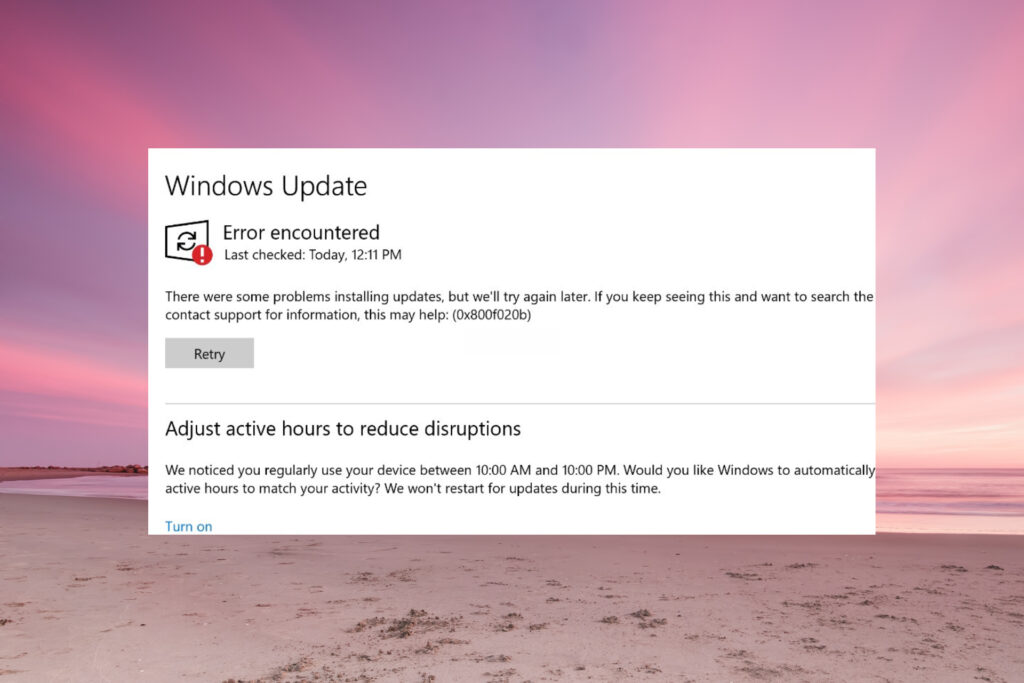
No sempre tot és senzill quan són actualitzacions. De vegades, Windows Update descarrega però no instal·la. Molts usuaris de Windows 10 i Windows 11 es troben amb errors d'instal·lació, bucles infinits d'intent d'actualització o missatges ambigus que no expliquen què passa. Si a més el sistema no arrenca, consulta reparar Windows quan no arrenca.
En aquesta guia trobaràs totes les causes habituals i les solucions més eficaces quan Windows Update no funciona correctament: des de comprovar allò bàsic (espai en disc, connexió a Internet, reinicis) fins a reparar fitxers de sistema, utilitzar el solucionador de problemes, instal·lar actualitzacions manualment o, en última instància, reinstal·lar Windows sense perdre dades.
Per què Windows Update descarrega però no instal·la
Quan una actualització es baixa però no arriba a completar-se la instal·lació, sol deure's a una de diverses categories de problemes: programari bloquejant el procés, manca de recursos, serveis desconfigurats o arxius corruptes en el propi sistema.
A Windows 10 i Windows 11, l'eina d'actualització depèn de múltiples serveis interns, arxius temporals i claus de registre. Si alguna cosa en aquesta cadena falla, podeu veure errors d'instal·lació, codis numèrics poc clars o missatges genèrics de l'estil “No es van poder completar les actualitzacions”.
Alguns usuaris reporten que la sentència apareix del no-res, després de mesos actualitzant bé, ia partir de cert punt totes les noves actualitzacions queden encallades (incloses les grans versions tipus 22H2, 23H2, etc.). En altres casos, el problema coincideix amb canvis de maquinari, instal·lació d'antivirus de tercers o modificacions profundes al sistema.
A més, hi ha ocasions en què fins i tot intentant actualitzar “per fora” —per exemple, amb una ISO de Windows 11 descarregada de la web de Microsoft— la pròpia imatge no s'arriba a muntar o llança errors de l'estil “Hi ha hagut un problema en muntar aquest fitxer”, cosa que evidencia que el sistema té una mica més trencat del que sembla.

Causes habituals: què pot trencar Windows Update
Quan Windows Update descarrega però no instal·la hi pot haver diversos culpables actuant alhora. Convé entendre'ls per aplicar les solucions adequades i no anar a cegues.
Una de les causes més freqüents són les claus de registre incorrectes o danyades. Si heu tocat el Registre, instal·lat programari poc fiable o executat scripts que modifiquen serveis de Windows, és possible que els valors que gestionen Windows Update s'hagin trencat i el servei no es comporti com hauria de.
Una altra causa molt típica és que el servei de Windows Update estigui detingut o deshabilitat. Aquest servei, juntament amb altres relacionats (BITS, criptografia, instal·lador de Windows, AppIDSvc, etc.), ha d'estar funcionant en segon pla perquè el sistema pugui descarregar i aplicar les actualitzacions correctament.
També són habituals els problemes amb els fitxers temporals d'actualització ubicats a la carpeta SoftwareDistribution. Si una descàrrega ha quedat a mitges o s'han emmagatzemat paquets corruptes, la pròpia carpeta pot impedir que s'instal·lin noves actualitzacions amb normalitat.
Cal no oblidar els arxius de sistema danyats. Un error de disc, un tall de llum, una infecció de codi maliciós o fins i tot un apagat forçat en mal moment poden corrompre arxius crítics de Windows que participen en el procés dactualització.
Finalment, diversos reportis assenyalen que els antivirus i suites de seguretat de tercers poden interferir en les actualitzacions, bloquejant processos, serveis o accessos a fitxers clau en el moment més delicat de la instal·lació.
Comprovacions bàsiques abans de complicar-se la vida
Abans de ficar-nos en ordres avançades o eines de reparació profundes, val la pena fer una ronda de comprovacions bàsiques que, en molts casos, solucionen el problema sense més ni més.
- El primer és reinicieu l'equip. Sembla obvi, però moltes vegades hi ha processos penjats, bloquejos de fitxers o canvis pendents de completar que només es resolen amb un reinici complet. Després del reinici, torneu a cercar actualitzacions des de Configuració > Windows Update.
- El segon pas és assegurar-te que en tens una connexió a Internet estable. Al Windows 11, entreu a Inici > Configuració > Xarxa i Internet > Wi‑Fi (o Ethernet) i verifiqueu l'estat de la xarxa; si apareix com a desconnectat, torna a connectar-te o canvia de xarxa, perquè una connexió lenta o inestable pot deixar les descàrregues a mitges.
- També és fonamental comprovar que hi ha espai lliure suficient al disc del sistema. Windows necessita almenys uns 16 GB en sistemes de 32 bits o 20 GB en 64 bits només per al procés dactualització, i si vas molt just despai, tot encalla o falla a meitat.
Si el teu PC té una unitat petita, Windows et pot demanar que connectis una memòria USB per fer-la servir com a suport durant la instal·lació d'una versió gran. En qualsevol cas, convé alliberar espai amb eines com l'alliberador d'espai al disc o la utilitat integrada de “Alliberar espai” a Configuració.

Usar el solucionador de problemes de Windows Update
Windows 10 i Windows 11 inclouen un solucionador de problemes específic per a Windows Update que detecta i, en molts casos, corregeix automàticament errors típics: serveis mal configurats, permisos, rutes, etc.
- A Windows 11, vés a Inici > Configuració > Sistema > Solució de problemes > Altres solucionadors de problemes i, dins del bloc “Més freqüent”, prem al Windows Update > Executar. Deixa que l'assistent faci la seva anàlisi i apliqui les correccions suggerides.
- A Windows 10, el camí és molt similar: Inici > Configuració > Actualització i seguretat > Solució de problemes i després entra a “Solucionadors de problemes addicionals”, selecciona Windows Update i prem “Executar el solucionador de problemes”.
Quan acabi l'assistent, és recomanable reinicieu l'equip i, tot seguit, tornar a obrir Configuració > Windows Update i prémer a “Cerca actualitzacions” per comprovar si ja s'instal·len amb normalitat.
Si persisteix algun error, pots tornar a executar el solucionador de problemes per detectar fallades addicionals o seguir amb els mètodes manuals que veurem a continuació, que són més profunds, però també més eficaços quan el sistema està molt tocat.
Reiniciar el servei de Windows Update i serveis relacionats
Un dels mètodes més efectius quan Windows Update descarrega però no instal·la és reinicieu els serveis implicats i esborreu les carpetes temporals d'actualització. Pots fer-ho de forma gràfica o usant ordres.
Comencem pel senzill: obre la finestra Executar amb Windows + R, escriu services.msc i prem Intro. A la llista, localitza el servei Windows Update i comprova el seu estat i tipus d'inici.
Fes clic amb el botó dret sobre Windows Update, entra a “Propietats” i assegura't que el tipus d'inici és a “Automàtic”. Si el servei està aturat, prem a Iniciar; després, fes clic a “Aplica” ia “Aceptar” per desar els canvis.
Si això no és suficient, podeu reiniciar completament Windows Update i altres serveis clau des del Símbol del sistema. Obre un cmd com a administrador (cerca “cmd”, botó dret, “Executar com a administrador”) i atura diversos serveis amb les ordres:
net stop cryptSvc
net stop bits
net stop msiserver
net stop AppIDSvc
Després, reanomena les carpetes on Windows desa els fitxers temporals d'actualització per forçar la seva recreació neta. A la mateixa finestra, executa:
ren C:\Windows\SoftwareDistribution SoftwareDistribution.old
ren C:\Windows\System32\Catroot2 Catroot2.old
Finalment, torna a posar en marxa els serveis detinguts amb:
net start cryptSvc
net start bits
net start msiserver
net start AppIDSvc
Opcionalment, pots fer servir wuauclt.exe /updatenow per forçar la comprovació de noves actualitzacions. Aquest conjunt de passos sol resoldre problemes persistents amb paquets encallats o descàrregues corruptes que impedeixen la instal·lació.

Reparar fitxers de sistema amb DISM i SFC
Si després de reiniciar serveis i esborrar temporals el problema segueix, és probable que algun fitxer de sistema estigui malmès. Aquí entren en joc dues eines integrades a Windows: DISM i SFC.
DISM (Deployment Image Servicing and Management) s'encarrega de reparar la imatge de Windows que utilitza el sistema com a referència, mentre que SFC (System File Checker) comprova i repara fitxers de sistema individuals que estiguin corruptes o modificats.
Per executar-les, obre un Símbol del sistema com a administrador. A la barra de cerca escriu “Símbol del sistema”, fes clic dret i escull “Executar com a administrador”. Un cop a dins, vés escrivint aquestes ordres, prement Intro després de cada un:
DISM.exe /Online /Cleanup-image /Scanhealth
DISM.exe /Online /Cleanup-image /Restorehealth
Quan DISM completi la seva tasca (pot trigar força, depenent de l'equip i la connexió), executa a continuació el Comprovador de fitxers de sistema amb:
sfc /scannow
És important esperar que l'anàlisi arribi al 100% i veure si informa de reparacions efectuades. Quan acabeu, tanqueu la finestra de cmd, reinicieu l'ordinador i torneu a intentar l'actualització des de Configuració > Windows Update.
En alguns procediments avançats s'aconsella fins i tot executar ICACLS C:\Windows\winsxs per comprovar permisos o anar a eines addicionals de Microsoft, com el reparador específic de Windows Update disponible a la URL abreujada oficial (per exemple, descàrregues com diag_wu).
Instal·lar manualment les actualitzacions (paquets KB)
Si Windows Update s'entesta a fallar però saps quina actualització necessites, sempre pots optar per instal·lar el paquet independent des del Catàleg de Microsoft Update.
Per fer-ho, fixa't en el codi de l'actualització que es resisteix a instal·lar-se; solen tenir un identificador del tipus KB5017271, KB5016688 o similar. Pren nota del número concret que apareix al Windows Update oa l'historial d'actualitzacions.
A continuació, obre el navegador i entra a la web oficial del Microsoft Update Catalog. Al cercador escriu el número de la KB (per exemple, KB5017271) i fes clic a Cerca per veure la llista de paquets disponibles per a diferents versions i arquitectures.
Als resultats, localitza l'entrada que correspongui a la teva versió de Windows (10 o 11, Home/Pro, 64 bits, etc.) i fes clic a “Descarregar”. S'obrirà una finestra amb un enllaç; fes-hi clic per baixar el paquet independent al disc dur.
Un cop descarregat el fitxer .msu o .cab, feu doble clic per iniciar l'instal·lador i seguiu les instruccions. Si la instal·lació manual també falla, és un senyal clar que el problema és al sistema (no només a Windows Update), de manera que hauràs d'insistir amb DISM, SFC o passos més radicals com la restauració del sistema.
Restaurar el sistema a un punt anterior
Quan la fallada amb Windows Update és recent i recordes que abans tot anava bé, una bona opció és utilitzar un punt de restauració del sistema per tornar a l'estat previ al problema.
Els punts de restauració, si estan activats, permeten que Windows deseu instantànies de la configuració i arxius crítics en determinats moments (instal·lació de drivers, actualitzacions grans, etc.), de manera que després puguis tornar a aquesta situació sense tocar els teus documents personals.
Per restaurar, busqueu “Punt de restauració” al menú Inici i obriu l'eina de restauració del sistema. Des d'aquí podràs veure si en tens algun de creat abans que les actualitzacions comencessin a fallar.
Només heu de seleccionar un punt amb data anterior al problema, seguir l'assistent i deixar que el sistema es reiniciï i apliqui els canvis. Si tot va bé, tornareu a un entorn on Windows Update funcionava correctament.
En alguns tutorials es planteja combinar la restauració del sistema amb la desinstal·lació d'actualitzacions conflictives des de Configuració > Actualització i seguretat > Veure historial d'actualitzacions > Desinstal·lar actualitzacions, eliminant l'última que estiga donant guerra.
Quan res funciona: reinstal·lar o restablir Windows
Si has provat a alliberar espai, reiniciar serveis, utilitzar el solucionador, executar DISM i SFC, instal·lar KB manualment i restaurar el sistema, i així i tot Windows Update segueix sense instal·lar res, cal plantejar-se mesures de xoc.
L'opció més habitual és restablir l'equip des de la pròpia Configuració. A Windows 10 i 11, aneu a Inici > Configuració > Actualització i seguretat (o Sistema > Recuperació a Windows 11) i entra a “Restablir aquest PC”.
Des d'aquí pots triar si vols mantenir els teus fitxers personals (documents, fotos, etc.) mentre es reinstal·la Windows, o fer una neteja total. En tots dos casos, el sistema reinstal·la els components del sistema operatiu i hauria de deixar Windows Update com a acabat de sortir de fàbrica.
Una altra possibilitat, sobretot si la teva versió de Windows està molt desactualitzada o ha arribat al final de servei, és fer-ne una instal·lació neta amb l'eina oficial de Microsoft. Des del web de Windows 10 o Windows 11, descarrega l'Assistent d'actualització o l'eina de creació de mitjans.
Amb ella pots actualitzar in situ a la darrera versió compatible o crear-ne un USB d'instal·lació per arrencar des de zero. Això sí, abans de formatar o reinstal·lar, fes còpia de seguretat de les teves dades; una instal·lació neta esborrarà tot el que hi hagi a la partició del sistema.
En equips de fabricants com ASUS, Lenovo o similars, també és bona idea assegurar-se de tenir la BIOS/UEFI actualitzada i els drivers al dia mitjançant les eines que proporcionen (MyASUS, Lenovo Vantage, etc.), ja que algunes incompatibilitats de microprogramari o controladors poden interferir amb les actualitzacions de Windows.
Altres causes freqüents: espai, maquinari i connexió
Més enllà dels problemes interns de Windows, convé revisar altres factors que poden explicar que les actualitzacions es descarreguin però no acabin d'instal·lar-se: manca d'espai, conflictes de maquinari o una connexió pobra.
Si el disc del sistema és gairebé ple, el procés d'actualització simplement no tindrà marge per desempaquetar i aplicar els fitxers nous. Una neteja profunda amb l'Alliberador d'espai al disc, amb l'eina de “Sensor d'emmagatzematge” o amb utilitats de tercers fiables pot marcar la diferència.
Els conflictes de maquinari (per exemple, un dispositiu USB problemàtic, un disc extern defectuós o un component que dóna errors de driver) també poden provocar bloquejos durant el reinici de la instal·lació. En aquests casos és bona pràctica desconnectar tots els perifèrics no essencials i deixar només teclat, ratolí i pantalla; si sospites de l'emmagatzematge, pots detectar errors al teu SSD amb ordres SMART.
La velocitat i estabilitat de la vostra connexió a Internet és un altre element clau. Si la xarxa és molt lenta, inestable o està configurada com a ús mesurat, les descàrregues es poden tallar o quedar a mitges, fent la impressió que tot s'ha descarregat quan en realitat el paquet està incomplet.
Finalment, assegura't que el teu navegador i drivers importants (gràfics, àudio, xarxa) es mantenen actualitzats per les seves vies oficials, perquè Windows Update no cobreix tots els components del sistema i un driver molt obsolet pot generar efectes col·laterals durant el procés dactualització.
Quan Windows Update descarrega però no instal·la, sol ser senyal que alguna peça de la cadena d'actualització està malmesa o mal configurada. Seguint un ordre lògic —del més simple (reinici, espai, connexió) al més avançat (DISM, SFC, reinstal·lació)— és molt probable que aconsegueixis que el teu Windows 10 o Windows 11 torni a rebre pegats i noves versions amb normalitat, evitant problemes de seguretat i mantenint el sistema estable a llarg termini.


Redactor especialitzat en temes de tecnologia i internet amb més de deu anys d'experiència a diferents mitjans digitals. He treballat com a editor i creador de continguts per a empreses de comerç electrònic, comunicació, màrqueting en línia i publicitat. També he escrit a webs d'economia, finances i altres sectors. La meva feina és també la meva passió. Ara, a través dels meus articles a Tecnobits, intento explorar totes les novetats i noves oportunitats que el món de la tecnologia ens ofereix dia a dia per millorar les nostres vides.