- Ang Windows mahimong magpakita og mga pasidaan nga ubos ang espasyo sa disk bisan kung ang disk daw adunay mga gigabytes nga libre nga espasyo tungod sa mga tinago nga file, mga limitasyon sa partisyon, o mga reserbasyon sa internal nga sistema.
- Ang pag-analisar sa paggamit sa storage, paglimpyo sa temporary files, duplicates, ug dagkong mga programa, ug ang paghaw-as sa Recycle Bin kasagarang makabawi og dakong espasyo.
- Kung mapakyas ang himan sa Pagdumala sa Disk, ang mga problema sa MBR, dili maayo nga pagdumala sa wala gigahin nga wanang, ug ang panginahanglan sa paggamit sa mas abante nga mga tagdumala sa partisyon makaapekto.
- Kon ang disk kanunay nga kulang sa kusog o nagpakita og mga timailhan sa pagkaguba, ang labing kasaligan nga solusyon mao ang pag-clone sa sistema ngadto sa mas dako nga drive o usa ka modernong SSD.

¿Ang Windows nag-ingon nga walay espasyo, apan ang disk dili puno? Kanus-a Ang Windows nagpasidaan bahin sa gamay nga espasyo sa disk, apan imong makita nga ang drive dili gyud puno.Normal lang ang pagka-panic. Ang sistema mo-insister nga wala nay espasyo, babagan ang mga instalasyon, update, ug mga kopya sa file, bisan pa og makakita ka gihapon og napulo o gatusan ka gigabytes nga bakanteng espasyo. Kini usa ka komon nga bug sa Windows 10 ug 11, apan mahimo usab kini nga mahitabo sa mga naunang bersyon.
Niini nga artikulo imong makit-an ang usa ka Usa ka kompletong giya aron masabtan nganong ang Windows nag-ingon nga walay espasyo, ug unsa gyud ang nag-okupar sa espasyo sa disk. ug unsaon pagsulbad ang problema matag lakang. Atong tan-awon ang tanan gikan sa labing kasagarang mga hinungdan (personal nga mga file, basura sa sistema, dili maayo nga pagdumala sa mga partisyon) hangtod sa katingad-an nga mga sayup sa Disk Management, mga limitasyon sa MBR, o mga bakak nga pasidaan nga gipahinabo sa mga virus o mga himan sa ikatulo nga partido.
Ngano nga ang Windows moingon nga walay espasyo kung ang disk dili puno?
Luyo sa mensahe sa "Dili igo nga espasyo sa disk" o "Walay igo nga espasyo sa disk aron makompleto kini nga operasyon" Daghan kaayong lain-laing mga hinungdan. Dili kini kanunay nga problema sa kakulang sa espasyo; usahay ang problema anaa sa kung giunsa paghubad o pagdumala sa Windows ang maong espasyo.
Ang labing komon nga mga pahibalo nga imong makita mao ang sama sa: "Nahutdan ka na og espasyo sa lokal nga disk (X:). I-klik dinhi aron makita kung mahimo ba nimong i-libre ang espasyo niini nga drive." o ang kasagarang mensahe nga nahutdan ka na og espasyo niining PC ug kinahanglan nimong dumalahon ang imong storage. Mas daghang teknikal nga sayop ang makita usab kung mogamit sa Disk Management, sama sa: "Walay igong espasyo sa disk nga magamit aron makompleto kini nga operasyon".
Sa praktis, kini nga mga sayop kasagaran may kalabutan sa Dagko kaayong mga file (mga video, dula, musika, litrato), temporaryong mga file, mga salin sa mga instalasyon sa Windows, mga page file, daan nga mga backup, mga pag-atake sa malware o bisan sa mga limitasyon sa partition scheme (MBR) ug mga kapakyasan sa Disk Management tool mismo.
Dugang pa, adunay usa ka importante nga nuance: Ang espasyo sa pagtipig nga imong makita sa "This PC" dili parehas sa espasyo nga gikinahanglan sa sistema aron molihok.Gireserba sa Windows ang bahin sa disk para sa virtual memory, restore points, hibernation, updates, ug uban pang internal nga gamit. Kon kini nga reserbasyon dili makontrol o madaot, mahimo kang makadawat og mga pasidaan sa espasyo bisan kon daw adunay daghang libre nga espasyo.
Unsaon pagsusi kung unsa ang nag-okupar sa espasyo sa disk

Sa dili pa nimo papason ang bisan unsa nga sama sa usa ka buang, mas maayo nga aron tukma nga analisahon kung unsa ang nagpuno sa yunitNiining paagiha, masulbad nimo ang problema gikan sa sinugdanan (pananglitan, usa ka higanteng video folder, usa ka hugpong sa mga temporaryo nga file, usa ka dako ug daan nga backup, ug uban pa).
Sa Windows 10 ug 11, adunay daghang sayon nga mga paagi aron tan-awa ang paggamit sa diskAng pinakasimple nga paagi mao ang gikan sa Explorer:
- Ablihi Tigsuhid sa Payl (icon sa folder sa taskbar).
- I-klik ang Kini nga grupo sa wala nga panel.
- En Mga lalang ug yunitPangitaa ang drive C: (o ang drive nga naghatag kanimo og alerto) ug susiha kung pila pa ka libre nga espasyo ang nahabilin.
Kon gusto ka nga makakuha og mas detalyado nga impormasyon, adto sa Pag-configure sa pagtipig sa Windows:
- Adto sa Panimalay > Mga Setting > Sistema > Pagtipig.
- Pilia ang yunit sa problema aron makita ang pagkabahin-bahin pinaagi sa kategorya: mga aplikasyon, temporaryo nga mga file, sistema ug gireserba nga mga file, mga dokumento, mga imahe, mga video, ug uban pa.
Kini nga panglantaw makatabang kanimo sa pag-ila kon ang "tambok" anaa ba sa bug-at nga mga programa ug dula, nakalimtan nga mga download, nag-awas nga mga folder sa tiggamit o sa mga component sa sistema (mga page file, hibernation, mga daan nga instalasyon sa Windows, ug uban pa).
Ang ubang mga tutorial nagrekomendar sa paggamit og tig-analisar sa kawanangan sa ikatulo nga partido (pananglitan, kadtong gi-integrate sa pipila ka partition management o system cleaning suites) nga nagpakita sa paggamit pinaagi sa folder ug file type. Kini mapuslanon kung kinahanglan nimo nga itudlo ang piho nga agianan diin gigamit ang nawala nga espasyo.
Pangitaa ug dumalaha ang personal nga mga file nga mokuha og daghang espasyo.
Kasagaran ang problema mas sayon kay sa daw: Ang imong kaugalingong personal nga mga file mahimong mokonsumo sa espasyo sa diskAng mga 4K nga video, mga librarya sa musika, mga litrato nga wala’y hugaw, ug walay katapusan nga mga folder sa pag-download kasagarang mga suspek.
Para sa ribyuha sila gikan sa File Explorer:
- Ablihi Tigsuhid sa Payl gikan sa taskbar.
- Sa wala nga panel, isulod ang Kini nga PC ug pilia ang mga folder sama sa Mga Imahen, Bidyo, Musika ug mga Download, nga kasagaran adunay pinakabug-at nga mga file.
- Sulod sa matag folder, adto sa tab Tan-awa ug pilia Mga Detalye aron makita ang mga kolum sa gidak-on.
- I-right-click ang usa ka bakanteng espasyo sa listahan ug pilia ang Ihan-ay pinaagi sa > Gidak-on aron ang pinakadako nga mga file makita sa ibabaw.
Gikan didto, mahimo nimo I-delete ang dili na kinahanglan o ibalhin kini sa laing drive (Pananglitan, usa ka secondary drive o usa ka external hard drive.) Ayaw pakamenosa ang gidaghanon sa espasyo nga mabakante sa pipila ka daan nga mga video o installer nga dili na nimo gigamit.
Kon gusto nimo kining tipigan apan dili kinahanglan nga kanunay kini ibutang sa main drive, maayong kapilian mao ang ibalhin sila ngadto sa external media o ngadto sa cloudKini makapakunhod sa load sa imong system drive nga dili mawala ang imong mga file.
Pagbalhin sa mga file ngadto sa laing drive o external hard drive
Kon nahutdan na og espasyo ang system disk apan naa kay laing drive o halos walay sulod nga external disk, ang labing lohikal nga buhaton mao ang Pag-organisar pag-usab sa datos: Ibalhin ang dagkong mga file ngadto sa laing lokasyonNiining paagiha, makapadayon ka sa pagtrabaho nga komportable nga dili na kinahanglan nga i-uninstall ang bisan unsang importanteng butang.
Aron ibalhin ang mga litrato, video, musika, o uban pang mga file ngadto sa usa ka eksternal nga aparato (USB, hard drive, SD card):
- Ikonektar ang external drive ngadto sa imong PC.
- Ablihi Tigsuhid sa Payl ug adto sa folder nga adunay mga file nga gusto nimong ibalhin.
- Pilia ang mga file, i-klik ang Guntinga (o gamita ang Ctrl+X).
- Adto sa external drive sa wala nga panel ug isulod ang folder diin gusto nimo kini i-save.
- I-klik ang Idikit (o Ctrl+V) aron makompleto ang paglihok.
Mahimo usab nimo i-configure ang mga serbisyo sa pagtipig sa panganod sama sa OneDrive, Google Drive, o Dropbox aron i-synchronize ang mga folder ug mahaw-asan ang lokal nga espasyo:
- Paghimo o pag-log in sa imong gipili nga cloud account.
- I-install ang opisyal nga aplikasyon sa imong PC.
- I-drag ang dagkong mga file nga gusto nimong tipigan apan dili kinahanglan nga naa sa lokal ngadto sa mga cloud folder.
- Sa higayon nga ma-upload, papasa ang lokal nga kopya aron makakuha og espasyo.
Kini nga kapilian naghiusa sa duha ka importanteng bentaha: Makahatag kag dugang espasyo ug, sa samang higayon, naa kay dugang nga backup. kung kalit nga madaot ang imong main hard drive.
Mga mensahe nga "Ubos ang espasyo sa disk" ug unsaon kini pagtangtang

Ang mga pasidaan nga "ubos nga espasyo sa disk" makita uban sa mas taas nga frequency kon gamay ra ang espasyo nga magamit sa usa ka yunitAng Windows nagdumala sa lain-laing mga sukdanan sa pasidaan: sa sinugdanan kini nagpasidaan kanimo usahay, ug kung dili ka gihapon makahatag og libreng espasyo, kini mobomba kanimo halos matag higayon nga imong sugdan o ablihan ang Explorer.
Daghang mga tutorial ang nagrekomendar og dali nga paagi aron mawala kini nga mga notipikasyon: dugangi ang magamit nga kapasidad sa problemadong partisyonMahimo kini pinaagi sa pagpalapad sa partisyon (kung adunay wala gigahin nga wanang sa parehas nga disk) o pinaagi sa pag-clone sa mga sulud ngadto sa usa ka mas dako nga disk (pananglitan, pagbalhin gikan sa usa ka gamay nga HDD ngadto sa usa ka dako nga SSD).
Aron mapalapdan ang usa ka partisyon gikan sa Windows, ang himan kasagarang gigamit Pagdumala sa DiskApan, kini adunay pipila ka mga limitasyon, labi na kung ang libre nga espasyo dili magkasunod o ang disk naggamit ug MBR. Busa, daghang mga giya ang nagrekomendar sa paggamit niini. software sa pagdumala sa partisyon sa ikatulo nga partido, nga nagtugot sa pag-usab sa gidak-on, pagbalhin ug paghiusa sa mga partisyon nga adunay mas gamay nga mga pagdili.
Kon dili nimo gusto nga hikapon ang mga partisyon, ang alternatibo mao ang paghaw-as sa espasyo gamit ang mas batakang mga operasyonPaglimpyo sa mga temporaryo nga file, pag-uninstall sa dagkong mga programa, pagtangtang sa mga duplicate ug daan nga mga backup, paghaw-as sa Recycle Bin, ug uban pa. Sa sulundon nga paagi, ang duha ka estratehiya kinahanglan nga ihiusa: pagdugang og kapasidad sa drive samtang gipadayon kini nga limpyo aron dili kini mapuno pag-usab dayon.
Ang ubang mga tiggamit naghisgot bahin sa mga kaso nga makapahigawad, sama sa mga disk nga adunay Gatusan ka gigabytes nga libre nga espasyo nga naghatag og sayop nga "dili igo nga espasyo" kung mag-install og mga programa.Sa ingon niini nga mga sitwasyon kasagaran adunay mga problema sa mga permiso, partisyon, format o bisan sa kahimsog sa disk, busa mas maayo nga susihon pag-ayo ug dili lang basta-basta papason ang mga butang.
Kasagarang mga senaryo para sa sayop nga "Walay igong espasyo aron makompleto kini nga operasyon"
Gawas pa sa mga generic nga pasidaan, adunay usa ka komon nga mensahe kung imong sulayan ang pag-edit sa mga partisyon gamit ang built-in nga himan: "Walay igong espasyo sa disk nga magamit aron makompleto kini nga operasyon"Kasagaran kini makita kung maghimo, mokunhod o mopalapad sa mga volume, o kung mag-convert sa mga basic disk ngadto sa dynamic disks.
Ang labing komon nga mga senaryo mao kini:
Walay espasyo para makahimo og bag-ong partisyon
Bisan kung makakita ka og "free space" sa Disk Management, Ang himan dili makahimo og bag-ong mga partisyon sa libre nga wanang, sa wala gigahin nga wanang lamang.Kon ang usa ka partisyon nasayop sa pagtangtang o gimarkahan nga "free space" imbes nga "unallocated", kon mosulay ka sa paghimo og bag-ong partisyon, makadawat ka og error nga wala nay igong espasyo.
Aron masulbad kini, kinahanglan nato Una, kuhaa ang libre nga espasyo ug himoa kini nga unallocated., ug dayon paghimo og bag-ong partition (simple nga volume) ibabaw nianang espasyo.
Walay lugar aron maminusan ang volume
Kon imong gamiton ang opsyon nga "Bawasan ang volume"Usahay gamay ra kaayo ang gitugot sa Windows nga pakunhuran ang partisyon, o mohatag lang kini og error. Nahitabo kini tungod kay Adunay mga dili mabalhin nga mga file sa tunga o tumoy sa disk (pananglitan, pipila ka system, paging, o hibernation files) nga makapugong sa dugang nga pag-trim.
Sa pipila ka mga kaso, girekomenda nga gamiton ang opsyon "Susiha pag-usab ang mga disc" Sa menu sa Disk Management, padagana ang himan aron ma-update ang iyang panan-aw sa aktuwal nga istruktura ug tugotan ang dugang nga pagkunhod. Kung dili, kinahanglan nimo nga temporaryo nga i-disable ang hibernation, system restore, o ibalhin ang page file aron ma-clear ang mga block.
Walay lugar para palapdan ang volume
Laing klasiko: naa kay libreng espasyo sa disk apan Ang opsyon nga "Extend Volume" kay abohon (gi-disable). o mobalik kini sa mensahe nga walay igong espasyo. Kini tungod kay ang Disk Management maka-extend lang sa usa ka partition kon ang unallocated space kay sa tuo lang ug sa parehas nga discKon naa pay laing partisyon sa taliwala, kalimti na lang: ang built-in nga himan dili makalihok sa mga volume.
Sa makausa pa, ang mga manwal kasagarang nagtanyag og duha ka solusyon: gamita "Susiha pag-usab ang mga disc" (kung adunay problema sa pagbasa) o, mas kanunay, modangop sa usa ka labing abante nga tagdumala sa partisyon nga nagtugot kanimo sa pagbalhin sa mga partisyon aron isagol ang libre nga wanang ug dayon palapdan ang imong gusto.
Walay lugar aron mabag-o ang usa ka batakang disk ngadto sa usa ka dinamiko.
Kon imong i-convert ang usa ka sukaranan ngadto sa dinamikong diskKinahanglan magreserba ang Windows og espasyo para sa dynamic volume database. Kon ang drive naa na sa limitasyon niini, ang Disk Management mahimong mosulti kanimo nga wala nay igong espasyo aron makompleto ang conversion.
Ang solusyon anaa sa aron gamay nga makunhuran ang kasamtangang partisyon aron magtugot og espasyo para sa maong database ug dayon balika ang proseso sa pagkakabig. Sa mga hugot kaayo nga disk, kini mahimong labi ka kritikal.
Mga limitasyon sa MBR, mga partisyon ug "phantom" nga luna
Usa ka teknikal nga hinungdan nga wala tagda sa daghang mga tawo mao ang Utlanan sa MBR partition schemeAng MBR, nga komon gihapon sa mga daan nga disk o daan nga mga instalasyon sa Windows, nagtugot lang sa upat ka primary partitions (o tulo ka primary ug usa ka extended partition nga adunay logical partitions sa sulod) ug makadumala sa dagkong mga disk nga mas grabe pa kay sa mas modernong GPT scheme.
Kon nagtrabaho ka sa usa ka highly fragmented MBR disk o usa nga naa sa limit sa mga partisyon, dali ra kaayo nga makasugat og mga sayop nga sama niini. "Ang Disk Management walay igong espasyo"bisan kon makakita ka og libreng gigabytes nga gipakita sa screen. Sa kini nga mga kaso, ang balik-balik nga rekomendasyon mao ang Ibalhin ang disk gikan sa MBR ngadto sa GPTnga nagpalapad pag-ayo sa mga posibilidad (dugang nga mga partisyon, mas maayong pagdumala sa dagkong mga gidak-on, ug uban pa).
Mahimo usab nga adunay atong gitawag nga espasyo sa "multo"Mga gireserba nga sektor, mga nadaot nga lugar, o mga lugar nga gimarkahan sa sistema nga dili makita nga magamit. Aron masusi kung ang problema anaa ba didto, ang mosunod mapuslanon kaayo:
- Ipatuman chkdsk aron makit-an ug ayohon ang mga sayop sa file system.
- Susiha ang disk gamit ang mga himan sa panglawas sama sa CrystalDiskInfo aron malikayan ang pisikal nga mga kapakyasan.
- Gamita ang usa ka detalyado nga tigtan-aw sa partisyon (gikan sa mga ikatulo nga partido) nga nagpakita sa tibuok nga mapa sa disk, lakip ang mga gireserba nga luna.
Kon ang yunit nagsugod na sa pagkapakyas, posible nga Ang Windows nagreserba ug mas daghang sektor kaysa sa angay o nagmarka sa mga lugar nga dili magamit, hinungdan sa pagkunhod sa magamit nga kapasidad sa praktis bisan kung makita gihapon nimo ang orihinal nga gidak-on sa disk.
Limpyohi ang disk: mga junk file, temporaryo nga mga file ug mga duplicate
Gawas sa pag-usab sa mga partisyon, usa ka importanteng bahin aron malikayan ang pagbalik sa sayop mao ang ipadayon nga limpyo ang disk gikan sa digital junkAng adlaw-adlaw nga paggamit makamugna og daghang temporaryo nga mga file, log, nakalimtan nga mga download, mga salin sa wala ma-uninstall nga mga programa, mga duplicate nga kopya, ug uban pa.
Aron mogaan ang karga, adunay pipila ka girekomendar nga mga estratehiya:
Gamita ang built-in nga mga himan sa Windows ug macOS
Sa Windows naa kay Paglimpyo sa disk ug ang pinaka-moderno Sensor sa pagtipig:
- Nangita "Paglimpyo sa Disk" Sa Start menu, pilia ang drive ug pilia kung unsa ang gusto nimong papason (temporary files, trash, thumbnails, ug uban pa).
- I-klik ang "Limpyo nga mga file sa sistema" Apil niini ang mga elemento sama sa mga daan nga instalasyon sa Windows. Pag-amping nga dili mapapas ang bisan unsa nga imong gikinahanglan (pananglitan, mga ESD file kung gusto nimo ibalik).
- Aktibo Sensor sa pagtipig en Mga Setting > Sistema > Pagtipig ug mag-iskedyul og awtomatikong pagpanglimpyo (kada adlaw, semana, bulan o kung kulang ang espasyo).
Sa Mac, naa nimo ang function I-optimize ang pagtipig, ma-access gikan sa Menu sa Apple > Mga Setting sa Sistema > Kinatibuk-an > PagtipigGikan didto dali ra nimo mapapas Dagkong mga file sa iTunes/TV, mga butang sa iCloud nga dili na nimo kinahanglan, o daan nga data.
Manu-manong pagtangtang sa mga temporaryo nga file
Dili kalikayan ang mga temporaryo nga file, apan kon dili kini limpyohan, mokabat kini og daghang gigabytes. Aron luwas nga mapapas kini sa Windows:
- Sirad-i ang bisan unsang mga programa nga imong giablihan (o susiha ang Tigdumala sa Buluhaton (unsay gigamit).
- Prensa Windows + R, nagsulat temperatura ug pindota ang Enter.
- Moabli ang Temp folder; pilia ang tanan (Ctrl+A) ug pindota ang Delete. Kon adunay file nga gigamit, pilia Laktawan.
- Ayaw kalimti ang paghaw-as sa Basura sa pag-recycle sa katapusan.
Sa macOS, mahimo nimong limpyohan ang cache sa sistema ug tiggamit gikan sa Pangita (Lakaw > Lakaw sa folder > isulat) ~/Biblioteca/Caches/ug pagtangtang sa mga sulod sa mga folder nga dili nimo kinahanglan. Kanunay nga labing maayo nga mag-amping ug dili mohikap sa bisan unsa nga wala ka masayod.
Pangitaa ug papasa ang mga duplicate nga file
Kasagaran ra kaayo ang pagtipon balik-balik nga mga kopya sa parehas nga mga litrato, video, dokumento, o mga installerAng mano-manong pagpangita sa mga duplicate makagugol ug panahon ug lisod, apan kini makahatag ug dakong kagawasan sa espasyo.
Sa Windows:
- Ablihi Tigsuhid sa Payl ug adto sa kadudahang folder.
- Usba ang panan-aw ngadto sa Mga Detalye ug ihan-ay pinaagi sa Ngalan o Gidak-on.
- Itandi ug papasa ang mga kopya nga dili nimo kinahanglan.
Sa Mac, magamit nimo ang Finder aron ma-sort pinaagi sa ngalan o gidak-on ug mano-mano nga susihon ang parehas nga mga file. Kung lisod kaayo kana, adunay ubang mga kapilian. mga programa sa pagpanglimpyo sa ikatulo nga partido (sama sa pipila ka iladong mga optimization suite) nga awtomatikong mangita og mga duplicate ug motugot kanimo sa pag-apruba o pagdumili sa ilang pagtangtang.
Habwa kanunay ang Recycle Bin
Daghang mga tawo ang naghunahuna nga kung imong papason ang usa ka file kini mawala, apan sa tinuud Mobalhin lang kini sa Recycle BinBasta naa pa kini, padayon kini nga nag-okupar sa bug-os nga wanang sa yunit.
Aron malikayan nga ang Recycle Bin mahimong usa ka black hole sa nawala nga mga gigabyte:
- I-right-click ang icon sa Basura gikan sa desktop ug pilia "Haw-angi ang Recycle Bin" usahay.
- O paghimo og awtomatikong plano gikan sa Mga Setting > Sistema > Pagtipig, pag-adjust kung unsa ka subsob niini mahurot ang iyang kaugalingon (kada adlaw, semana, bulan…).
Mga app, dula, ug programa nga mokonsumo sa espasyo sa imong hard drive
Ang mga dagkong programa (ilabi na mga dula, mga suite sa pag-edit sa video/litrato, mga IDE sa programming, ug propesyonal nga softwareMahimo kining mokabat ug napulo o gatusan ka gigabytes. Kon imong pasagdan silang tanan nga naka-install sa C drive, dili na madugay ug makasugat kag mga sayop sa espasyo.
Usa ka maayong praktis ang i-uninstall ang mga butang nga dili na nimo gigamit Ug, kon mahimo, i-install ang mga bag-ong programa sa lahi nga drive gawas sa system drive. Sa Windows, mahimo nimo kini gikan sa:
- Nagsulat "Pagdugang o pagtangtang sa mga programa" sa search bar.
- Ribyuha ang lista, gihan-ay pinaagi sa Gidak-on o Petsa sa pag-instalar.
- I-klik ang tulo ka tuldok sa app nga dili nimo gusto ug pilia I-uninstall.
Ang ubang mga manwal naghisgot usab sa posibilidad sa Ibalhin ang mga na-install na nga aplikasyon ngadto sa laing drive Paggamit og espesyal nga mga himan nga makabalhin sa mga programa nga dili na kinahanglan nga i-reinstall pag-usab. Kini usa ka mapuslanon nga kapilian kung ang imong C drive nahutdan na og espasyo apan ang imong D o E drive halos walay sulod.
Mga gimbuhaton sa sistema nga nagreserba sa espasyo: pagpahiuli, pag-hibernate, ug RAM
Adunay mga sangkap sa Windows nga Awtomatiko silang nagreserba og dakong espasyo sa disk Aron mogana: System Restore, ang hibernation file ug ang paging file (virtual memory).
Pagpahiuli sa Sistema Naghimo kini og mga restore point nga magtugot kanimo sa pagbalik kon adunay problema human sa usa ka update o instalasyon. Maayo kana, apan nagagamit usab kini og mga gigabyte. Gikan sa opsyon "Proteksyon sa sistema / Paghimo og restore point" lata:
- Pilia ang drive sa sistema.
- Pindota I-set up.
- I-adjust ang labing taas nga paggamit nga gitagana alang niining mga puntoha.
Ang file sa hibernasyon (hiberfil.sysMahimo kining mokabat ug pipila ka gigabytes, labi na sa mga kompyuter nga daghan ug RAM. Kon dili ka mogamit ug hibernation, mahimo nimo kining i-disable gikan sa usa ka Command Prompt isip administrador uban sa:
powercfg -h off(aron i-deactivate kini ug papason ang file).- Kon gusto nimo nga mabawi kini sa umaabot, mahimo nimong gamiton
powercfg -h on.
Sa katapusan, ang paging file (virtual memory) gigamit kung mahurot ang RAM. Dili girekomenda nga i-disable kini.Bisan pa, mahimo nimong tugutan ang Windows nga awtomatiko nga modumala niini o mano-mano nga mag-adjust sa gidak-on niini sa grabe nga mga kaso, kanunay nga hinumdoman nga ang dili maayo nga pag-adjust mahimong hinungdan sa kawalay kalig-on.
Malware, mga virus, ug disk space "nga mawala sa iyang kaugalingon"
Usahay ang problema wala sa imong mga file o setting, apan naa sa usa ka virus o malware nga nagmugna og dili makontrol nga datosNaghimo kini og dagkong temporaryo nga mga file o nagmanipula kung giunsa pagtan-aw sa Windows ang magamit nga espasyo.
Ang labing kasagarang mga sintomas mao ang:
- Mikunhod ang libreng espasyo nga wala kay giluwas nga bisan unsang bag-o.
- Mapuno ra gihapon ang drive paglabay sa pipila ka adlaw bisan og naka-delete ka na og mga gigabytes.
- Ang sistema hinay, mo-freeze, o mopagawas ug mga sayop sa disk nga walay klarong hinungdan.
Aron malikayan kini nga hinungdan, mas maayo nga moinom og... bug-os nga pag-scan gamit ang maayong antivirus o antimalware programMas maayo kon updated ang mga database. Daghang giya ang nagrekomendar og regular nga mga scan aron malikayan ang impeksyon nga hinungdan sa wala mahibal-i nga mga sayop sa ubos nga disk space.
Kon magpadayon ang problema sa espasyo human matangtang ang usa ka hulga, mas maayo nga susihon pag-usab ang mga partisyon, mga file sa sistema, ug mga himan sa paglimpyo, apan kanunay human aron masiguro nga limpyo ang sistema.
Kanus-a mas maayo nga i-clone ang disk ug ibalhin sa mas dako nga drive?
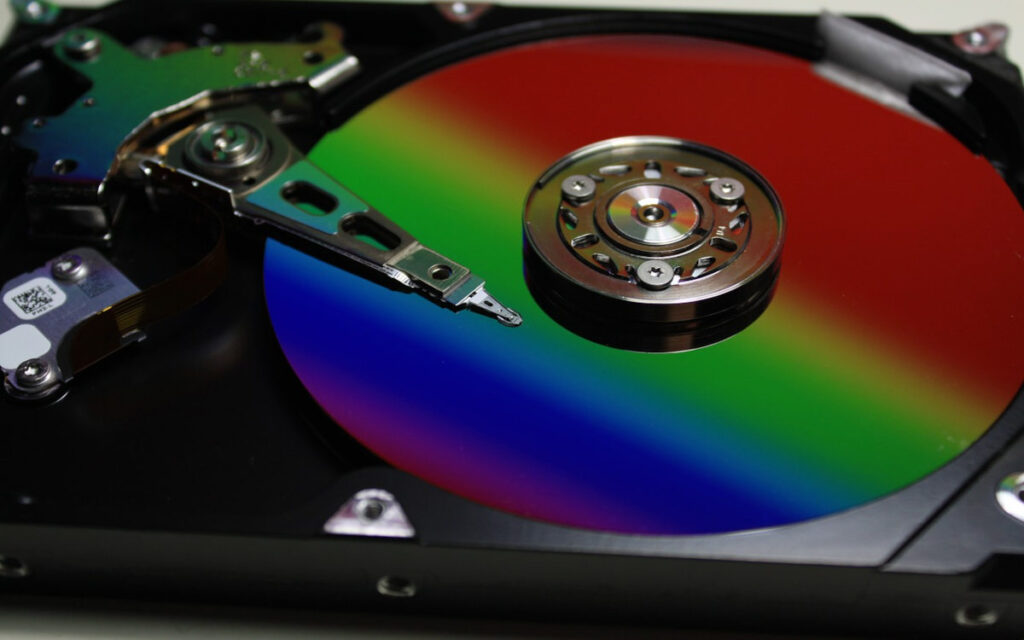
Kon ang imong hard drive kanunay nga dili maayo ang performance o kon kini usa ka daan nga HDD nga hapit na madaot, tingali ang labing maalamon nga buhaton mao ang i-clone ang mga sulod ngadto sa mas dako nga disk o usa ka modernong SSDNianang paagiha, makapatay kag duha ka langgam gamit ang usa ka bato: mas daghang espasyo ug mas maayong performance.
El naandan nga proseso naglangkob sa:
- Ikonektar ang bag-ong album (HDD o SSD) ngadto sa kompyuter.
- Gamita ang usa ka software sa pag-clone aron kopyahon ang tanang sulod gikan sa daang disk ngadto sa bag-o (sistema, programa, datos).
- Patya ang kompyuter, idiskonekta ang daan nga hard drive (o ibilin kini nga ikaduha) ug i-boot gikan sa bag-o.
- Kon gikinahanglan, gamita ang partition manager aron palapdi ang partisyon sa sistema ug pahimusli ang tanang dugang nga espasyo.
Bisan og daw makahadlok, kadaghanan sa mga cloning tools karon kay yano ra ug nagtanyag og sunod-sunod nga mga wizard. Daghang mga tutorial ang nagrekomendar niini nga pamaagi kung wala nay lain nga imong mapapas nga dili isakripisyo ang functionality o importanteng data. Kung gusto ka og dugang mga artikulo bahin sa pagkalkulo sa disk space, tan-awa kini: Ngano nga ang Windows dugay kaayo makalkulo sa gidak-on sa usa ka folder ug kung giunsa kini mapadali
Kon ang Windows mo-insister nga Walay espasyo sa disk, pero makita nimo nga dili kini puno.Halos kanunay adunay katin-awan: dagkong personal nga mga file nga natipon, mga basura sa sistema nga wala gyud malimpyohi, mga sayop sa pagdumala sa disk, mga limitasyon sa MBR, mga internal nga gimbuhaton nga nagreserba og daghang espasyo, o bisan ang malware nga nagtrabaho batok kanimo. Pinaagi sa paghiusa sa usa ka hingpit nga pag-analisar sa paggamit sa storage, usa ka lawom nga paglimpyo (temporaryong mga file, mga duplicate, ang Recycle Bin, wala kinahanglana nga mga programa), intelihenteng pagdumala sa partisyon, ug, kung kinahanglan, pag-upgrade ngadto sa usa ka mas dako nga drive, hingpit nga posible nga mabawi ang kontrol sa imong espasyo, mawagtang ang makalagot nga mga pasidaan, ug mapaandar pag-usab ang imong PC nga hapsay.


Mahiligon sa teknolohiya sukad sa gamay pa siya. Ganahan ko nga up to date sa sektor ug, labaw sa tanan, pagkomunikar niini. Mao nga ako gipahinungod sa komunikasyon sa teknolohiya ug mga website sa video game sa daghang mga tuig. Makit-an ko nimo nga nagsulat bahin sa Android, Windows, MacOS, iOS, Nintendo o bisan unsang uban pang may kalabotan nga hilisgutan nga naa sa hunahuna.