AirDrop Usa kini sa mga gimbuhaton nga labing gipabilhan sa mga tiggamit sa Apple device. Anaa kini sa iPad, iPhone ug Mac ug gitugotan kami sa pagpaambit sa mga dokumento, litrato ug uban pang mga file direkta ug dali sa ubang mga aparato. Usa ka praktikal kaayo nga himan, apan, Unsa ang buhaton kung ang AirDrop dili molihok?
Bisan kung nahibal-an na kini ug gigamit karon, ang AirDrop una nga nagpakita kaniadtong 2011 uban ang paglansad sa iOS 7, sa ulahi gipalapad sa macOS. Sa sinugdan kini daw salamangka: ibutang ang duha ka mga himan sa atubangan sa usag usa (ang nagpadala ug ang tigdawat) ug ipatuman ang pagbalhin.
Kini nga "salamangka" tungod sa usa ka pagbalhin sa protokol espesyal nga gidisenyo sa pagpadala sa mga file gikan sa usa ka Apple device ngadto sa lain, pagwagtang sa paggamit sa mga kable ug mga kredensyal. Kini nga sistema nahingpit uban sa iOS 17, diin kini igo na sa pagdala sa mga himan nga mas duol sa tingub alang sa pagbalhin nga mahitabo.
Bisan kung ang AirDrop nagtrabaho sa Bluetooth, kini mahimong mas paspas ug hapsay sa usa ka WiFi network. Ang gilapdon niini mahimong moabot hangtod sa 15 metros, nga dili gyud daotan. Kinahanglan usab nga matikdan nga sa kinatibuk-an, aron makadawat sa usa ka kargamento, gikinahanglan la kumpirmasyon sa nakadawat. Dili kini kinahanglan kung kini gihimo tali sa mga aparato nga adunay parehas nga Apple ID.
Bisan kinsa nga nakasulay na niini nahibal-an pag-ayo nga kini usa ka matahum nga himan. Bisan pa, sama sa daghang mga butang sa kinabuhi, usahay kini mapakyas.
Mga isyu sa pagkaangay
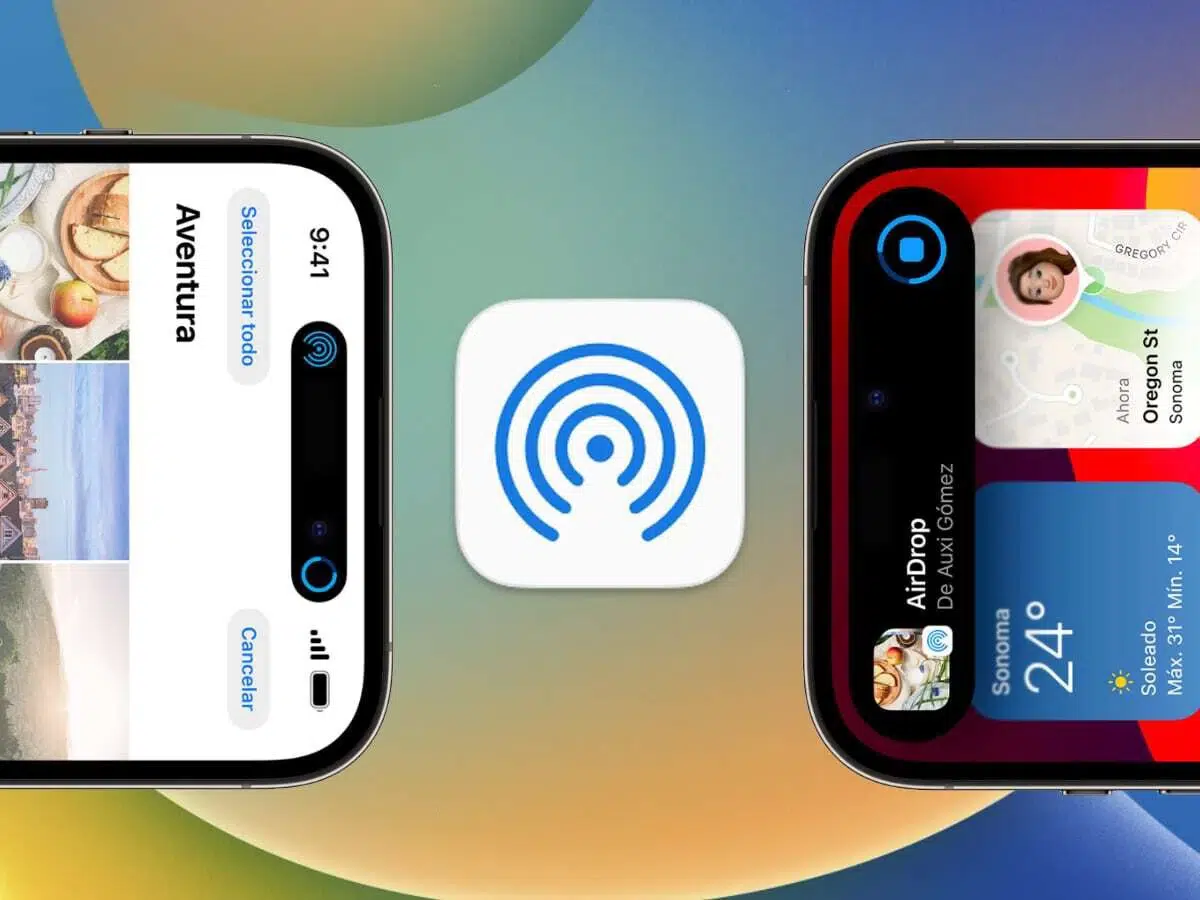
Kasagaran, ang mga insidente nga gitaho sa mga tiggamit adunay kalabotan mga isyu sa pagkaangay. Sa hapit trese ka tuig nga AirDrop nagtrabaho, ang lista sa mga katugbang nga aparato wala mohunong sa pagtubo. Apan, kini mao ang advisable sa pagribyu sa listahan sa minimum nga mga kinahanglanon aron masiguro nga ang atong iPad o iPhone makagamit niini nga function nga walay mga problema. Sila mao ang mosunod:
- iPhone 5 o sa ulahi nga mga modelo (nga adunay iOS 7 o sa ulahi).
- iPad 4 o sa ulahi nga mga modelo (uban sa iOS 7 o sa ulahi).
- iPod touch 5th generation or later models (uban sa iOS 7 or later).
- Mac gikan sa 2012 pataas (uban ang OS X Yosemite o sa ulahi).
Kung ang bisan unsang mga aparato nga nahilambigit sa pagbalhin pinaagi sa AirDrop wala maapil sa kini nga lista, imposible ang operasyon. Mao kini, busa, usa sa labing kasagaran nga mga hinungdan ngano nga ang AirDrop dili molihok. Ang solusyon sa kini nga kaso mao ang paggamit sa lain nga aparato o pag-update niini sa husto nga bersyon sa OS.
Susiha ang mga koneksyon
Bisan kung kini klaro, kini usa sa una nga mga butang nga kinahanglan naton sulayan kung ang AirDrop dili molihok: Susiha nga ang mga koneksyon sa WiFi ug Bluetooth aktibo. Aron mapadayon ang pag-verify sa usa ka iPhone kinahanglan ka nga moadto sa menu sa Mga Setting ug didto ma-access ang mga kapilian sa Bluetooth ug WiFi; Sa usa ka Mac, kinahanglan nimo nga buhaton ang parehas, bisan kung gikan sa Control Center.
Ang laing aspeto nga tagdon mao ang sakup sa mga antenna. Bisan kung gi-aktibo sila, Kung ang mga aparato ibutang sa gawas sa sakup, ang transmission dili mahimo. Aron ayohon kini, igo na nga paduolon sila og gamay hangtod naa sila sa sulud.
Husto nga mga setting sa AirDrop
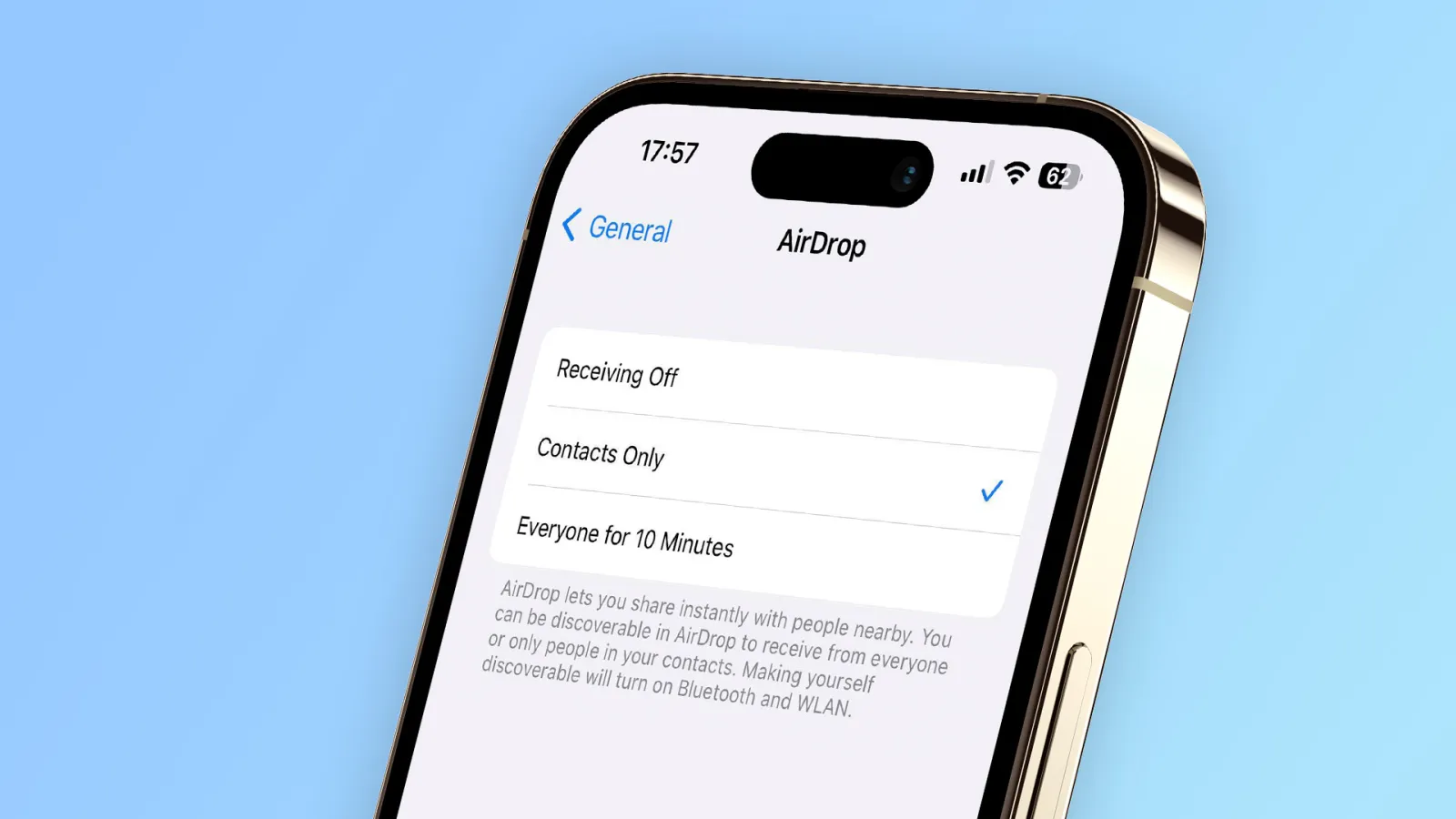
Kung napamatud-an namon nga ang mga aparato naa sa katugma nga lista ug, bisan pa niana, ang AirDrop dili molihok, kinahanglan nga susihon nga ang mga setting sa function gi-configure sa husto. Kini usa ka yano nga butang nga buhaton, tungod kay wala’y daghang kapilian nga susihon:
- Una sa tanan, moadto kami sa menu Mga Setting sa among iPhone.
- Unya, sa seksyon "Heneral", seleccionamos "AirDrop".
- Kung naa na sa kini nga menu, makapili kami usa ka serye sa mga kapilian, sama sa posibilidad sa pagpaaktibo sa AirDrop alang sa tanan o alang lamang sa pipila nga mga kontak.
Kini nga mga lakang parehas nga nagtrabaho sa usa ka iPhone ug usa ka iPad. Sa kaso sa usa ka Mac Sa panguna parehas ra, bisan kung sa kini nga kaso imbes sa Mga Setting kinahanglan nimo una nga ma-access ang Centro de control. Sa bisan unsang paagi, ug aron mapadali ang mga butang, adunay usa ka yano nga pamaagi aron ma-reset ang mga setting: ang daan nga lansis sa pagpalong ug pagpalong sa AirDrop. Usa ka yano, apan epektibo nga kapanguhaan.
Uban pang mga butang nga mahimo namon kung ang AirDrop dili molihok
Adunay daghang uban pang mga hinungdan ngano nga ang AirDrop dili molihok sa pipila sa among mga aparato. Atong analisahon sila sa tinagsa aron magamit ang husto nga solusyon sa matag kaso:
- Ang AirDrop dili molihok kung kami nagpaambit sa Internet sa among aparato. Aron matul-id kini, kinahanglan kini i-off ang access point gikan sa menu sa Settings, pagpili sa "Personal nga hotspot" nga kapilian.
- Dili usab kini molihok kung gibabagan namon ang aparato nga nakadawat. Ang solusyon klaro: i-unlock ang iPhone sa pamaagi nga kasagaran namong gigamit: Face ID, Touch ID, key, etc.
Sa katapusan, kung gisulayan na namon ang tanan ug ang AirDrop wala molihok, ang katapusan nga kapanguhaan nga among maadtoan mao mangayo og tabang gikan sa serbisyo Suporta sa Apple.

Ang editor nga espesyalista sa teknolohiya ug mga isyu sa internet nga adunay labaw sa napulo ka tuig nga kasinatian sa lainlaing digital media. Nagtrabaho ko isip editor ug tiglalang sa sulod alang sa e-commerce, komunikasyon, online marketing ug mga kompanya sa advertising. Nakasulat usab ako sa mga website sa ekonomiya, pinansya ug uban pang mga sektor. Ang akong trabaho mao usab ang akong hilig. Karon, pinaagi sa akong mga artikulo sa Tecnobits, naningkamot ko nga tukion ang tanang balita ug bag-ong mga oportunidad nga gitanyag kanato sa kalibotan sa teknolohiya kada adlaw aron mapauswag ang atong kinabuhi.