- Ang mga kapakyasan sa clipboard kasagaran tungod sa mga panagbangi sa software, mga sayop sa piho nga mga aplikasyon, o mga nadaot nga mga file sa sistema.
- Ang pag-restart sa mga importanteng proseso, paghawan sa cache sa clipboard, ug pag-update sa Windows ug mga programa kasagaran makasulbad sa kadaghanan sa mga sayop.
- Kon ang mga sukaranan dili mogana, ang mga himan sama sa SFC, DISM, clean boot, o System Restore motugot kanimo sa pag-ayo sa Windows nga dili na kinahanglan nga i-install pag-usab gikan sa wala.

Ang clipboard sa Windows usa sa mga dili makita nga imbensyon nga atong gigamit gatusan ka beses sa usa ka adlaw nga wala nato kini mamatikdi. Ang pagkopya ug pag-paste sa teksto, mga imahe, mga file, o bisan mga emoji nahimong natural kaayo nga atong mamatikdan kung unsa kini ka importante kung kini dili mogana. Ania ang imong mahimo. kon ang clipboard sa Windows mohunong sa pagtrabaho nga walay hinungdan.
Naghari ang kagubot: ang mga shortcut mihunong sa pagtrabaho, ang kasaysayan nga dili gyud magkatugma… Atong tan-awon, lakang por lakang. ang tanang kasagarang hinungdan ug ang tanang praktikal nga solusyon aron ayohon ang mga sayop sa clipboard sa Windows 10 ug Windows 11 nga dili mabuang (o i-reinstall ang sistema sa unang higayon).
Kasagarang mga hinungdan sa pagkapakyas sa clipboard sa Windows
Sa dili pa usbon ang mga advanced settings, makatabang ang pagsabot nganong kalit nga mohunong sa pagtrabaho o molihok nga katingad-an ang clipboard sa Windows (pananglitan, pag-abli sa taskbar imbes sa text box, o pagpakita og delay sa pag-update sa gikopya nga content).
Ang labing komon nga mga hinungdan Ang mosunod nakita sa mga kompyuter nga nagpadagan sa Windows 10 ug Windows 11:
- Depekto nga keyboard o nabara nga mga keyKon ang Ctrl, Windows, o bisan unsang ubang yawe nga nalambigit sa mga shortcut nadaot o na-stuck, ang mga shortcut mahimong mohunong sa pagtubag o dili regular nga mo-aktibo. Posible usab nga adunay laing programa nga maka-intercept niining mga yawe.
- Malware o dili gusto nga softwareAng pipila ka mga virus, Trojan, o mga himan nga dili sigurado ang gigikanan mahimong motapot sa ilang kaugalingon sa clipboard, makabasa sa imong gikopya, o makababag pa gani sa pag-andar niini. Ang usa ka hingpit nga pag-scan gamit ang antivirus software (sama sa Microsoft Defender) hinungdanon kung adunay kadudahan nga butang.
- Kandado sa sulod nga clipboardUsahay ang clipboard "ma-stuck" sa usa ka piho nga sulud o usa ka lahi nga pormat, ug gikan nianang higayona padayon Ang imong gikopya wala ma-save sa saktong paagi. o dili kini motapot kung asa kini angay. Mao nga ang paghawan sa cache sa clipboard kasagaran usa ka dako nga tabang.
- Nadaot nga mga file o proseso sa WindowsKon ang pipila ka bahin sa sistema madaot (tungod sa pagkawala sa kuryente, kalit nga pag-shutdown, depektoso nga mga disk, ug uban pa), ang mga batakang gimbuhaton sama sa copy, paste, history, o floating panel mahimong mohunong sa pagtrabaho o dili lang mogana sa hingpit.
- Mga panagbangi sa mga shortcut sa keyboard ug mga programa sa ikatulo nga partidoAng mga clipboard manager, global shortcut, productivity tool, o advanced macros mahimong mo-override sa mga kombinasyon sa Windows key, nga makapugong niini sa pagdagan sama sa naandan.
- Mga Limitasyon sa Destination ProgramNaa'y mga app o website nga babagan ang pagbugkos (pananglitan, pipila ka mga field sa password) o wala mosuporta sa pipila ka mga klase sa sulud (mga imahe sa mga plain text editor, sobra ka bug-at nga mga rich format, ug uban pa).
- Sobra nga konsumo sa RAM ug mga kahinguhaanAng clipboard nagtipig sa gikopya nga sulud sa RAM; kung ang usa ka aplikasyon nagkonsumo og daghang memorya, mahimo kini nga hinungdan sa temporaryo nga mga glitch o pagkalangan sa pagkopya ug pag-paste.
Ang ubang mga team nakakita usab og mga piho nga problema, sama sa Ang kasaysayan sa clipboard (Win + V) nag-load sa pinili nga butang apan dili kini i-paste. hangtod nga mano-mano nga mapindot ang Ctrl + V, o hangtod nga ang panel sa emoji (Win + .) Kanunay kini nga moabli sa pinakaubos nga bahin ug dili mosal-ot og bisan unsa kung asa kini gisulat. Kini tanan mohaom sa mga internal nga bloke, mga proseso nga na-hang, o mga panagbangi sa software.
Inisyal nga mga pagsusi aron mahibal-an ang hinungdan sa problema
Sa dili pa mosulay sa pag-ayo sa Windows o pag-usab sa registry, angay una nga mopahigayon og mubo nga hugna sa mga batakang pagsulay aron pangitaa gyud asa ang problema: sa sistema, sa usa ka piho nga aplikasyon, sa keyboard, o sa clipboard mismo.
Sulayi ang pagkopya/pag-paste sa daghang lain-laing mga aplikasyon
Ang unang butang mao Susiha kon ang sayop kay kinatibuk-an o usa ra ka programa ang makaapektoPananglitan, sulayi ang pagkopya ug pag-paste:
- Niini Notepad (yano nga teksto).
- Sa usa ka word processor sama sa Pulong.
- Sa usa ka web browser.
- Sa mga text box sa mga chat o email client.
Kon dili ka maka-paste sa Word pero pwede ra sa Notepad, Ang problema anaa sa maong espesipikong aplikasyon.dili gikan sa sistema o sa clipboard mismo.
Susiha kon ang mga shortcut o ang tibuok nga function napakyas
Kasagaran ang mabuak dili ang clipboard, kondili ang laktod nga pagkasulti sa keyboardPara masusi, sulayi gamita ang menu sa konteksto:
- Pilia ang teksto o usa ka file, i-right-click, ug pilia "Kopyaha".
- Sa laing dapit, i-right-click ug pilia ang "Idikit".
Mao kana ang pagtrabaho niini, apan Ang Ctrl + C ug Ctrl + V diliAng pokus anaa sa keyboard, sa mga setting sa shortcut, o sa bisan unsang himan nga nagkuha niadtong mga kombinasyon; mahimo usab nimo nga susihon kung giunsa i-paste sa Windows 11 kon nagtuo ka nga ang konpigurasyon sa sistema nakaimpluwensya sa pamatasan.
Sulayi ang alternatibong mga pamaagi sa pagkopya ug pag-paste
Gisuportahan sa Windows sulod sa daghang katuigan uban pang dili kaayo nailhan nga mga shortcut nga makatabang nimo nga makalingkawas sa lisod nga sitwasyon:
- Ctrl + Isal-ot para kopyahon.
- Pagbalhin + Pagsal-ot para ipapilit.
Kon kini mogana, apan ang Ctrl+C / Ctrl+V dili gihapon molihok, Halos sigurado nga problema kini sa pisikal nga keyboard, mga driver, o mga panagbangi sa shortcut.Mahimo usab nga mapuslanon nga mahibal-an kung giunsa kopyaha ang output sa usa ka command sa CMD sa mga piho nga senaryo diin nagtrabaho ka gamit ang mga console.
Sulayi ang laing keyboard
Aron hingpit nga mawagtang ang pisikal nga kapakyasan, ikonektar ang usa ka lain-laing USB keyboard (bisan kung barato ra) ug balika ang mga pagsulay. Kung maayo ang tanan sa bag-ong keyboard, susiha ang mosunod:
- Ang pisikal nga kondisyon sa orihinal nga keyboard (mga nalunod nga key, hugaw, mga likido, ug uban pa).
- Ang mga tigkontrol sa keyboard sa Device Manager (i-update o i-install pag-usab).
Susiha ang pormat sa imong gikopya
Ang clipboard mosuporta sa plain text, rich text, mga imahe, ug mga file, apan Dili tanang aplikasyon mosuporta niining tanan nga mga format.Usa ka klasiko nga limbong:
- Kopyaha ang "problema" nga sulod.
- Ipapilit kini sa Notepad aron kini mahimong yano nga teksto.
- Kopyaha kini pag-usab gikan sa Notepad ug idikit kini kung asa nimo gusto.
Kon mao kana ang pagtrabaho niini, ang problema dili ang clipboard kondili ang pormat sa sulod ug pagkaangay sa target nga programa.
Dali ug komon nga mga solusyon sa mga sayop sa clipboard
Kon ang clipboard sa Windows mohunong sa paggana, apan atong nakaplagan na ang gilapdon sa problema, panahon na aron buhaton ang Dali nga mga solusyon nga makasulbad sa kadaghanan sa mga problema uban ang kopya, idikit, kasaysayan sa clipboard ug emoji panel.
Sirad-i ug ablihi pag-usab ang apektadong aplikasyon.
Sa dihang ang sayop klaro nga naa sa usa ka programa (Word, Excel, browser, editor…), ang pinakasimple nga butang kasagaran mao ang:
- I-save ang tanan nimong giablihan sa maong aplikasyon.
- Isira kini sa hingpit (dili aron pakamenoson, apan aron hingpit nga mobiya).
- Ablihi kini pag-usab ug susiha kung ang paggamit sa copy/paste o history nagtrabaho na ba sa husto.
Sa pipila ka mga kaso, i-reinstall o i-update Ang aplikasyon nagtul-id sa mga internal nga dili pagkompetensya nga makaguba sa integrasyon sa clipboard.
I-update usab ang aplikasyon ug ang Windows.
Mga Developer ug Microsoft Kanunay nilang giayo ang mga isyu sa compatibility.Busa, kini girekomendar:
- I-update ang problemadong programa ngadto sa pinakabag-o ug stable nga bersyon niini.
- Siguruha nga Ang Windows hingpit nga updated:
Dalan sa Windows 10/11: Mga Setting > Update ug Seguridad / Windows Update > Susiha ang mga updateDaghang higayon, usa ka yano nga natipon nga pag-ayo sa patch kadtong mga katingad-an nga pamatasan sa clipboard, history, o emoji panel.
I-restart ang PC
Murag cliché, pero i-restart ang sistema naghimo niini nga:
- Ang paghaw-as Memorya sa RAM puno.
- I-restart ang tanang proseso sa Windows (lakip ang explorer.exe ug rdpclip.exe).
- Ipagawas ang clipboard gikan sa temporaryo nga mga kandado.
Kon wala nimo gipalong ang imong kompyuter sulod sa mga adlaw o semana, sayon ra kaayo para sa usa ka Ang usa ka yano nga pag-restart makapabalik sa normal nga function sa pagkopya ug pag-paste..
I-reset ang clipboard gikan sa command line
Kon nagduda ka nga ang natipig nga sulod nadaot o "nabara", mahimo nimo hingpit nga haw-asan ang cache sa clipboard pinaagi sa usa ka sugo:
- Ablihi ang "Command Prompt" isip administrador.
- Nagsulat:
echo off | clipug pindota ang Enter.
Kana magtangtang sa kasaysayan sa clipboard ug, sa daghang mga kaso, Ang mga function sa pagkopya ug pag-paste nagtrabaho na usab sa husto.Kon gusto ka og dugang detalye kon unsaon papasa ang kasaysayan sa clipboardAdunay mga espesipikong giya nga nagpalapad niini nga pamaagi.
Paggamit ug pag-configure sa kasaysayan sa clipboard
Sa kasagaran, ang Windows nagtipig lang og usa ka butang sa clipboard. tipigi ang daghang mga butang ug tan-awa ang kasaysayan Kinahanglan nimo nga i-activate ang katugbang nga opsyon:
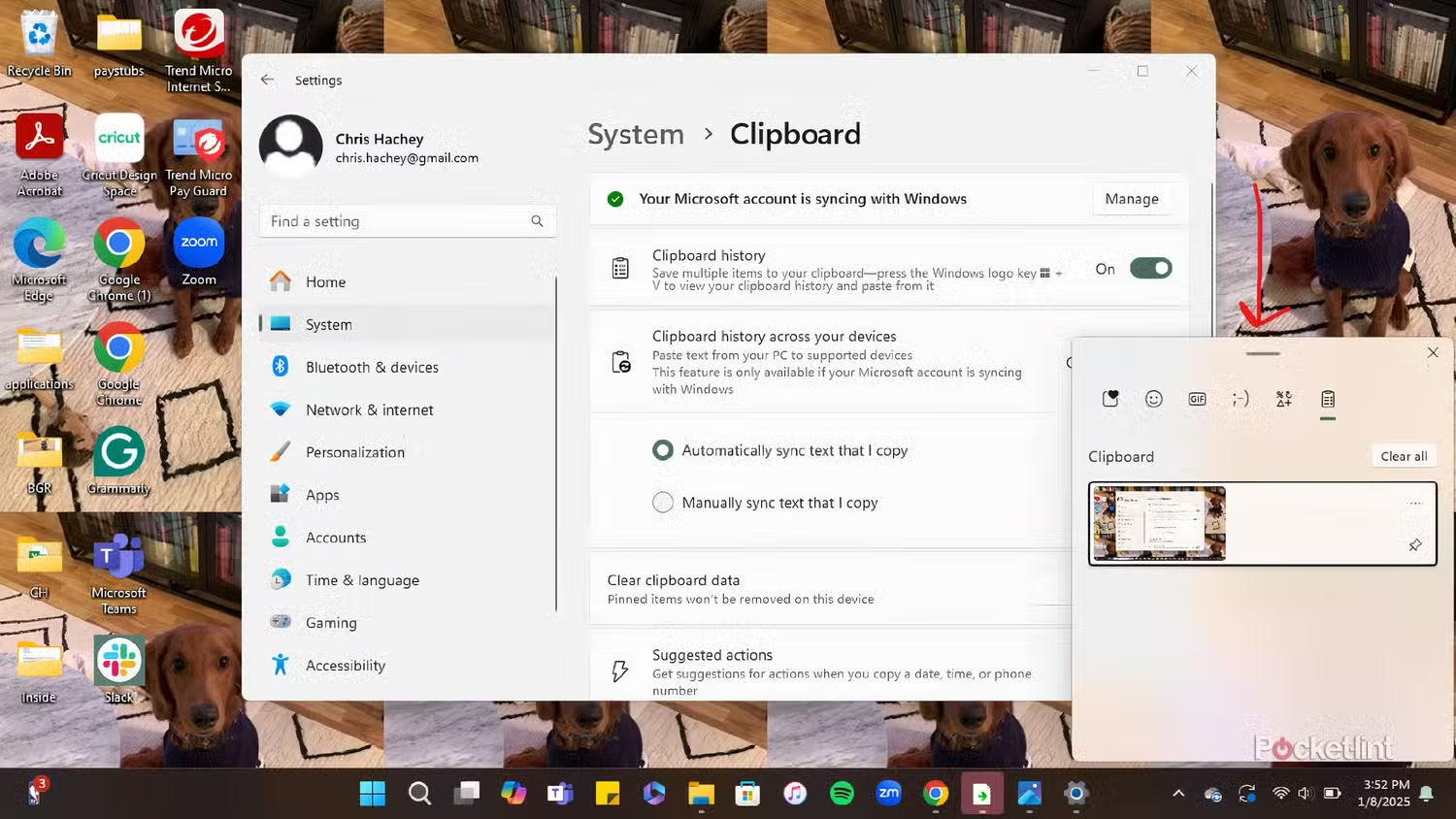
- Adto sa Mga Setting > Sistema > Clipboard.
- Markahi ang kahon "Kasaysayan sa clipboard".
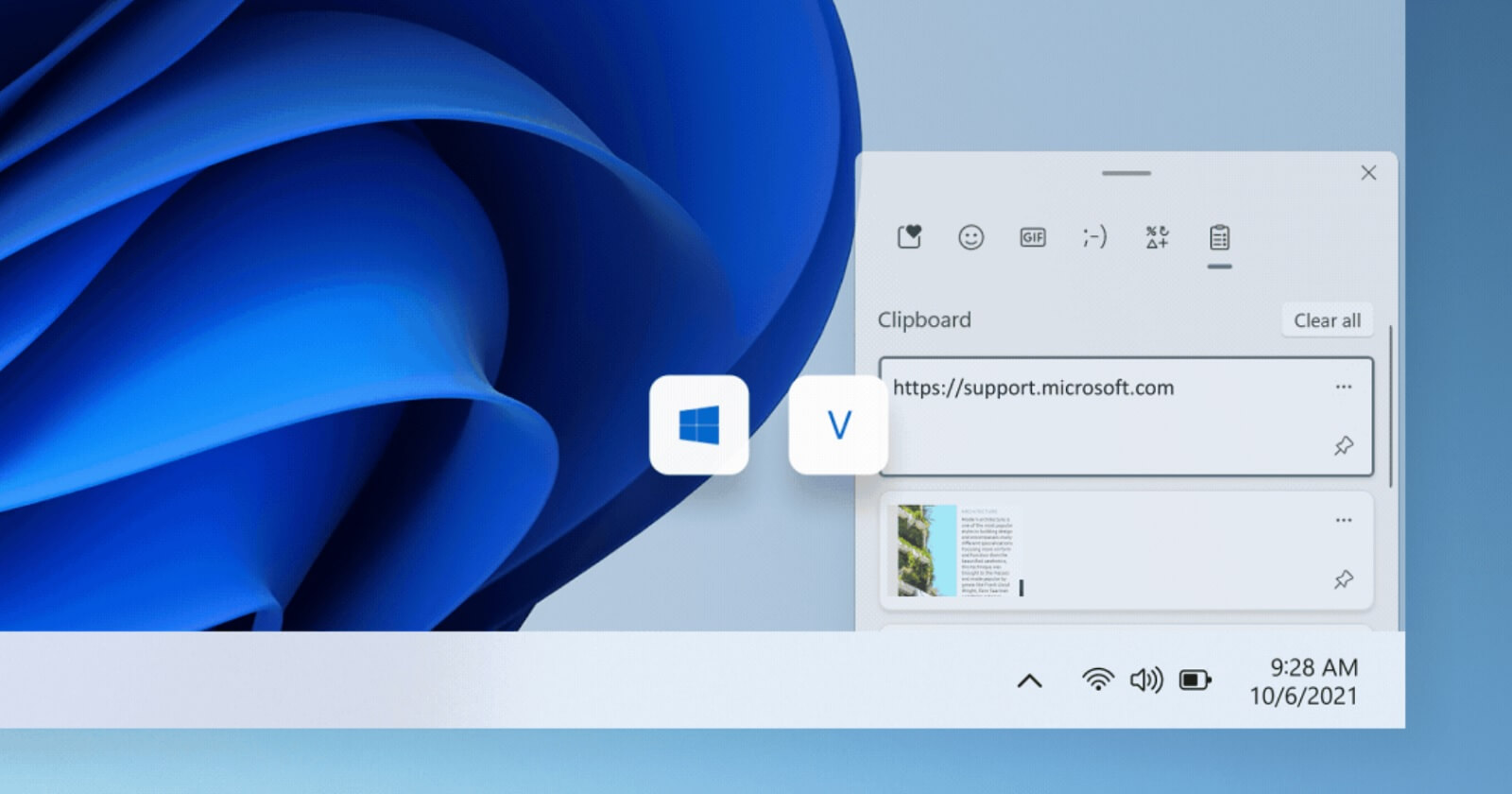
Kung aktibo na, uban sa Daug + V Makakita ka og lista sa mga butang nga gikopya sukad nimo gi-on ang imong PC, ug mahimo nimong pilion ang bisan hain niini. Kung imong i-klik ang usa ka butang sa kasaysayan... Mo-load kini apan dili awtomatikong mo-attach. (Kinahanglan nimong i-press ang Ctrl + V pagkahuman.) Naghisgot kita bahin sa dili normal nga pamatasan nga kasagaran nalambigit sa mga nadaot nga mga file sa sistema o pagpanghilabot gikan sa software sa ikatulo nga partido. Mahimo ka usab nga makakat-on unsaon Ablihi ang clipboard sa Windows 11 kon kinahanglan nimo nga susihon ang status niini sa maong bersyon.
Sulayi ang pagputol imbes nga pagkopya
Morag katingad-an paminawon, apan adunay mga kaso diin Ang pagkopya (Ctrl + C) dili mogana ug ang pagputol (Ctrl + X) moganaAng lakang mao ang:
- Pilia ang teksto ug pindota ang Ctrl + X (kini mawala gikan sa tinubdan).
- Pindota ang Ctrl + V aron idikit kini kung asa nimo gusto.
- Ibalik kini sa orihinal nga lokasyon kon interesado ka nga itago kini didto.
Dili kini ang sulundon nga solusyonApan kini makatabang nimo nga makalingkawas sa kalisod samtang nahuman nimo ang usa ka dinalian nga buluhaton.

I-restart ang mga proseso sa yawe: explorer.exe ug rdpclip.exe
Daghang mga gimbuhaton sa pagkopya ug pag-paste sa Windows ang nagsalig sa mga proseso sa sistema nga, kung kini mag-crash, mahimong halos dili magamit ang clipboard. Ang duha ka kasagarang gituohan mao ang explorer.exe y rdpclip.exe.
I-restart ang Windows Explorer (explorer.exe)
Ang proseso sa explorer.exe nagdumala sa Desktop, taskbar ug usa ka maayong bahin sa interfaceKon kini madaot o ma-freeze, ang copy and paste (ug ang history mismo) mahimong magsugod sa pagkapakyas.
- Ablihi ang Tigdumala sa Buluhaton (Ctrl + Shift + Esc o i-right-click ang Start).
- Lakaw ngadto sa tab nga "Mga Proseso".
- Pangitaa ang "Windows Explorer".
- Pag-right-click > I-reboot.
Ang screen mokidlap-kidlap sulod sa pipila ka segundo, ang desktop mo-reload, ug kasagaran, Nabuhi pag-usab ang clipboard nga dili kinahanglan nga i-restart ang tibuok computer.
I-restart ang proseso sa Remote Desktop Clipboard (rdpclip.exe)
Ang proseso rdpclip.exe Kini ang modumala sa function sa pagkopya ug pag-paste sa lokal ug pinaagi sa mga koneksyon sa Remote Desktop. Kung kini ma-stuck, mahimo kang makakuha og mga error sama sa "Dili makopya ang sulod ngadto sa clipboard; gigamit kini sa laing aplikasyon.", o yano nga walay gikopya taliwala sa mga aplikasyon o mga sesyon.
- Ablihi ang Task Manager ug adto sa tab nga "Mga Detalye".
- Nangita rdpclip.exe.
- Pag-right-click > Tapusa ang buluhaton.
- Sunod, ablihi ang File Explorer, adto sa C:\Windows\System32, pangitaa
rdpclip.exeug padagana kini pinaagi sa pag-double click.
Kasagaran kini motul-id sa mga panagbangi kon ang mensahe nagpasidaan nga ang clipboard gigamit o kon ang copy ug paste mohunong sa pagtrabaho sa lokal ug layo.
Panghilabot gikan sa mga programa sa ikatulo nga partido ug mga RAM optimizer
Sa daghang mga kompyuter ang problema dili nga ang Windows adunay gibuhat nga sayup, apan kana Ang ubang mga aplikasyon nakababag tali kanimo ug sa clipboard.
Mga aplikasyon nga nagdumala sa RAM
Mga programa nga gibaligya isip "RAM optimizers" o agresibo nga mga panglimpyo usahay Gihaw-asan nila ang memorya diin gitipigan sa Windows ang gikopya nga suludResulta: Nagkopya ka og usa ka butang, apan ang clipboard halos diha-diha dayon walay sulod ug ang pag-paste dili na ma-paste.
- Sulayi pagsira ang bisan unsang mga himan nga "RAM cleaning" o "system accelerator".
- Kon pinaagi sa pagbuhat niini Nagtrabaho na usab ang copy and paste.Nakit-an na nimo ang salarin.
- I-configure ang programa aron dili kini makahikap sa clipboard, o i-uninstall lang kini.
Mga tigdumala sa clipboard ug mga gamit sa produktibidad
Mga himan nga nagpalapad sa clipboard (nga adunay abanteng mga kasaysayan, pag-synchronize tali sa mga kompyuter, ug uban pa) Mahimo usab kini nga hinungdan sa:
- Mga panagbangi uban sa Daug + V o uban sa gimbuhaton sa lumad nga kasaysayan.
- Mga pagkalangan sa pagpakita sa imong gikopya.
- Mga partial nga bloke diin ang pag-klik sa kasaysayan walay mahimo.
Kon ang problema magsugod dayon human sa pag-instalar sa bisan hain niini nga mga utilities, Sulayi pag-uninstall kini temporaryo ug tipigi lang ang lumad nga clipboard sa Windows. Kasagaran, ang pagtangtang sa maong software makasulbad dayon sa problema.
Mga abanteng solusyon kung ang mga sukaranan dili pa igo
Kon nakasulay ka na sa pag-restart, paghawan sa clipboard, pagsira sa mga aplikasyon, pag-restart sa explorer.exe ug rdpclip.exe, ug ang problema nagpadayon (pananglitan, ang history dili gihapon mo-paste kon i-klik, o ang copy and paste dili mogana sa tibuok sistema), panahon na aron mopadayon sa abante nga plano.
Pagsusi sa mga sayup sa disk
Ang disk nga adunay bad sectors o file system errors mahimong mga bahin sa Windows nga nadaotnga makaapekto sa mga batakang gimbuhaton sama sa clipboard.
- Ablihi ang File Explorer ug adto sa "Kini nga PC".
- I-right-click ang imong system drive (kasagaran C:) > Mga Kabtangan.
- Tab nga “Mga Himan” > Seksyon nga “Pagsusi sa sayop” > buton Hibal-i.
Sunda ang wizard ug tugoti ang Windows nga i-scan ang drive. Kung makit-an ug matul-id niini ang mga sayop, mahimo nimo... Masulbad usab ang katingad-an nga pamatasan sa clipboard..
Pag-scan ug pag-ayo sa mga file sa sistema (SFC ug DISM)
Kon nagduda ka nga nadaot ang sistema, adunay duha ka importanteng himan nga anaa sa Windows: CFS y DISM.
- Ablihi ang "Command Prompt" o "Windows PowerShell" isip administrador.
- Una, pagdagan:
sfc /scannow - Paghulat nga mahuman kini ug i-restart kung giaghat.
- Dayon, padagana:
DISM /Online /Cleanup-Image /ScanHealthug bisan paDISM /Online /Cleanup-Image /RestoreHealth.
Kini nga mga himan nagsusi ug nag-ayo sa mga internal nga sangkap sa Windows. Kung ang kasaysayan sa clipboard o problema sa emoji panel naggikan sa mga nadaot nga fileDinhi, dako ang imong tsansa nga ayohon kini nga dili na kinahanglan nga i-reinstall ang tibuok sistema.
Limpyo nga boot sa Windows
Un limpyo nga pagsugod Sugdi ang Windows nga adunay gamay ra nga gidaghanon sa mga serbisyo ug mga programa sa ikatulo nga partido. Makatabang kini sa pagtino kung ang problema naggikan ba sa usa ka aplikasyon nga nagdagan sa background.
- Ipatuman msconfig (gikan sa search box o Win + R).
- Sa tab nga "Mga Serbisyo", pilia ang "Itago ang tanan nga serbisyo sa Microsoft" ug i-disable ang nahabilin.
- Sa tab nga "Windows Startup" (o ablihi ang Task Manager), i-disable ang bisan unsang mga butang sa startup nga dili kinahanglanon.
- I-restart ang imong kompyuter.
Kon niining minimalistang kahimtang ang clipboard, history, ug emojis mogana pag-usab, klaro nga ang ubang programa sa ikatulo nga partido ang responsableKinahanglan natong hinay-hinay nga i-reactivate ang mga serbisyo ug magsugod og bag-ong mga proyekto hangtod nga atong makit-an ang salarin.
Pagrepaso ug posible nga pag-uninstall sa pinakabag-ong update sa Windows
Bisan tuod ang mga update kasagaran makaayo sa mga butang, usahay Nagdala sila og bag-ong mga bugKon ang problema sa clipboard makita dayon human sa usa ka piho nga update, mahimo nimong sulayan ang pag-uninstall niini:
- Adto sa Settings > Update ug seguridad > Tan-awa ang update history.
- Timan-i ang code (KBxxxxxxx) sa katapusang na-install nga update.
- I-klik ang I-uninstall ang mga update.
- Sa bintana nga moabli, pangitaa ang KB ug i-uninstall kini.
- Pag-reboot ug susiha kung Ang pagkopya ug pag-paste, history, ug mga emoji nagtrabaho na usab sa normal..
Ibalik ang sistema sa miaging punto
Kon ang sitwasyon dili na maagwanta ug nahibal-an nimo nga maayo ra ang tanan pipila ka semana ang milabay, mahimo nimong gamiton Pagpahiuli sa Sistema aron mobalik sa miaging estado sa Windows samtang gitipigan ang imong personal nga mga file.
- Ablihi ang Control Panel ug usba ang view ngadto sa "Small icons".
- Pagsulod Sistema > “Mga advanced nga setting sa sistema”.
- Sa tab nga "System Protection", i-klik ang buton "Ibalik ang sistema".
- Pagpili og restore point diin imong nahinumduman nga maayo ra ang pagtrabaho sa pagkopya ug pag-paste.
- Sunda ang wizard ug pasagdi nga mahuman ang proseso (mahimong magdugay kini).
Kung nahuman na, susiha kon Ang clipboard, history (Win + V) ug emoji panel (Win + .) naglihok na karon sumala sa angay..
I-reinstall o i-reset ang Windows isip katapusang paagi
Kon human sa tanan nga nahisgotan sa ibabaw Naa pa kay guba nga clipboardAng internal nga kadaot sa imong Windows system lagmit seryoso. Sa dili pa nimo ilabay ang imong PC sa bintana, naa pa kay mosunod nga mga kapilian:
- Gamita ang mga opsyon sa Pag-ayo aron i-reset ang Windows samtang gitipigan ang imong mga file.
- Paghimo og limpyo nga instalasyon gikan sa wala (human sa pag-backup sa imong datos).
Dili kini sulundon, siyempre, apan sa mga karaan na kaayong instalasyon o kadtong adunay daghang natipon nga mga problema mahimo kini nga Ang bugtong butang nga tinuod nga epektibo sa kadugayan.
Lumad nga clipboard vs. alternatibong mga tigdumala sa clipboard
Bisan tuod sa sulundon nga paagi ang Maayo ra ang pagtrabaho sa Windows clipboard sa iyang kaugalingonAdunay mga higayon nga, bisan human kini ayohon, ang history magpabilin gihapon nga dili kasaligan o dili makaabot sa imong workflow. Sa ingon nga mga kaso, ang paggamit og alternatibong clipboard manager mahimong maayong ideya.
Mga ehemplo sa mga eksternal nga manedyer (aron mahinumduman nimo sila)
- Parehas ra: libre ug open source, gaan kaayo ug adunay halapad nga history, encryption ug search functions.
- ComfortClipboard Pro: bayad nga bersyon, nga adunay pag-edit sa gikopya nga mga teksto, mga kolor matag tipik ug gipahaom nga mga shortcut.
- Clipjump: teksto-oriented, simple apan epektibo kaayo kon teksto ang imong pangunang gigamit ug gusto nimong i-save ang mga persistent history.
- ClipboardFusion: uban ang pag-synchronize tali sa mga device (gikinahanglan ang suskrisyon) ug mga advanced shortcut.
- Bag-o nga XLabaw pa sa usa ka clipboard, kini usa ka launcher nga naggrupo sa mga bag-ong file, folder, website, ug gikopya nga sulud.
Kon modesisyon ka nga mogamit og usa niini, hinumdomi kanunay nga Kon mas daghang programa ang manghilabot sa clipboard, mas dako ang posibilidad nga mahitabo ang mga panagbangi.Girekomenda nga dili sagolon ang daghang solusyon sa usa ka higayon ug kanunay sulayan una gamit ang husto nga pagka-configure sa native Windows clipboard.
Kon kalit nga dili mogana ang pagkopya, pag-paste, history sa clipboard, o ang Windows emoji panel, kasagaran adunay problema sa luyo niini. usa ka higayon nga kapakyasan sa aplikasyon, usa ka panagbangi sa software sa ikatulo nga partido, nadaot nga mga file sa sistema, o daghang mga adlaw nga wala ma-restartPagsunod sa lohikal nga pagkasunod-sunod—pagsulay sa daghang apps, pagtangtang sa keyboard, paggamit sa context menu, pag-restart sa explorer.exe ug rdpclip.exe, paghawan sa clipboard, pagsusi sa mga update, paghimo og limpyo nga boot, ug, kon gikinahanglan, pag-ayo sa Windows gamit ang SFC, DISM, o System Restore—ang kasagarang resulta mao nga Ibalik ang kompletong gamit sa clipboard nga dili na kinahanglan nga i-format ang imong kompyuter ug balik sa pagpuyo nga malinawon gamit ang imong maayong Ctrl + C ug Ctrl + V.

Ang editor nga espesyalista sa teknolohiya ug mga isyu sa internet nga adunay labaw sa napulo ka tuig nga kasinatian sa lainlaing digital media. Nagtrabaho ko isip editor ug tiglalang sa sulod alang sa e-commerce, komunikasyon, online marketing ug mga kompanya sa advertising. Nakasulat usab ako sa mga website sa ekonomiya, pinansya ug uban pang mga sektor. Ang akong trabaho mao usab ang akong hilig. Karon, pinaagi sa akong mga artikulo sa Tecnobits, naningkamot ko nga tukion ang tanang balita ug bag-ong mga oportunidad nga gitanyag kanato sa kalibotan sa teknolohiya kada adlaw aron mapauswag ang atong kinabuhi.