- Susiha sa BIOS kung ang SSD nakit-an ug husto ang pag-configure sa mga SATA port.
- Pagsugod sa SSD gikan sa Disk Management kung ang Windows wala makaila niini.
- I-update ang mga driver sa SSD sa pinakabag-o nga magamit nga bersyon.
- Gamita ang mga sugo sa Diskpart sa paglimpyo ug pagbawi sa SSD kung dili gihapon kini makita.

Unsa ang mahitabo kung Ang Diskpart wala makaila sa SSD sa Windows 11? Kini nga dili komportable nga kahimtang mahimong tungod sa daghang mga hinungdan. Mahimo kini nga isyu sa pagsumpo sa BIOS, pagkapakyas sa koneksyon, o bisan usa ka isyu sa drayber. Bisan unsa pa ang hinungdan, adunay pipila ka kasaligan nga mga pamaagi aron mahibal-an pag-usab ang drive sa sistema.
Kinahanglang isulti nga, kung unsa ka daghan ang kapakyasan nga gipahinabo niini kanato isip mga tiggamit, kini usa ka kasagaran nga problema. Busa dili na kinahanglan nga mabalaka pag-ayo. Sa wala pa mohimo sa grabe nga desisyon sa usba ang SSD, angayan Sulayi ang mga solusyon nga among giipon niini nga giya. Kung gisunod nimo ang mga lakang sa husto, sa kadaghanan nga mga kaso makuha nimo pag-usab ang imong SSD.
1. Susiha ang koneksyon sa SSD
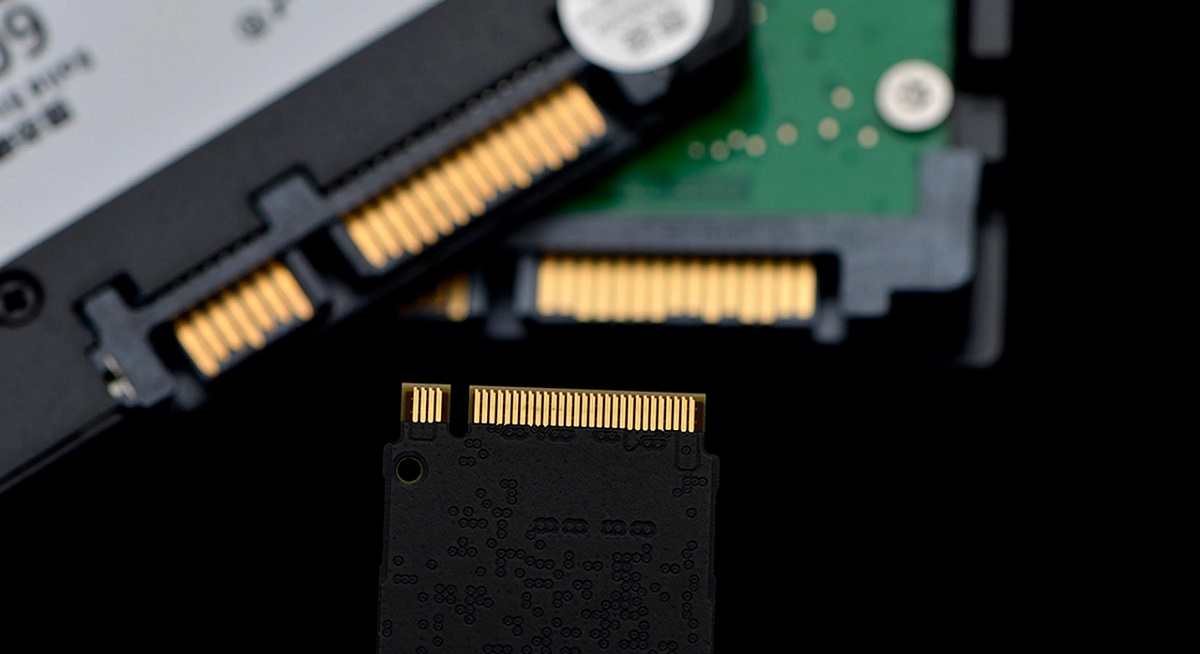
Kung nahibal-an namon nga ang Diskpart wala makaila sa SSD sa Windows 11, ang una nga kinahanglan namon buhaton mao ang pagsiguro nga ang drive husto nga konektado sa imong computer. Mahimong magamit ang mga SSD duha ka matang sa koneksyon: SATA ug M.2.
- Kung ang atong SSD kay SATA, kinahanglan natong susihon ang data cable ug ang power cable. Ang uban mahimong luag o nadaot.
- Kon ang atong SSD mao ang M.2, kinahanglan nga atong sigurohon nga kini maayo nga gisal-ut ngadto sa slot ug sa husto nga paagi screwed ngadto sa motherboard.
Kung nagduda ka nga ang SATA cable mahimo’g sayup, sulayi pag-ilis kini og lain. Sa daghang mga kaso, ang usa ka yano nga pag-ilis sa kable makaayo sa problema.
2. Kumpirma nga ang SSD makita sa BIOS
Kung, pagkahuman sa pagsusi sa mga koneksyon, ang SSD wala gihapon makita sa Windows, ang sunod nga lakang mao susiha kon kini giila sa BIOS / UEFI. Aron mahimo kini buhaton namon sa sunod:
- Gi-restart namon ang kompyuter ug gi-access ang BIOS / UEFI pinaagi sa pagpindot sa katugbang nga yawe (kasagaran kini F2, Del o F10, depende sa tiggama).
- Sulod sa menu sa BIOS, pangitaon namon ang kapilian sa "Mga setting sa pagtipig" o "Pag-configure sa SATA".
- Sa katapusan, among susihon kung ang SSD makita sa lista sa mga nakit-an nga aparato.
Kung ang SSD dili mailhan sa BIOS, ang M.2 o SATA port mahimong ma-disable. Ang atong mahimo mao I-aktibo kini nga mano-mano sa sulod sa BIOS ug i-restart ang computer aron masusi kung kini karon nakit-an sa husto.
3. Pagsugod sa SSD sa Windows
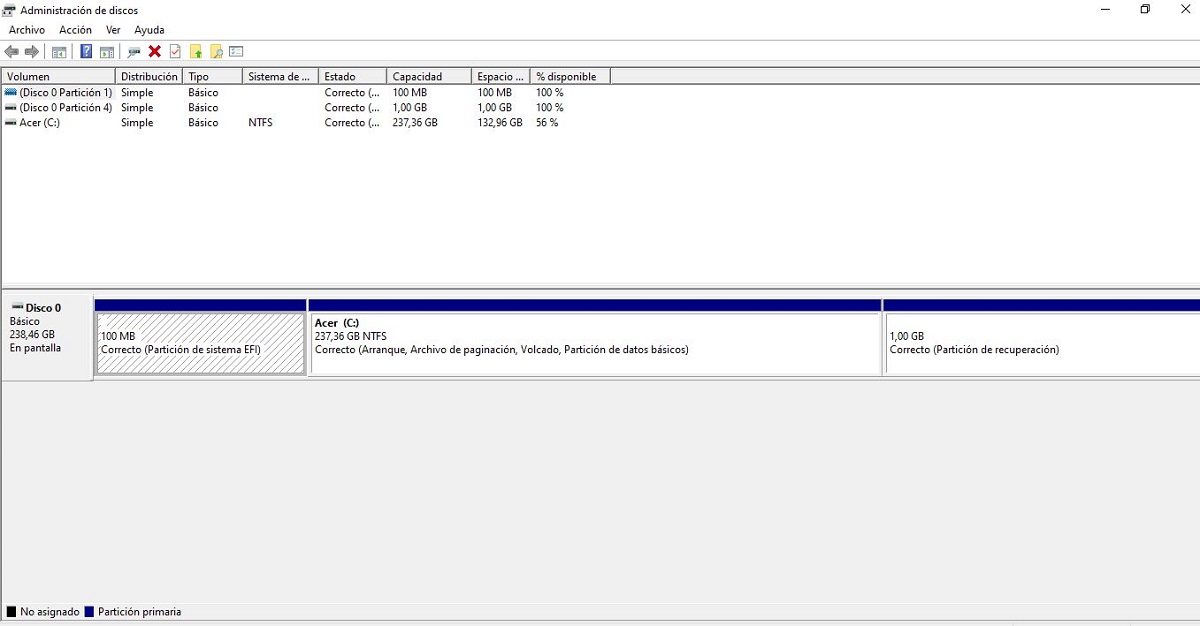
Kung ang SSD makita sa BIOS apan dili sa Windows, mahimo nga wala pa kini nasugdan. Aron mahimo kini kinahanglan nimo nga sundon kini nga mga lakang:
- Gipadayon namon Windows + R ug pagsulat diskmgmt.msc aron maablihan ang Disk Management.
- Kung ang SSD makita nga "Wala gisugdan", i-right click namo kini ug pilia ang "Pagsugod sa disk».
- Unya atong pilion ang partition format: GPT (girekomendar alang sa modernong mga kompyuter) o MBR (alang sa pagkaangay sa daan nga mga sistema).
- Sa katapusan, Gi-klik namon ang "OK" ug maghimo usa ka bag-ong partisyon aron ma-detect sa Windows ang drive.
4. I-update ang mga driver sa SSD
Ang usa ka karaan o sayup nga drayber mahimong makapugong sa Windows sa pag-ila sa SSD. Aron ma-update kini kinahanglan naton nga magpadayon sama sa mosunod:
- Among giablihan ang Device Manager (Windows + X > "Tigdumala sa aparato").
- Among gipalapdan ang opsyon "Mga disk drive".
- Among i-right click ang SSD ug pilia "Update driver".
- Sa katapusan, gipili namon ang kapilian "Awtomatikong pagpangita alang sa mga drayber".
Kung pagkahuman niini dili gihapon kini makita, maayo nga ideya Bisitaha ang website sa imong pabrika sa SSD ug i-download ang pinakabag-o nga mga drayber.
5. Pag-assign og drive letter
Sa pipila ka mga kaso, ang SSD giila sa Windows, apan dili makita sa File Explorer tungod kay wala kini gi-assign nga drive letter. Masulbad nato kini sama niini:
- Una, among giablihan ang Disk Management (diskmgmt.msc).
- Gipangita namon ang SSD sa lista sa mga disk.
- Dayon atong i-right click ang SSD partition ug pilia "Usba ang drive letter ug mga agianan".
- Sa katapusan, nag-klik kami "Idugang", mopili mi og sulat ug mo-press "Sa pagdawat".
6. Pagdalagan ang mga sugo sa Diskpart

Kung walay bisan usa sa mga nahisgutan sa itaas, mahimo nimong sulayan ang paggamit Diskpart, usa ka advanced nga himan sa Windows alang sa pagdumala sa mga disk.
- Among ablihan ang Command Prompt isip Administrator (Windows + X > «Command Prompt (Admin)»).
- Kami nagsulat diskpart ug ipadayon ang Enter.
- Unya nagsulat kami list sa disk ug pindota ang Enter aron makita ang tanang konektadong mga disk.
- Kung ang SSD makita sa lista, gipili namon ang disk pinaagi sa pag-type pilia ang disk X (X mao ang numero sa imong SSD).
- Aron hingpit nga mapapas ang SSD, mag-type kami mahinlo ug naigo ang Enter.
- Pagkahuman, magsugod kami ug maghimo usa ka bag-ong partisyon sa Disk Management.
7. Susiha ang pisikal nga kadaot
Sa katapusan, kung ang tanan nga kini nga mga solusyon gipadapat ug ang SSD wala gihapon makit-an, mahimo kini madaot.
Aron mawagtang ang bisan unsang mga pagduhaduha, maayo nga ikonektar kini sa lain nga kompyuter o pinaagi sa USB adapter. Kung dili usab kini mailhan sa kini nga kaso, ang disk mahimo’g adunay pagkapakyas sa hardware ug kinahanglan naton kini ilisan.

Ang editor nga espesyalista sa teknolohiya ug mga isyu sa internet nga adunay labaw sa napulo ka tuig nga kasinatian sa lainlaing digital media. Nagtrabaho ko isip editor ug tiglalang sa sulod alang sa e-commerce, komunikasyon, online marketing ug mga kompanya sa advertising. Nakasulat usab ako sa mga website sa ekonomiya, pinansya ug uban pang mga sektor. Ang akong trabaho mao usab ang akong hilig. Karon, pinaagi sa akong mga artikulo sa Tecnobits, naningkamot ko nga tukion ang tanang balita ug bag-ong mga oportunidad nga gitanyag kanato sa kalibotan sa teknolohiya kada adlaw aron mapauswag ang atong kinabuhi.