
Kung wala nimo gigamit ang app Mga Shortcut (Mga Shortcut) nga na-pre-install sa imong iPhone, nag-usik ka sa dakong bahin sa potensyal sa imong mobile phone. Gikan sa magamit nga mga widget hangtod sa labi ka komplikado nga mga buluhaton, ang mga shortcut nagdala sa among kasinatian sa sunod nga lebel, labi na kung nahibal-an namon ang labing maayo nga iPhone Shortcuts tricks.
Ang mga shortcut gipatuman sugod sa iOS 12, bisan pa sa usa ka yano kaayo nga paagi. Ang mga shortcut Ang iPhone, sama sa nahibal-an na natong tanan karon, nagsugod sa iOS 14. Kini ang mga himan nga makatabang kanato sa daghang aspeto: pagdumala sa home screen, pagpauswag sa seguridad sa aparato ug pagdaginot sa orasug uban pang mga butang.
Kini nga app moabut Pre-installed sa tanang Apple device nga nagdagan sa iOS 13 ug sa ulahi. Ang usa ka iPad, usa ka Apple Watch o usa ka iPhone nga adunay nauna nga bersyon mahimo usab nga makabenepisyo gikan niini, bisan kung kinahanglan nimo kana i-download kini gikan sa App Store.
Aron matabangan ka nga makuha ang labing kaayo sa imong aparato, gitipon namon ang labing kaayo nga mga trick sa iPhone Shortcut sa kini nga post. Tagda silag maayo:
"Ayaw disturb" timer
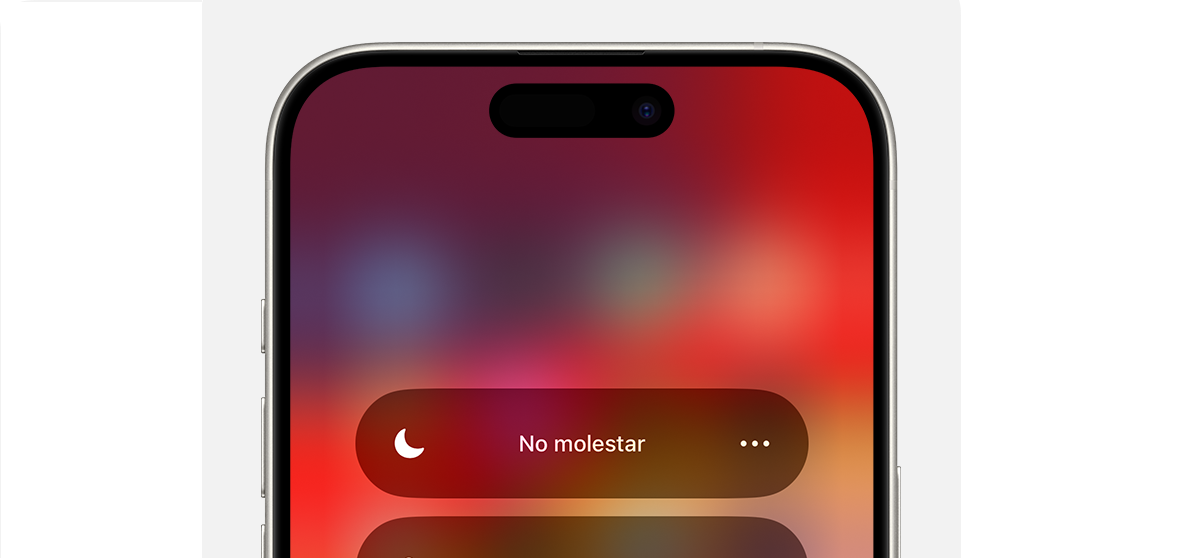
Posible usab pahilumon ang among iPhone sa usa ka piho nga yugto sa panahon gamit ang usa ka timer nga "Ayaw Pagsamok".. Sa ingon, makab-ot namon ang usa ka yugto sa panahon nga mahimo’g daghang oras aron madiskonekta ang tanan ug ipahinungod ang among kaugalingon sa usa ka piho nga buluhaton. O sa pagpahulay, kon gikinahanglan.
Pinaagi sa iPhone Shortcuts mahimo nato pilia ang panahon nga atong gikinahanglan. Ang app mag-atiman sa tanan. Posible usab nga ipatuman kini nga shortcut pinaagi lamang sa pagsulti sa Siri: "Ayaw disturbo ang timer".
Pasadya nga mga shortcut
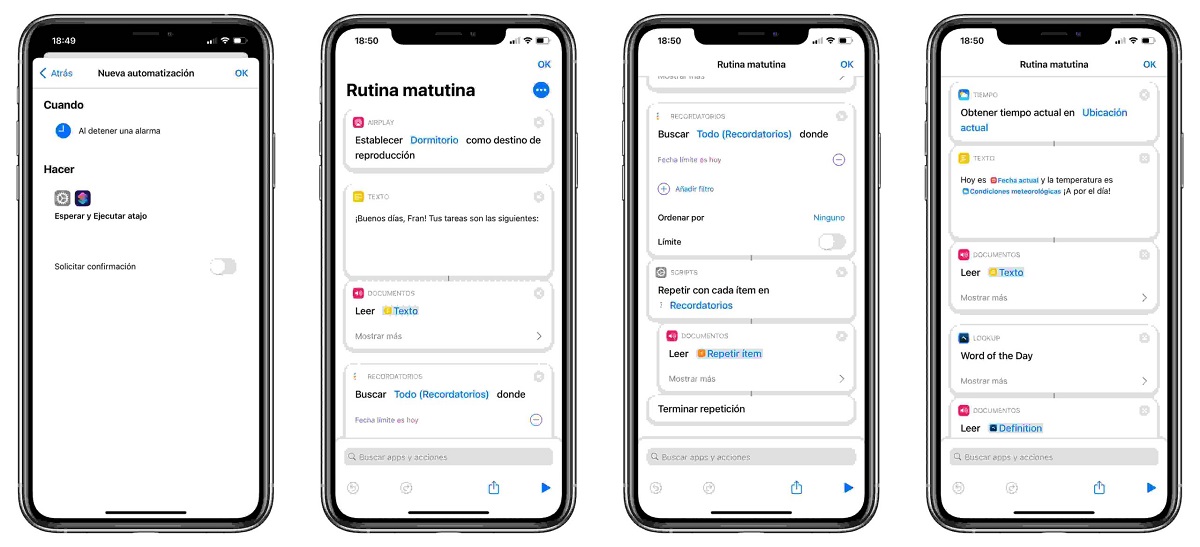
Sa "Automation" nga tab sa atong iPhone kita moadto sa pagpangita sa paagi sa paghimo mapuslanon ug personal nga mga shortcut. Kini nagtugot kanamo sa pagpaaktibo o pag-deactivate sa mga bahin sama sa lokasyon, oras sa adlaw, ug uban pa.
Ribyuha ang among sinemana nga agenda, i-aktibo ang usa ka paborito nga playlist gikan sa imong Apple Music account, pagsubay sa among mga rutina sa pagbansay ... O bisan pa paghimo og bisan unsang laing shortcut nga hingpit nga gipahiangay sa among mga panginahanglan. Kining tanan mahimo pinaagi sa kini nga shortcut, aron maorganisar ang atong kaugalingon nga mas maayo ug makakuha og dugang nga mga oras sa adlaw.
Awtomatikong phrase ug word corrector
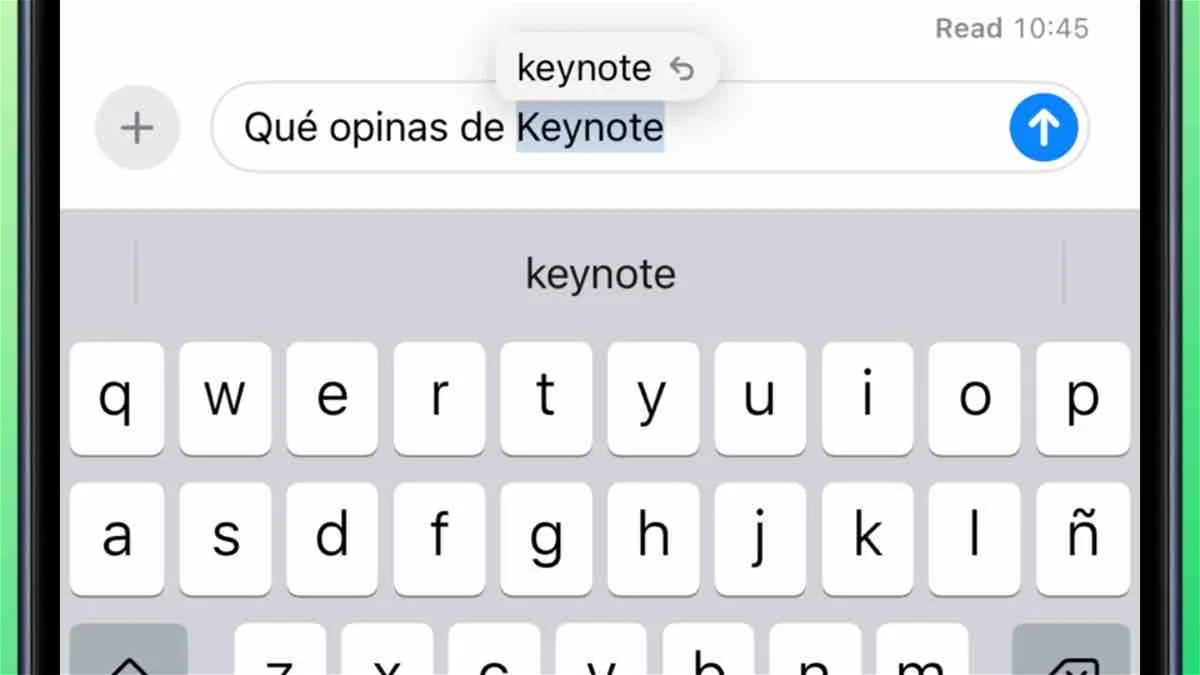
Ang usa ka intelihenteng paggamit sa mga shortcut sa iPhone aron mapauswag ang among pagka-produktibo mao ang itakda ang mga shortcut aron awtomatikong mabag-o ngadto sa mas taas nga mga prase o pulong. Niining paagiha, kung mag-access kami sa usa ka natad sa teksto, ang gipili nga pulong o hugpong sa mga pulong awtomatik nga ilisan. Pananglitan, mahimo natong isulat ang "BD" ug ang hugpong sa pulong "Maayong buntag" makita sa screen.
Aron madumala kini nga mga awtomatikong pagtul-id sa teksto kinahanglan nimo nga moadto sa menu sa Mga Setting, gikan didto sa tab nga "General", dayon pilia ang "Keyboard" ug adto sa "Pagpuli sa Teksto". Sa diha nga didto, mahimo namong gamiton ang "+" nga yawe sa isulod ang tanang awtomatik nga pagkorihir nga gusto nato. Ang pagsulat sa mga mensahe ug mga teksto mahimong mas paspas nga buluhaton kaysa kaniadto.
I-convert ang hulagway
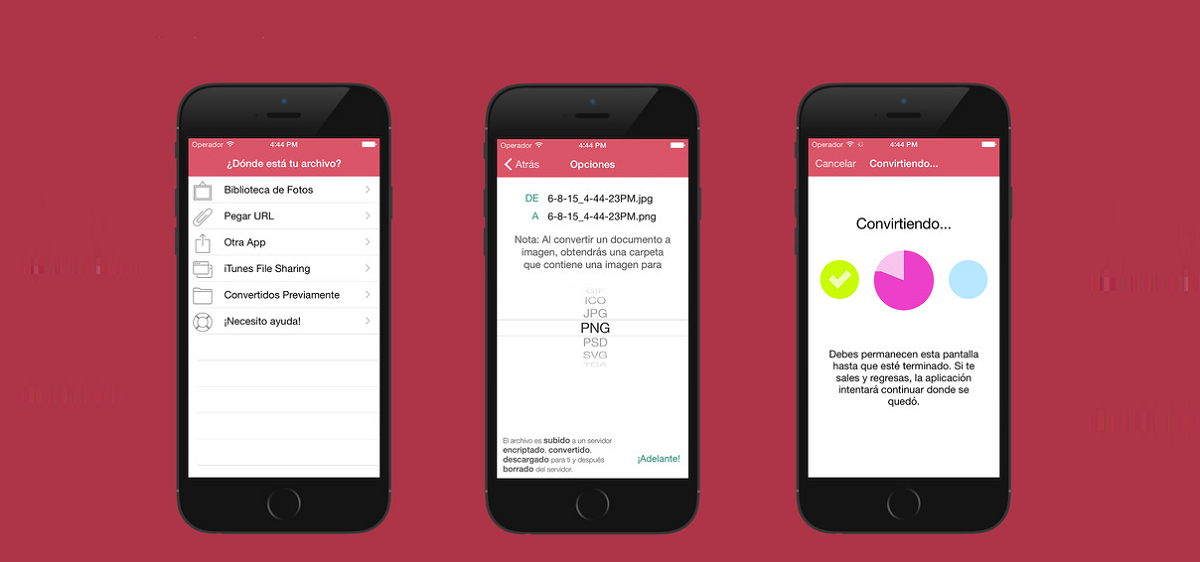
Usa sa mga shortcut sa iPhone nga mahimong mapuslanon kaayo kung gamiton nato ang atong telepono sa kanunay nga pagdumala sa mga hulagway. Pinaagi niini posible usba ang format sa bisan unsang imahe nga dali ug dali. Pananglitan, gikan sa .HEIC ngadto sa .JPG.
Pinaagi sa pagpili sa format, usa ka kopya ang awtomatiko nga mabuhat nga mahimo namon nga i-save sa aparato mismo, o ipaambit kini sa ubang mga aplikasyon.
Speed dial
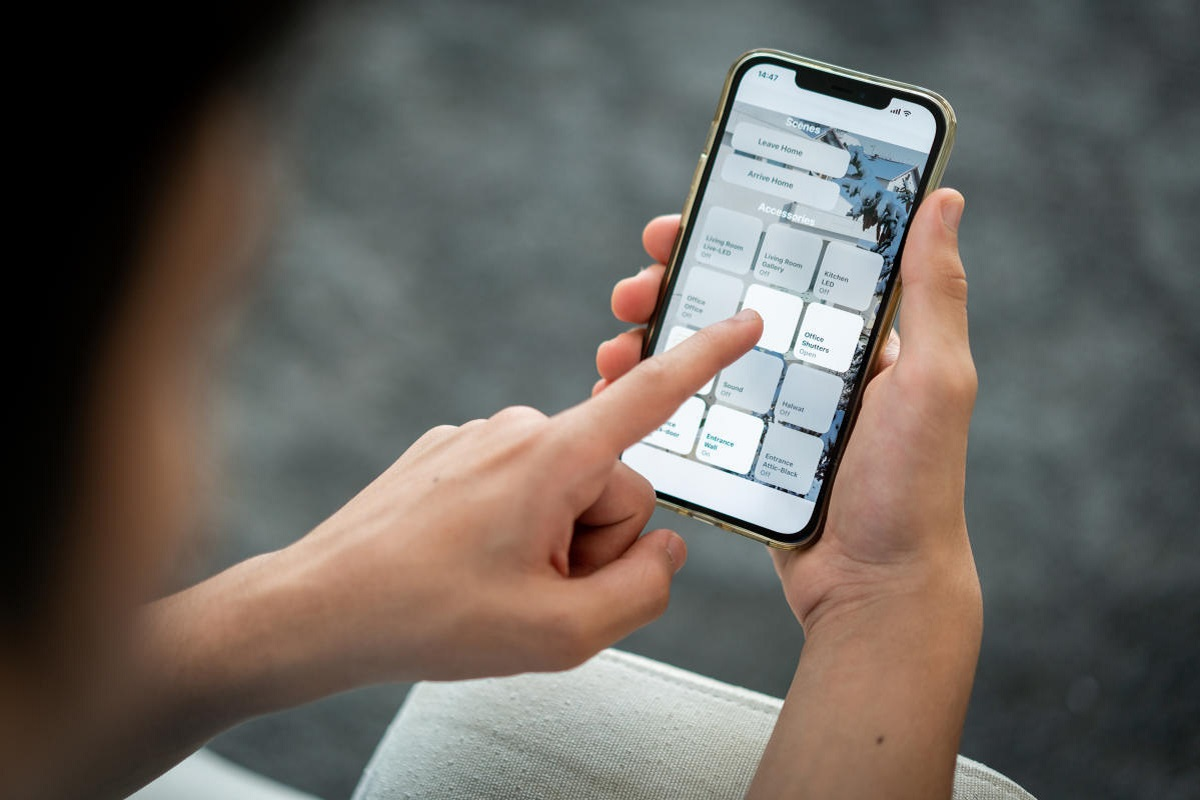
Wala nay pag-abli sa listahan sa kontak ug pag-usik sa panahon sa pagpangita. Ang Speed Dial Usa kini sa mga shortcut sa iPhone nga kanunay namong gamiton, sa higayon nga ma-configure. Unsa ang gihatag niini nga function kanato? Aw, ingon sa gipakita sa ngalan niini, ang posibilidad sa Tawga ang usa sa among mga kontak sa usa ka paghikap sa screen.
Kini mas maayo kay sa "paborito" nga kapilian sa app sa telepono. Labing menos, mas direkta. Ang oras kay kwarta ug dili nato kini usikan, ilabina sa mga emerhensya nga sitwasyon.
WiFi ug mobile data
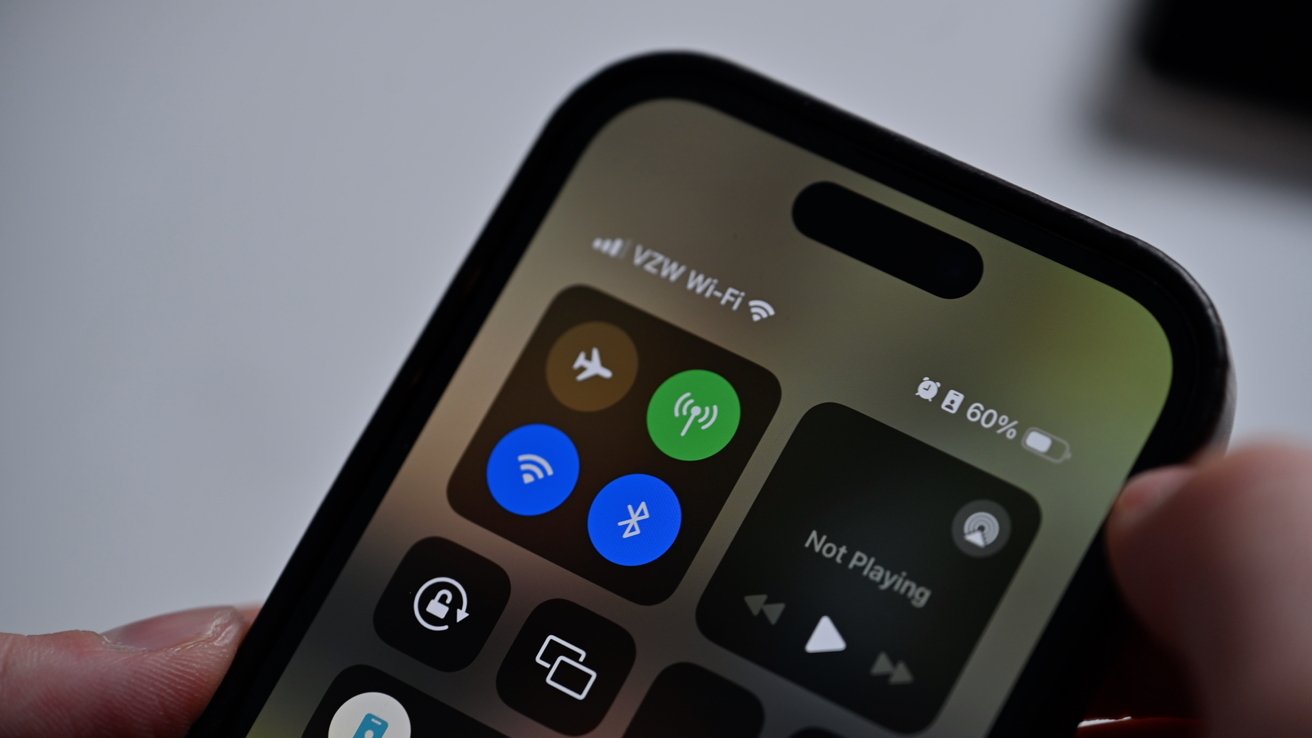
Samtang tinuod nga mahimo natong kontrolon ang WiFi ug ang mobile data sa atong iPhone gikan sa ang sentro sa pagkontrol sa aparato, tinuod usab nga dili posible nga i-deactivate ang mga kapilian gikan didto. Sa kadaghanan, mahimo natong temporaryo nga dili sila puy-an. Mao nga ang pagdumala sa kini nga mga aspeto mas epektibo gikan sa kini nga shortcut.
Ang dako nga kontribusyon niini mao nga kini nagtugot kanato i-aktibo ang WiFi samtang gi-deactivate ang data. Ug usab ang kaatbang: i-aktibo ang data ug i-deactivate ang WiFi. Importante kini, lakip sa ubang mga butang, aron makadaginot sa kinabuhi sa baterya, ingon man sa pagdumala sa paggamit sa datos kon kini limitado.
Custom nga mga icon gikan sa iPhone Shortcuts
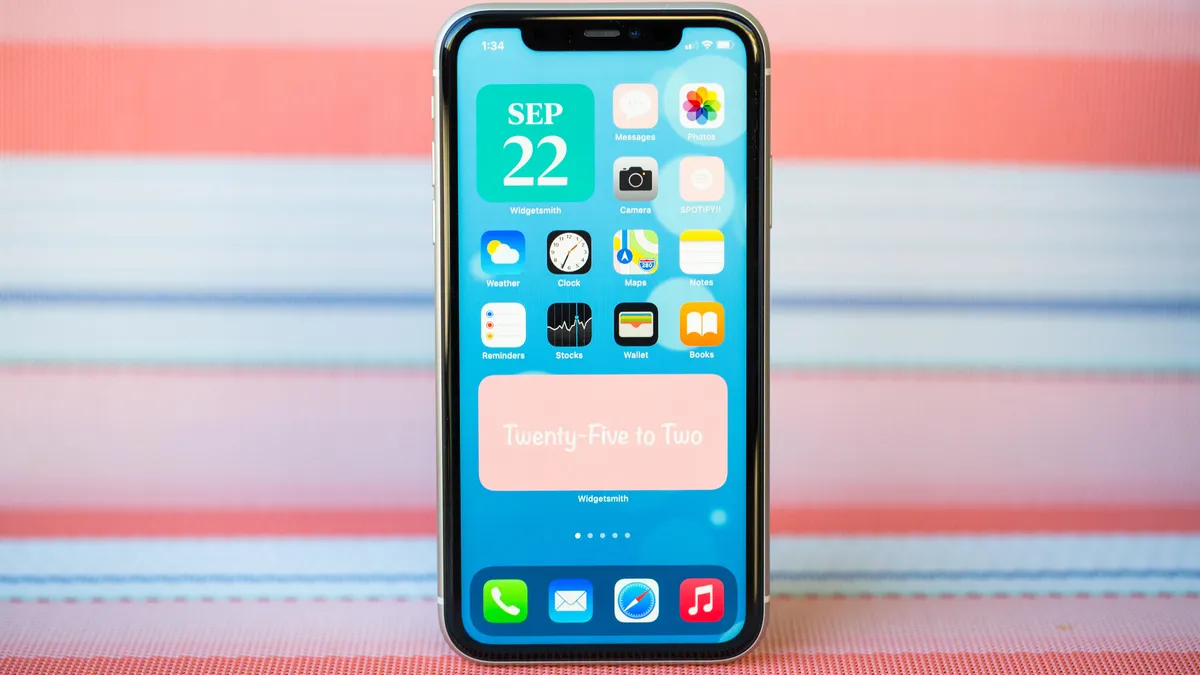
Bisan kung kini usa ka pulos aesthetic utility, kini nga limbong sa aplikasyon sa iPhone Shortcuts makapaikag kaayo: gipasabut namon ang abilidad sa paghimo og custom nga mga icon sa app. Pinaagi sa paghiusa sa kini nga mga icon sa klasiko nga mga widget, mahimo namon nga magdisenyo usa ka talagsaon nga home screen, nga adunay hitsura nga gusto namon alang sa among kaugalingon.
Kinahanglan isulti nga medyo kapoy ang proseso: Kinahanglan nimo nga pangitaon ang icon nga gusto namon ug ilisan kini sa nauna nga mano-mano, usa-usa. Apan ang paningkamot takus niini, tungod kay ang resulta usa ka hingpit nga personal nga hitsura alang sa among iPhone. Unsa may kalabotan niini sa pagpauswag sa pagka-produktibo? Aw, mas maayo ang imong performance sa usa ka palibot diin komportable ka.

Ang editor nga espesyalista sa teknolohiya ug mga isyu sa internet nga adunay labaw sa napulo ka tuig nga kasinatian sa lainlaing digital media. Nagtrabaho ko isip editor ug tiglalang sa sulod alang sa e-commerce, komunikasyon, online marketing ug mga kompanya sa advertising. Nakasulat usab ako sa mga website sa ekonomiya, pinansya ug uban pang mga sektor. Ang akong trabaho mao usab ang akong hilig. Karon, pinaagi sa akong mga artikulo sa Tecnobits, naningkamot ko nga tukion ang tanang balita ug bag-ong mga oportunidad nga gitanyag kanato sa kalibotan sa teknolohiya kada adlaw aron mapauswag ang atong kinabuhi.