Katong naggamit ug duha ka kompyuter, ang usa adunay Linux ug ang usa adunay Windows, usahay mobati nga naglangoy kami sa magkaatbang nga sulog. Sa pipila ka mga kaso, kinahanglan namon access sa among mga file sa Linux gikan sa Windows computer, ug ang mga butang nahimong komplikado. Nahitabo ba kini kanimo? Unya ikaw mahimong interesado sa pagkat-on sa unsa nga paagi sa pagbasa ug pagsulat EXT4 mga hard drive gikan sa Linux sa Windows.
Ngano nga dili madumala sa Windows ang EXT4 nga lumad?
Ingnon ta nga ikaw adunay usa ka matangtang nga hard drive o usa ka karaan nga partition sa usa ka Linux nga kompyuter nga puno sa importante nga mga proyekto, mga dokumento, ug mga litrato. Karon kinahanglan nimo nga mabawi ang mga file, apan naa ka sa Windows computer. Gisaksak nimo ang drive, apan gibalewala lang kini sa operating system sa Microsoft. O, sa labing maayo, kini nagsugyot sa pag-format niini. Unsay nahitabo?
Dili kini usa ka bug, apan usa ka dili makita nga dingding nga nagbulag sa kini nga mga ekosistema. Ang problema mao nga ang Windows wala maglakip sa lumad nga suporta alang sa EXT4 file system, nga mao ang sumbanan sa Linux. Ang pagbuhat sa ingon naglakip sa pag-integrate sa open source ngadto sa Windows kernel., usa ka butang nga dili gusto nga buhaton sa Microsoft alang sa teknikal, paglilisensya ug mga hinungdan sa negosyo.
Maayo na lang, posible nga basahon ug isulat ang mga hard drive sa EXT4 Linux sa Windows, nga wala’y dugang nga software. Siyempre, adunay mga himan sa ikatulo nga partido nga naghimo sa proseso nga labi kadali, labi na mapuslanon alang sa mga nagsugod. Apan sa dili pa nimo kini sulayan, maayong ideya nga mahibal-an nimo ang mga sukaranan. risgo sa paghiusa sa duha ka kalibutan.
Mga panagana sa dili pa mobasa ug pagsulat sa EXT4 hard drive gikan sa Linux ngadto sa Windows
Maalamon nga repasohon ang mga peligro sa pagbasa ug pagsulat sa mga hard drive sa EXT4 Linux sa Windows. Adunay mga risgo tungod kay ang Windows naggamit sa kaugalingon nga sistema sa file, sama sa NTFS, FAT32, ug exFAT. Ang Linux, sa laing bahin, adunay kaugalingon nga: EXT4 (Ikaupat nga Extended Filesystem), usa ka open-source file system nga gidisenyo alang sa kernel niini. Pagsulay sa pagbasa ug pagsulat sa usa ka file system gikan sa lain mahimong hinungdan sa grabe nga mga sayup o dunot nga mga file.
Tinuod kini ilabi na kung kinahanglan natong isulat o usbon ang file nga gihimo sa Linux gikan sa Windows computer. Ang pagbasa niini kasagarang dili problema; bisan pa, Ang paghimo sa mga pagbag-o sa kanila nagdala usa ka taas nga peligro sa pagmugna og mga dili pagkaangayUnsa may mahitabo?
- korapsyon sa datos: Ang operasyon sa pagsulat gikan sa Windows mahimong makadaot sa Linux EXT4 file system, ilabina kon ang drive dili matangtang sa hustong paagi.
- Pagkawala sa mga pagtugot ug mga hiyas sa tiggamit, kay ang mga gamit sa pagsulat sa Windows kasagarang dili makapreserbar sa maong impormasyon.
- Mga sayop sa pagkaangay: Ang Linux mahimong dili makaila sa usa ka EXT4 hard drive nga giusab sa Windows kaniadto.
Mao nga, kung kinahanglan nimo nga mabawi ang mga file, padayon sa pagbasa. Ug kung kinahanglan ka magsulat, buhata kini sa taphaw lamang ug sa mga disk nga imong gi-back up o ayaw hunahunaa ang pag-format. Tan-awon nato karon. Duha ka luwas nga paagi sa pagbasa ug pagsulat sa EXT4 hard drive gikan sa Linux hangtod sa Windows: lumad ug uban sa mga himan sa ikatulo nga partido.
Lumad: Uban sa Windows Subsystem para sa Linux (WSL)
Sugod sa Windows 10, gilakip sa Microsoft ang usa ka lumad nga himan alang sa pagbasa ug pagsulat sa mga hard drive sa EXT4 Linux sa Windows. Gitawag kini nga Windows Subsystem for Linux (WSL), ug nagtugot kanimo sa pagpadagan sa mga distribusyon sa Linux direkta sa Windows. Dugang pa, sa pinakabag-o nga bersyon niini (WSL2), posible nga i-mount ang mga EXT4 disk ug ma-access kini gikan sa Windows File Explorer.
Adunay duha ka butang nga angay nimong masayran bahin sa WSL2. Una, Wala kini gi-activate pinaagi sa default sa Windows 10 ug Windows 11. Mao nga kinahanglan nimo nga i-aktibo kini nga mano-mano aron magamit kini. Ikaduha, Wala kini direkta nga pag-access pinaagi sa default sa pisikal nga mga disk nga imong gikonektar pinaagi sa USB. Mao nga kinahanglan nimo nga i-mount kini gikan sa PowerShell nga adunay pagtugot sa tagdumala. Atong tan-awon kon unsaon pagbuhat sa matag usa.
Giunsa ang pagpaarang sa WSL sa pagbasa ug pagsulat sa EXT4 nga mga hard drive gikan sa Linux sa Windows
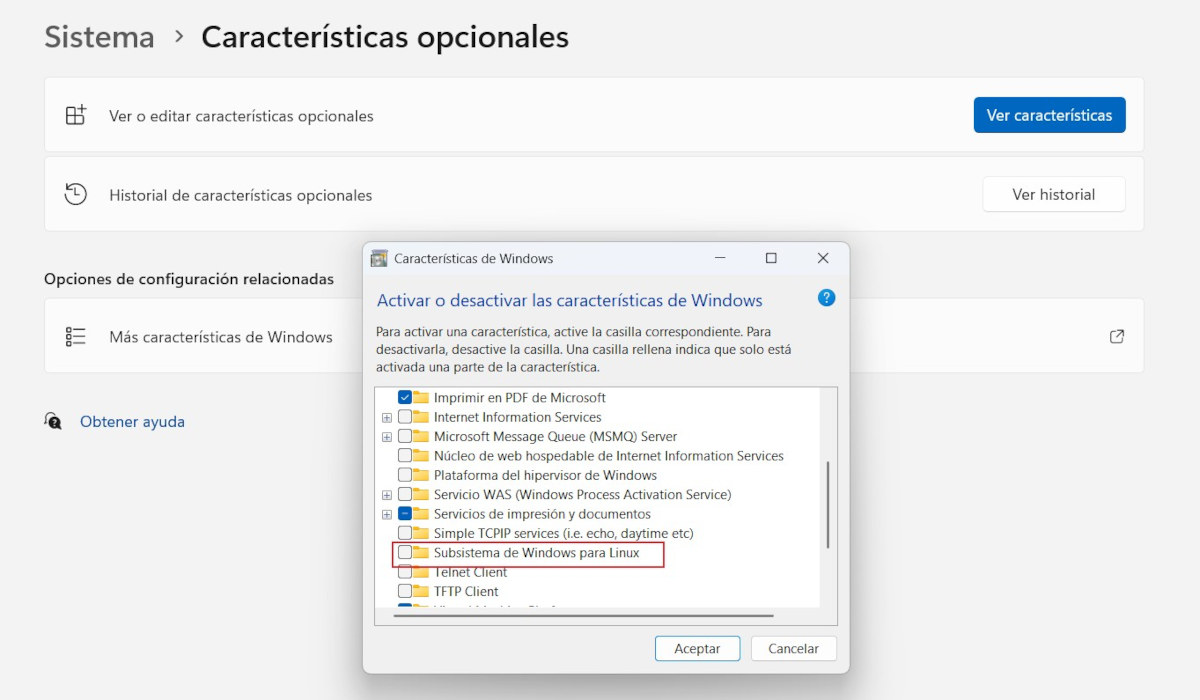
Ang pagpaaktibo sa WSL mao ang unang lakang aron makabasa ug makasulat sa mga hard drive sa EXT4 Linux sa Windows. Uban niini nga opsyon nga mahimo, mahimo nimong i-install ang mga distribusyon sa Linux sa Windows ug, gikan didto, i-access ang imong EXT4-formatted drives. Ang mga lakang aron mahimo kini mao ang:
- Sa Windows, adto sa Control Panel – System – Optional Features – More Windows Features.
- Sa lista sa mga bahin, i-aktibo ang mga kapilian Windows subsystem alang sa Linux (Windows Subsystem para sa Linux) ug Virtual nga makina nga plataporma (Virtual Machine Platform).
- Pag-klik sa Sa pagdawat, paghulat alang sa Windows sa pag-instalar sa gikinahanglan nga mga sangkap ug pag-usab ang grupo.
- (Opsyonal, apan girekomenda) Ablihi ang PowerShell isip administrador ug padagana ang mosunod nga sugo aron i-install ang WSL ug itakda ang WSL2 isip default: wsl –pag-instalar.
- Kini nga sugo mag-instalar sa pinakabag-o nga bersyon sa WSL ug mag-download sa Ubuntu pinaagi sa default.
Giunsa ang pag-mount sa usa ka EXT4 drive nga adunay WSL
Sa higayon nga ang WSL ma-activate ug ang Linux distro nagdagan sa Windows, panahon na nga i-mount ang EXT4 drive aron kini mabasa ug mausab. Dayag, kinahanglan nimo nga pisikal nga ikonektar kini sa kompyuter sa Windows. Unya, panahon na Ablihi ang PowerShell isip tigdumala ug buhata ang mosunod::
- Dagan ang sugo Pagkuha-Disk aron makita ang lista sa konektado nga mga disk. Ilha ang gidaghanon sa EXT4 drive nga bag-o lang nimong gikonektar.
- Unya, ipatuman ang sugo wsl -mount [drive ID] -partition [numero sa partisyon] aron i-mount ang drive. Kung ang disk adunay usa ra ka partisyon, mahimo nimong papason ang seksyon - partisyon.
- Mao na! Mahimo nimong ma-access ang EXT4 drive direkta gikan sa File Explorer. Ablihi lang ang kategorya sa Linux ug pag-navigate sa / mnt folder.
Alang sa usa ka mas detalyado nga lakang-sa-lakang, tan-awa ang tibuuk nga giya sa Giunsa ang luwas nga pagbasa ug pagsulat sa mga partisyon sa EXT4 sa Windows 11.
Basaha ug isulat ang mga hard drive sa EXT4 Linux sa Windows gamit ang mga himan sa ikatulo nga partido
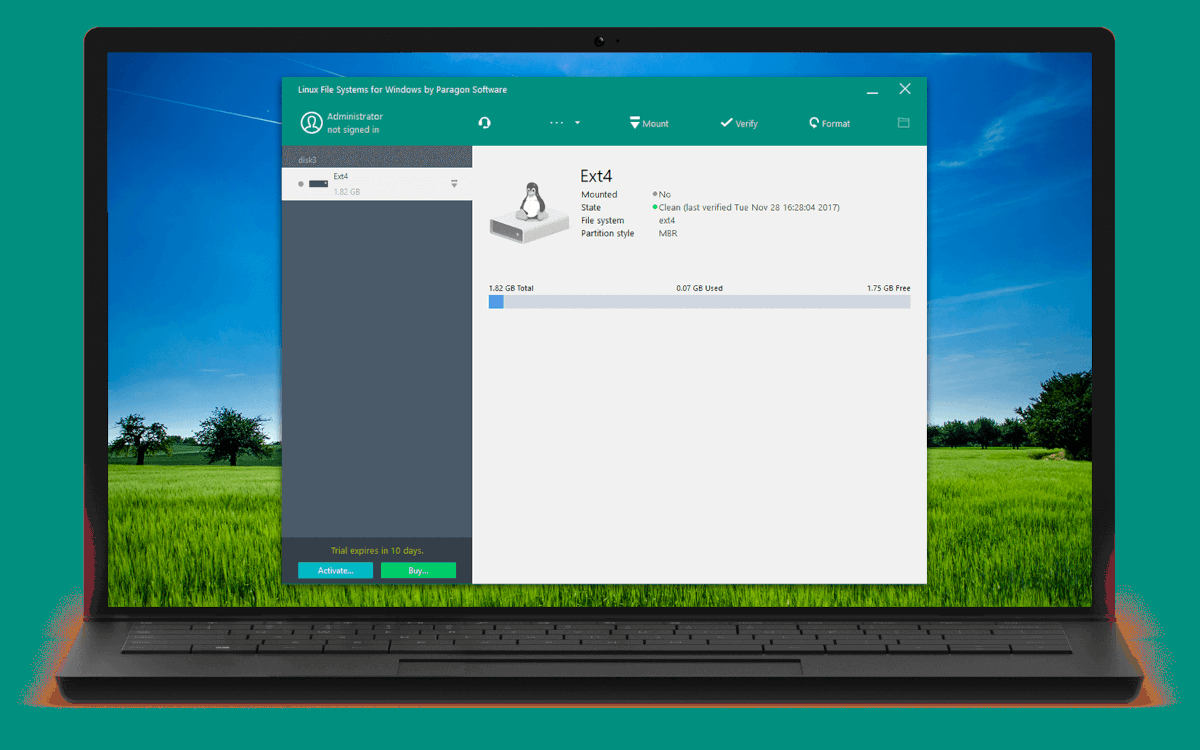
Kung ang lumad nga solusyon sa pagbasa ug pagsulat sa EXT4 nga mga hard drive sa Linux sa Windows dili angay kanimo, mahimo nimong sulayan ang usa ka himan sa ikatulo nga partido. Kini nga mga programa Gipadali nila ang pag-access ug pagsulat sa mga EXT4 drive gikan sa mga palibot sa Windows.Kini sa panguna alang sa mga walay kasinatian nga tiggamit o kadtong nangita og paspas, epektibo, ug walay risgo nga solusyon. Ania ang labing maayo nga mga alternatibo:
- Linux File Systems para sa Windows pinaagi sa Paragon Software.
- PartitionGuru (DiskGenius)
- Gisusi sa UFS ang Propesyonal nga Data Recovery Software (pag-access ug pagbasa lamang).
- Linux Reader pinaagi sa DiskInternals
Oo, ang pagbasa ug pagsulat sa EXT4 Linux hard drive sa Windows posible. Kung sa imong hunahuna mahimo nimo ang tanan, sulayi ang paggamit sa lumad nga WSL nga bahin. Kung dili, tan-awa ang usa ka himan sa ikatulo nga partido. Sa bisan unsang kaso, Ang prayoridad mao nga imong ma-access ug mabawi ang imong mga file sa Linux gikan sa imong Windows computer..

Sukad pa sa bata pa kaayo ko interesado kaayo ako sa tanan nga may kalabutan sa mga pag-uswag sa siyensya ug teknolohiya, labi na kadtong naghimo sa atong kinabuhi nga mas sayon ug mas makalingaw. Ganahan ko nga mag-update sa pinakabag-o nga mga balita ug uso, ug ipaambit ang akong mga kasinatian, opinyon ug tambag bahin sa kagamitan ug gadgets nga akong gigamit. Nagdala kini kanako nga mahimong usa ka magsusulat sa web sobra sa lima ka tuig ang milabay, nag-una nga naka-focus sa mga Android device ug Windows operating system. Nakat-on ko sa pagpatin-aw sa yano nga mga pulong kung unsa ang komplikado aron dali kini masabtan sa akong mga magbabasa.