
Niini nga post maghisgot kami bahin sa serbisyo sa resolusyon sa ngalan sa domain (DNS) nga gitanyag sa Google. Usa ka butang nga gihulagway sa makadaghang higayon nga usa ka matang sa "direktoryo sa telepono sa Internet." tan-awon nato unsa ang Google DNS ug unsa ang mga bentaha niini.
Ang DNS (Sistema sa Ngalan sa Domain) usa ka sukaranan nga elemento alang sa paggamit sa Internet ingon nga nahibal-an naton tanan. Salamat niini hierarchical nga sistema sa pagngalan, ang mga ngalan sa domain nga mabasa sa tawo (sama sa www.google.com) gi-convert sa mga IP address, nga gigamit sa mga browser sa pagkarga sa mga website.
Ang ngalan sa domain, sama sa "tecnobits.com”, gigamit tungod kay kini sayon nga mahinumduman sa utok sa tawo. Bisan pa, kini wala’y kapuslanan kung nagpatuman sa mga protocol sa koneksyon sa Internet. Didto na ang DNS nagdula sa papel niini isip usa ka "maghuhubad". Kung nag-type ka sa ngalan sa domain sa browser bar, ang DNS nag-uban niini nga hangyo sa impormasyon nga gitipigan bahin sa domain nga gusto namon nga ma-access.
Kini sistema mga ngalan sa domain naghimo sa paggamit sa Internet nga mas simple ug mas fluid, bisan kung kana usa ka butang nga dili kanunay mahibal-an sa mga tiggamit kung giunsa ang pagpabili. Sa paghunahuna bahin niini, buang nga kinahanglan nga sag-ulohon ang tanan nga mga IP sa mga website nga among gibisita, di ba? Ang usa pa sa mga bentaha niini, pananglitan, mao nga, bisan kung ang usa ka website magbag-o sa IP niini, mahimo naton kini bisitahan ingon kanunay gamit ang parehas nga domain.
Kadaghanan sa mga tiggamit sa balay naggamit sa gihatag sa ilang Internet service provider isip ilang DNS server. Bisan pa, adunay mga gusto nga moserbisyo alternatibo nga mga sistema sa lain-laing rason. Ang Google DNS usa niini.
Mga bentaha sa paggamit sa Google DNS
Ngano nga kinahanglan naton ilisan ang DNS server nga among gi-configure nga default sa ubang mga kompanya, pananglitan sa Google? Sa tinuud, ang sukaranan nga serbisyo nga mahimo niining lainlaing mga kapilian nga mahatag kanamo parehas. Ang kalainan anaa sa dugang nga mga bentaha nga ilang ikatanyag kanato.
Ang mga bentaha sa paggamit sa Google DNS sa panguna tulo:
- Kasaligan: Kanunay nga magamit, nga adunay gamay nga downtime.
- Seguridad: Nagtabang sa pagpugong sa pipila ka eksternal nga pag-atake sama sa cache poisoning.
- Katulin: Mahinungdanon nga gipauswag niini ang oras sa pagtubag kung nag-access sa mga website.
Dugang pa niini, kinahanglan nga matikdan nga pinaagi sa Google DNS ang user makatukod sa kontrol sa ginikanan aron masala ang sulod nga ma-access sa mga menor de edad o makalaktaw usab sa pipila ka mga pagdili sa pag-access nga gipahamtang sa mga operator.
Giunsa ang pag-configure sa Google DNS
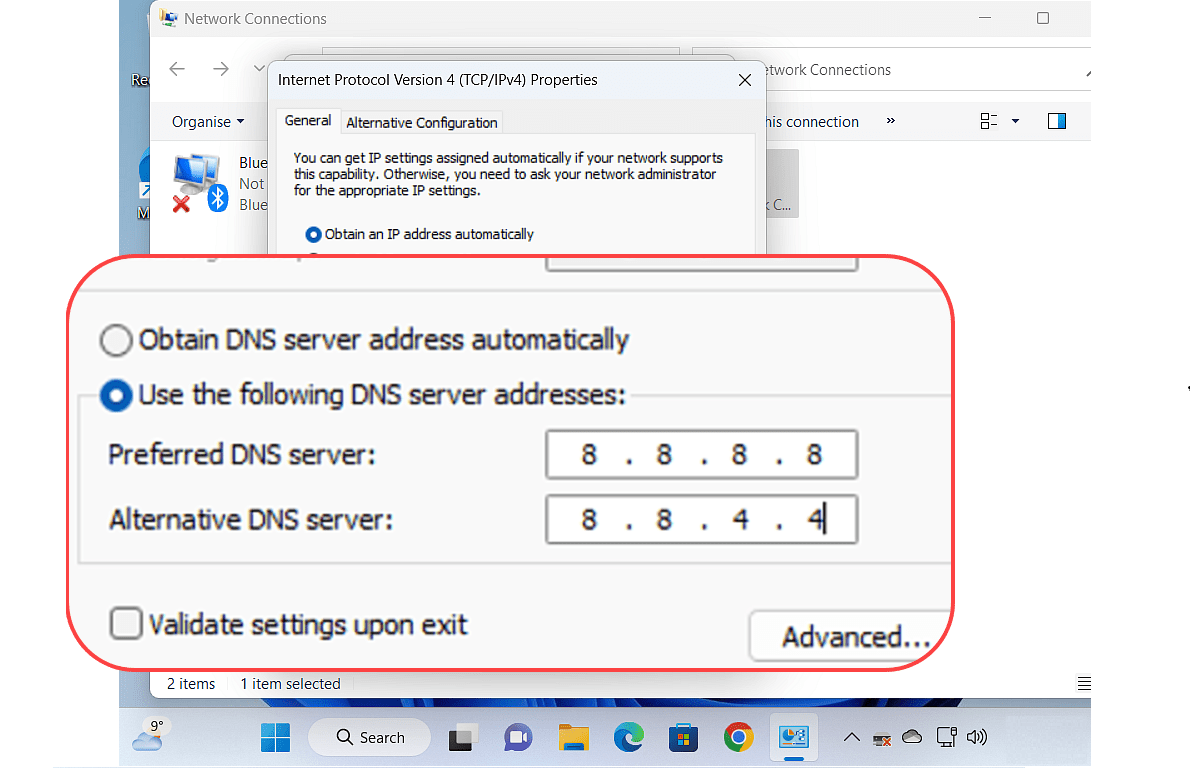
Ang pagbag-o sa DNS server sa among Internet provider ngadto sa Google kay simple ra. Ang mga lakang nga sundon mahimong magkalainlain depende sa aparato diin gusto namon buhaton ang pagbag-o. Sa laing bahin, adunay posibilidad sa ipatuman ang pagbag-o gikan sa router mismo, diin kini usab mausab sa tanan nga mga aparato nga konektado niini.
I-set up ang Google DNS sa Windows 11
Kini ang mga lakang nga sundon (internet protocol IPv4):
-
- Una sa tanan, kinahanglan ka nga moadto sa Start menu ug pilia Pag-configure.
- Unya atong "Mga Network ug Internet."
- Didto among gipili "Mga kabtangan sa adaptor".
- Sa seksyon sa "Mga setting sa network", gipili namo ang among koneksyon (WiFi o Ethernet).
- Sunod, atong i-klik ang "Mga kabtangan sa koneksyon" ug, sa seksyon sa «Configuración de IP», among gipili «Editar».
- Niini nga punto mahimo natong i-configure ang DNS pinaagi sa pag-ilis gikan sa Automatic (DHCP) ngadto sa Manwal.
- Among gi-activate ang IPv4 nga opsyon ug isulod ang mosunod nga Google DNS addresses:
- Gipalabi nga Server (Pangunahing DNS): 8.8.8.8
- Alternate Server (Secondary DNS): 8.8.4.4
Sa katapusan, among gitipigan ang pagsumpo ug gi-restart ang koneksyon sa network aron ang mga pagbag-o magamit. Sa kaso nga atong gigamit IPv6, kini ang Google DNS nga kinahanglan natong idugang:
- Panguna nga DNS: 2001:4860:4860::8888
- Ikaduhang DNS: 2001:4860:4860::8844
Ang proseso para sa i-configure ang Google DNS sa ubang mga operating system (lakip ang iOS ug Android sa kaso sa mga mobile device) parehas ra. Ang bugtong kalisud mao ang pagkahibalo kung asa makit-an ang mga screen aron idugang ang Google DNS 8.8.8.8 ug 8.8.4.4. Kung dili, ang tanan yano ra kaayo.
I-configure ang Google DNS gikan sa router
Ang pagbag-o sa DNS sa router usa ka makapaikag nga kapilian, tungod kay gitugotan kami niini ipatuman ang pagbag-o nga dungan sa tanan nga mga aparato nga konektado sa network. Aron ma-access ang router kinahanglan natong ablihan ang browser ug isulat ang usa sa mosunod nga mga IP address:
- 192.168.1.1
- 192.168.2.1
- 192.168.0.1
Aron magpadayon, kinahanglan nga mosulod sa username ug password. Unya kita moadto sa tab sa mga setting (ang lokasyon niini mahimong magkalainlain depende sa tiggama ug modelo sa router) ug pag-access sa lokal nga network sa lugar o mga setting sa LAN gikan didto. Dinhi atong makit-an ang bintana sa pagsulod sa mga pagbag-o: Primary DNS: 8.8.8.8 ug secondary DNS 8.8.4.4.
Aron mahuman kinahanglan nimo nga i-save ang mga pagbag-o. Dayon ang router awtomatikong mag-reboot sa bag-ong mga setting sa Google DNS.

Ang editor nga espesyalista sa teknolohiya ug mga isyu sa internet nga adunay labaw sa napulo ka tuig nga kasinatian sa lainlaing digital media. Nagtrabaho ko isip editor ug tiglalang sa sulod alang sa e-commerce, komunikasyon, online marketing ug mga kompanya sa advertising. Nakasulat usab ako sa mga website sa ekonomiya, pinansya ug uban pang mga sektor. Ang akong trabaho mao usab ang akong hilig. Karon, pinaagi sa akong mga artikulo sa Tecnobits, naningkamot ko nga tukion ang tanang balita ug bag-ong mga oportunidad nga gitanyag kanato sa kalibotan sa teknolohiya kada adlaw aron mapauswag ang atong kinabuhi.