- Ang mga sayop sa profile sa Windows 11 kasagaran tungod sa mga nadaot nga file, kalit nga pagsira, problema sa mga update, o pagkapakyas sa disk.
- Mabawi ang access pinaagi sa paghimo og bag-ong user, pag-ayo sa NTUSER.dat, pag-adjust sa registry, ug paggamit sa SFC/DISM o Safe Mode.
- Kon ang mga pag-ayo dili pa igo, ang usa ka installation USB motugot kanimo sa pag-reset o pag-instalar pag-usab sa Windows samtang gitipigan, kon mahimo, ang imong personal nga datos.
- Ang paggamit og mga backup sa cloud o sa mga external drive makapakunhod sa epekto sa umaabot nga mga kapakyasan sa user profile.

Kon imong i-on ang imong kompyuter ug mogawas ang mensahe nga Dili ma-load ang user profile sa Windows 11Ang pagbati daw usa ka hingpit nga kalisang. Ang imong account ug mga file daw dili ma-access, ug ang Windows sige ra og padala kanimo sa awtomatikong pag-ayo balik-balik. Kini usa ka komon nga problema, apan makalibog usab, tungod kay kini mahimong adunay daghang lainlaing mga hinungdan.
Niini nga giya imong makita ang klaro nga pagpasabot sa Ngano nga nagpakyas ang serbisyo sa profile sa tiggamit? Ug ang tanang realistiko nga mga paagi aron sulayan kini nga ayohon nga dili kinahanglan nga mag-format, gikan sa pinakasimple hangtod sa pinakabag-o (registry, NTUSER.dat, Safe Mode, system restore, ug uban pa). Makita usab nimo kung unsa ang buhaton kung wala nay laing kapilian gawas sa pag-reinstall sa Windows ug kung giunsa pagpanalipod ang imong datos aron ang usa ka sayop sa profile dili makaguba sa imong adlaw.
Unsa ang gipasabot sa error nga "Dili ma-load ang user profile" sa Windows 11?
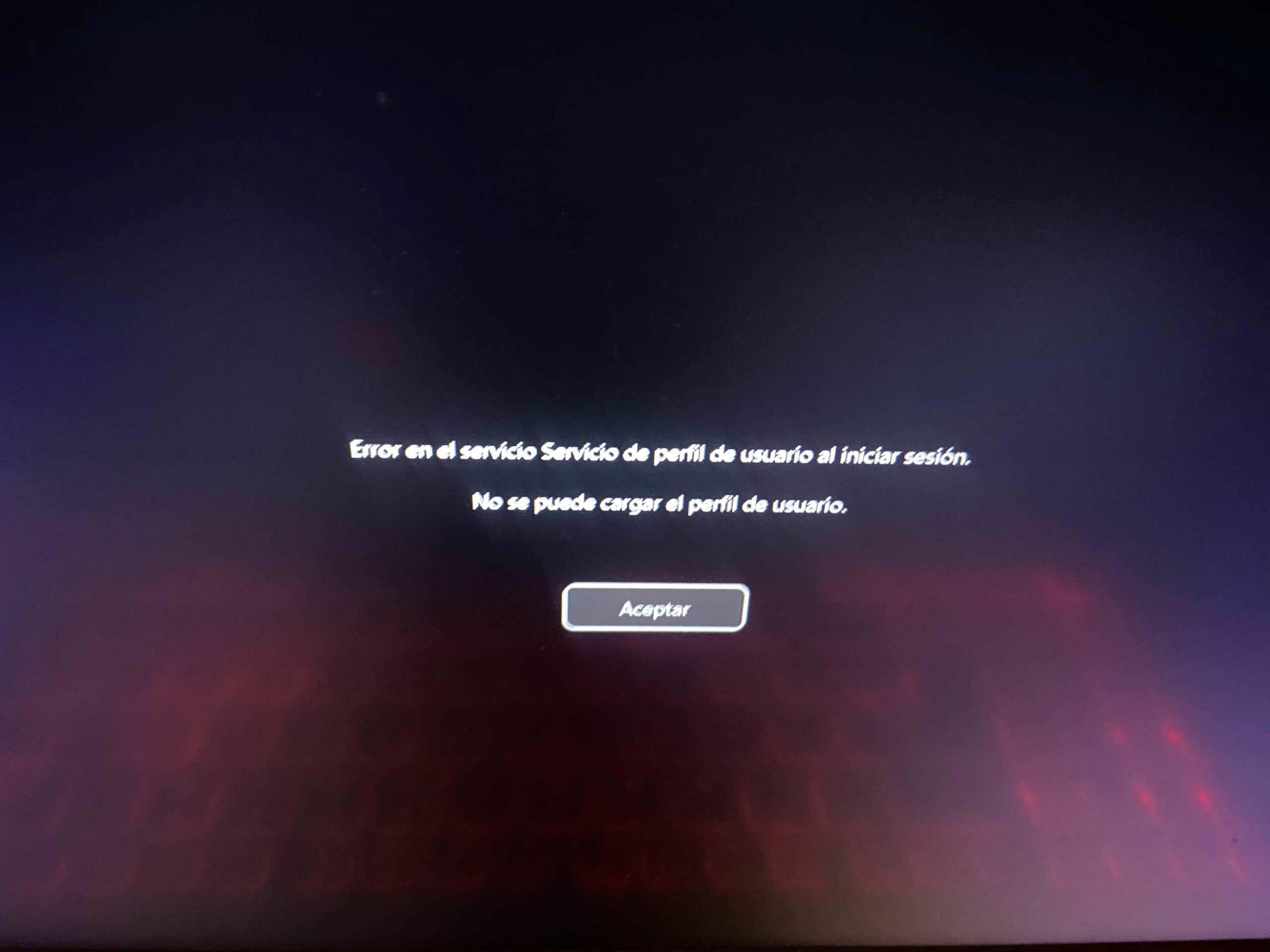
Kini nga mensahe kasagaran giubanan sa mga pasidaan sama sa "Dili maka-log in ang serbisyo sa profile sa tiggamit" o klase sa mga status code 0xc000006d / 0xc0070016Sa yanong pagkasulti, ang Windows maka-boot, apan dili kini maka-load sa imong mga setting sa user: ang imong mga preference, ang imong desktop, ang imong personal nga registry, ug uban pa.
Sa praktis, usa niini nga mga sitwasyon ang mahitabo: Dili ka maka-log in gamit ang imong naandan nga account.Mosulod ka sa usa ka automatic repair loop, usa ka temporary profile ang gihimo, o mabilin ka sa login screen nga wala gidawat ang imong PIN o password. Ang problema wala sa account sa mga server sa Microsoft, apan sa profile nga gitipigan sa hard drive sa imong PC.
Sa daghang mga kaso, ang problema motungha dayon human sa Pag-upgrade gikan sa Windows 10 ngadto sa Windows 11Mahitabo kini human sa pag-instalar og dako nga update, pagpahiuli sa sistema, human sa kalit nga pagsira, o kung ang disk hapit na mapuno (nga adunay pipila lang ka MB nga libre), nga makapugong sa Windows sa pagsulat sa gikinahanglan nga mga profile file.
Posible usab nga, imbes nga usa ka "puro" nga pagkapakyas sa profile, imong masugatan ang mensahe "Sayop sa Serbisyo sa Profile sa Gumagamit sa Pag-login" Kon mogamit ka sa samang PIN nga naa nimo sa Windows 10. Bisan gamay ra ang kausaban sa teknikal nga background, parehas ra gihapon ang resulta: dili ka maka-access sa imong user account ug kinahanglan nimo og alternatibo.
Kasagarang mga hinungdan nganong ang Windows 11 dili mo-load sa user profile
Daghan tingali ang mga hinungdan luyo niining mensahe, apan kasagaran ang gigikanan anaa sa mga nadaot nga file o serbisyo nga dili magsugod sa hustoAng pagsabot sa mga hinungdan makatabang kanimo sa pagpili sa labing angay nga solusyon nga dili magpakabuta-bungol.
Usa sa labing kanunay nga mga hinungdan mao ang Dili husto nga pagsira sa sistemaMga pagkawala sa kuryente, pagpugong sa power button, grabeng pag-crash, ug uban pa. Samtang gigamit ang Windows, daghang mga file sa sistema ug profile nga bukas; kung ang kompyuter kalit nga mapalong, ang uban niini nga mga file mahimong madaot ug mahimong dili magamit ang profile.
Laing posibilidad mao nga adunay internal nga pagkapakyas sa Windows 10 o 11Kini ilabi na nga tinuod human sa usa ka cumulative update, security update, o version migration. Dili talagsaon nga ang usa ka patch nga maayo mogana sa minilyon nga mga kompyuter ang hinungdan sa mga problema sa pipila ka kombinasyon sa hardware, driver, o software, ug usa sa mga tipikal nga sintomas mao nga ang user profile dili mo-load.
Dili nato angay isalikway ang usa ka pisikal o lohikal nga problema sa hard drive o SSDAng mga bad sector, mga sayop sa file system, o usa ka palpak nga drive mahimong makapugong sa Windows sa pagbasa sa husto sa datos sa profile. Ug kung ang disk hapit na mapuno (pananglitan, halos 8 MB nga libre sa C:), wala nay igong espasyo para sa sistema sa paghimo og temporaryo nga mga file ug pagkompleto sa proseso sa pag-login.
Ang malware usab makaapekto niini. virus o malware Ang bisan unsang manipulasyon sa mga file sa sistema o mga profile sa tiggamit mahimong makapahimo sa sistema nga dili magamit. Sa kini nga mga kaso, bisan kung maghimo ka og laing user account, mahimo kini nga mataptan dayon. Usahay ang bugtong makatarunganon nga solusyon mao ang pag-boot gikan sa usa ka alternatibong sistema (pananglitan, usa ka Linux Live distribution) aron limpyohan kini gamit ang espesyal nga mga himan sama sa Mga himan sa Nirsofto i-format lang ug i-install pag-usab gikan sa wala.
Susiha kon ang problema anaa ba sa profile o sa tibuok sistema
Sa dili pa ka magsugod sa pag-ayo sa registry, mga file, o pag-reinstall, maayong ideya nga susihon kung ang problema makaapekto ba sa imong account o sa tanan nga mga account. Ang ideya mao ang pagsulay sa paggamit laing lokal o administrador nga tiggamit ug tan-awa kung ang sistema nagtrabaho ba sa normal nga paagi sa kana nga account.
Kon maka-log in ka pa sa Windows gamit ang laing account, gikan sa Mga Setting > Mga Account Naa kay kapilian nga maghimo og bag-ong lokal nga tiggamit nga adunay mga pribilehiyo sa administrador. Didto, mahimo kang moadto sa "Pamilya ug uban pang mga tiggamit" (o "Ubang mga tiggamit" sa pipila ka mga edisyon) ug pilia ang "Pagdugang og account," nga nagpakita nga wala kay mga kredensyal sa pag-login, ug dayon "Pagdugang og tiggamit nga walay Microsoft account" aron makahimo og standard nga lokal nga tiggamit.
Kon wala kay access sa normal nga sesyon, mahimo nimong sulayan ang paggamit Luwas nga ModeGikan sa login screen, pugngi ang Shift key samtang gi-klik ang "Restart," dayon adto sa "Troubleshoot > Advanced options > Startup Settings" ug i-klik pag-usab ang "Restart". Kung makita na ang mga opsyon, pindota ang F4 o ang 4 key aron makasulod sa Safe Mode.
Sa higayon nga naa na sa Safe Mode, ang Windows mo-load sa pinakaminos ug kasagaran motugot kanimo sa pag-log in gamit ang labing menos usa ka internal administrator account. Gikan didto, mahimo kang maghimo og bag-ong user o susihon kung ang problema mahitabo lang sa usa ka piho nga account, nga magpamatuod nga nadaot ang profile Ug ang nahabilin nga sistema, sa prinsipyo, molihok.
Paghimo og bag-ong profile ug kopyaha ang datos gikan sa nadaot nga tiggamit
Usa sa labing epektibo nga mga pamaagi kung ang profile naguba apan ang sistema nagsugod mao ang Paghimo og bag-ong tiggamit ug ibalhin ang tanan nimong mga fileDili nimo mabawi ang 100% sa imong orihinal nga profile (mga background, pipila ka setting, ug uban pa), apan mahimo nimong tipigan ang mga dokumento, litrato, video, ug kadaghanan sa imong personal nga datos.
Gikan sa imong administrator account (normal o naa sa Safe Mode), ablihi Mga Setting > Mga Account Adto sa seksyon nga Ubang mga Gumagamit. Paghimo og bag-ong account, mas maayo kon lokal, nga adunay mga pribilehiyo sa administrador, ug pagbutang og password aron makontrol nimo ang makina sa hingpit.
Pag-abli sa Tigsuhid sa Payl ug adto sa drive diin naka-install ang Windows, kasagaran C:. Adto sa folder C:\Mga Tiggamit (o C:\Users) ug pangitaa ang folder nga katumbas sa nadaot nga profile. Kini adunay sulod nga imong desktop, mga dokumento, mga hulagway, mga download, ug ang uban pang bahin sa imong personal nga espasyo.
Pilia ang tanang may kalabutan nga mga file ug folder gikan sa daan nga tiggamit (gawas sa mga system file nga dili ka sigurado) ug Kopyaha kini ngadto sa bag-ong profile foldernga nahimutang usab sulod sa C:\Users. Sa sulundon nga paagi, dili nimo angay i-overwrite ang mga basic configuration file sa bag-ong user, apan kinahanglan nimong ibalhin ang tanang personal nga sulod.
Kung nahuman ka na, mag-log out, mag-log in gamit ang bag-ong user account, ug susiha nga makatrabaho ka na sa normal nga paagi. Ang ubang mga aplikasyon mahimong mangayo kanimo nga mag-log in pag-usab o mag-configure sa mga setting, apan kung maayo ang tanan, na-save na nimo ang imong data ug mahimo nimong isipon ang imong mga kapilian nga kompleto. kuhaa ang corrupt nga tiggamit sa ulahi aron mahatagan og espasyo ug malimpyohan ang sistema.
Pag-ayo sa NTUSER.dat ug sa default nga profile folder
Usa ka komon nga rason nganong dili mo-load ang profile kay ang file NTUSER.dat nadaot. Kini nga file nagtipig sa imong mga gusto sa tiggamit, daghang mga setting sa registry, ug personal nga mga configuration. Kung kini madaot pagkahuman sa usa ka update, usa ka system restore, o usa ka hard shutdown, ang Windows mahimong dili mo-log in kanimo.
Usa ka mapuslanon kaayong paagi sa pagsulbad niini nga problema mao ang ilisi ang nadaot nga NTUSER.dat file og usa ka himsog nga kopya. gikan sa default nga profile. Aron mahimo kini, kinahanglan ka nga mag-log in gamit ang laing account sa parehas nga PC nga mogana, o mag-boot sa Safe Mode ug mogamit og administrator account nga nag-load sa husto.
Ablihi ang File Explorer ug adto sa C:\Users. Sa default, ang folder Default Natago kini, busa sa tab nga "View" (o "View" depende sa bersyon) pilia ang opsyon aron ipakita ang mga tinago nga butang. Kini magpakita sa folder nga "Default", nga mao ang profile nga gigamit sa Windows isip basehan sa paghimo og mga bag-ong tiggamit.
Pangitaa ang file sulod sa maong folder NTUSER.datMahimo nimo kining usbon ang ngalan o ibalhin sa laing lokasyon para sa seguridad (pananglitan, sa USB drive). Dayon, balik sa C:\Users, isulod ang bisan unsang ubang folder sa user nga mogana sa husto, kopyaha ang NTUSER.dat file niini, ug i-paste kini sa Default folder isip kapuli.
Kini mopahiuli sa base nga Windows profile ngadto sa himsog nga estado, nga kasagaran igo na aron tugotan ka nga mag-log in pag-usab. Ang imong account dili na magpakita sa sayop sa profile.Kon wala kay laing working account sa PC, ang alternatibo mao ang pag-boot gamit ang mga tool sama sa Hiren's BootCD o usa ka Linux Live distro, i-mount ang Windows drive ug i-delete o ilisi ang NTUSER.dat gikan sa gawas sa sistema.
Ayuhon ang serbisyo sa profile sa tiggamit gikan sa registry
Laing importanteng punto niining mga kasoha mao ang Rehistro sa WindowsKon ang profile mohatag og mga sayop, komon kaayo nga ang mga duplicate nga yawe (nga adunay .bak extension), sayop nga mga kantidad, o mga counter nga makapugong sa normal nga pag-access nga makita sa branch nga nagdumala sa mga agianan sa tiggamit.
Aron masusi kini, i-start ang imong kompyuter (normal o sa Safe Mode) ug ablihi ang Run dialog box gamit ang Win + R. I-type regedit ug pindota ang Enter aron ilunsad ang Registry Editor. Sa dili pa mobuhat og bisan unsa, girekomendar nga maghimo og backup: gikan sa File menu, pilia ang "Export", pilia ang "All", hatagi kini og ngalan, ug i-save ang .reg file sa luwas nga lugar.
Kung nahuman na ang kopya, adto sa agianan HKEY_LOCAL_MACHINE\SOFTWARE\Microsoft\Windows NT\CurrentVersion\ProfileListSa sulod makita nimo ang daghang mga folder nga adunay taas nga mga ngalan nga nagsugod sa S-1-5; ang matag usa katumbas sa usa ka profile sa tiggamit sa sistema.
Pangitaa kadtong mga adunay hulapi nga .bakKasagaran makakita ka og duha ka halos parehas nga entry: usa nga adunay .bak ug usa nga wala. Ang ideya mao ang pag-ila kung hain ang katumbas sa imong lehitimong tiggamit ug kinsa ang gigamit sa Windows isip depektoso. Kasagaran igo na ang pag-ilis sa ngalan sa yawe nga walay .bak (pananglitan, pinaagi sa pagdugang og .old) ug pagtangtang sa .bak gikan sa nagtrabaho nga yawe, nga himuon kini nga panguna.
Sulod sa mao gihapong profile key, ribyuha ang mga kantidad Estado y RefCountAblihi ang matag usa pinaagi sa pag-double click ug ibutang ang data value niini sa 0. Kon wala pa niini, mahimo nimo kining himoon nga bag-ong DWORD (32-bit) value. Kini mopahibalo sa Windows nga ang profile naa sa saktong estado ug nga ang reference counter wala makapugong niini sa pagkarga.
Kung nahuman na, isira ang Registry Editor, i-restart ang imong kompyuter, ug sulayi pag-log in pag-usab. Kung maayo ang dagan sa tanan, Ang mensahe nga "Ang profile sa tiggamit dili ma-load" kinahanglan mawala. ug mobalik ka sa imong naandan nga account. Hinumdumi nga ang walay pagtagad nga pag-usik sa rehistrasyon mahimong makaguba sa ubang mga butang, busa kini nga pamaagi alang sa mga tiggamit nga adunay pipila ka teknikal nga kasinatian.

Susiha ug ayoha ang mga file sa sistema gamit ang SFC ug DISM
Dili kanunay ang profile mismo ang guba; usahay ang problema kay naa nadaot nga mga file sa sistema nga makaapekto sa serbisyo sa profile o mga sangkap nga gikinahanglan sa pag-login. Sa kini nga mga kaso, ang built-in nga mga himan sa SFC ug DISM makatabang kanimo.
Pag-boot sa Windows (normal o safe mode) ug ablihi ang Command Prompt isip administradorSa search bar, i-type ang "command prompt", i-right-click ang aplikasyon ug pilia ang "Run as administrator", pagdawat sa user account control kung makita ang bintana.
Una, girekomendar nga ipadagan ang DISM aron ayohon ang Windows image. Padagana ang sugo DISM.exe /Online /Paglimpyo-sa-imahe /Pagpahiuli sa kahimsog (nga nagtahod sa mga espasyo). Kini nga proseso mahimong molungtad og pipila ka minuto aron mahimo ang mga pagsusi ug pagtul-id, busa palihug pagpailub.
Kung nahuman na kini ug nagpakita nga ang operasyon malampuson nga nahuman, ilunsad ang system file analyzer gamit ang sfc /scannowKini nga gamit mosusi sa tanang protektadong mga file sa Windows ug mopuli sa mga nadaot o nawala nga mga kopya nga gitipigan sa system cache.
Kung nahuman na, isira ang bintana gamit ang mando gawasan O pindota lang ang krus, i-restart ang imong kompyuter, ug sulayi pag-usab. Kon ang problema naggikan sa usa ka nadaot nga system file, sa daghang higayon I-reload sa Windows ang profile nga walay mga sayop. salamat niining mga pag-ayo.
Ribyuha ang serbisyo sa profile sa tiggamit ug ang Safe Mode
Ang serbisyo nga nagdumala sa mga profile Kinahanglan kini awtomatikong magsugod sa Windows.Kon sa bisan unsang hinungdan mausab ang imong klase sa pag-login, o magpabilin nga dili aktibo, ang sistema mahimong magpakita og mga sayop kon mosulay ka sa pag-log in gamit ang bisan kinsang tiggamit.
Para masusi, i-boot sa Safe Mode kon dili ka maka-log in og normal. Kung naa na sa sulod, pindota ang Daug + R, nagsulat mga serbisyo.msc Pindota ang Enter aron maablihan ang Services Manager. Pangitaa sa lista ang entry nga “User Profile Service”.
Doble-klik kini ug tan-awa ang field "Tipo sa Pagsugod"Kinahanglan kini ibutang sa "Awtomatiko". Kung makakita ka og laing bili (pananglitan, "Disabled" o "Manual"), usba kini ngadto sa Awtomatiko, ipadapat ang mga pagbag-o, ug kumpirmahi. Mahimo usab nimo nga pahimuslan kini nga higayon aron susihon kung ang serbisyo nagdagan; kung dili, i-klik ang buton nga "Start" o gamita ang mga himan sama sa Mga Autorun aron makamatikod sa mga makabalda nga programa sa pagsugod.
Kung nahuman na nimo kini nga mga pag-adjust, i-restart ang imong PC sa naandan nga paagi ug susiha kung ang imong account nagtrabaho ba pag-usab. Sa daghang mga kaso, pinaagi lang sa pagtul-id niining matang sa pagsugod Ang sayop sa profile mawala tungod kay ang Windows husto nga nag-reload sa serbisyo sa pagsugod.
I-uninstall o i-roll back ang mga problemadong update
Sa labaw sa usa ka higayon, usa ka Pag-update sa Windows Kini ang hinungdan sa mga kapakyasan sa pag-login o mga sayop sa profile sa pipila ka mga kompyuter. Kung ang tanan nagtrabaho og maayo hangtod nga imong gi-install ang pinakabag-o nga patch, makatarunganon nga magduda niini ug sulayan ang pagtangtang niini o pag-install og mas bag-ong pag-ayo.
Una, mahimo nimong sulayan nga i-boot ang sistema sa Safe Mode ug, gikan didto, adto sa Mga Setting > Update ug Seguridad (Windows 10) o Mga Setting > Pag-update sa Windows (Windows 11). Sa katugbang nga seksyon imong makita ang link aron makita ang kasaysayan sa mga na-install nga update.
Isulat ang code sa pinakabag-ong update (Kasagaran magsugod kini sa KB). Dayon gamita ang opsyon nga "Uninstall updates" ug i-double click ang usa nga mohaom sa maong code aron makuha kini gikan sa sistema. Kung nahuman na, i-restart ug susiha kung maka-log in ka ba sa normal nga paagi.
Ang laing kapilian mao ang pagsusi sa mga bag-ong update. Kon nakit-an na sa Microsoft ang problema ug nagpagawas na og patch, igo na kana. I-update ang Windows aron ayuhon ang sayopUsahay ang solusyon naglambigit sa kombinasyon sa duha: pag-uninstall sa nagkasumpaki nga update, pag-restart, ug dayon pag-install sa mas bag-ong bersyon nga dili na hinungdan sa pagkapakyas sa profile.
Gamita ang mga punto sa pagpahiuli sa sistema
Ang Windows naglakip sa usa ka mapuslanon nga bahin alang niining mga matang sa sitwasyon sulod sa mga katuigan: mga punto sa pagpahiuliKini mga "snapshot" sa kahimtang sa sistema (mga system file, registry, mga driver, ug uban pa) sa usa ka gihatag nga higayon. Kung adunay mahitabo nga dili maayo sa ulahi, mahimo ka nga mobalik sa miaging kahimtang.
Kon nagduda ka nga ang sayop sa profile nagsugod tungod sa bag-o nga pagbag-o, mahimo nimong sulayan ang pag-boot sa Safe Mode ug pag-abli sa panel sa Pag-ayoGikan didto mahimo nimong ma-access ang "Open System Restore" ug makita ang magamit nga mga restore point nga awtomatiko nga gihimo sa Windows o nga imong gihimo nga mano-mano.
Pagpili og restore point nga sa dili pa magsugod ang problemaSunda ang wizard ug tugoti ang sistema nga mobalik sa maong kahimtang. Ang proseso mahimong molungtad og dugay, ug ang kompyuter magsugod pag-usab sa makadaghang higayon. Kung makompleto na ang pagpahiuli, sulayi ang pag-log in gamit ang imong account aron makita kung ang imong profile nag-load sa husto.
Hinumdumi nga ang matag restore point mokuha og pipila ka gigabytes nga espasyo, busa dili maayong ideya nga tipigan kini sulod sa daghang katuigan. Girekomenda nga tipigan lang ang pinakabag-o. Sa bisan unsang kaso, kung adunay mahitabo nga seryoso nga sayop sama niini, Ang pagbaton og bag-ong panahon makaluwas kanimo gikan sa pag-reinstall sa Windows.
Mga problema sa PIN, password, ug mga pamaagi sa pag-login
Usahay ang access block dili tungod sa corrupted profile kondili tungod sa usa ka simple nga butang. problema sa PIN o passwordKasagaran kini mahitabo kung mag-upgrade gikan sa Windows 10 ngadto sa Windows 11, diin ang ubang mga tiggamit makakita sa mensahe sa sayop sa serbisyo sa profile kung mosulay sa paggamit sa daan nga PIN.
Kon sa imong hunahuna nakalimot ka sa imong PIN, gikan sa login screen mahimo nimong i-tap ang "Nakalimot ko sa akong PIN"Mangayo ang Windows sa password sa Microsoft account nga nalambigit sa maong user aron mapamatud-an nga ikaw ang tag-iya. Human makompleto ang maong lakang, makapili ka na og bag-ong PIN.
Kon dili ka usab makahinumdom sa password sa imong Microsoft account, ang screen mismo ang mohatag sa link. "Nakalimot ko sa akong password?"Dad-on ka niini sa proseso sa pagbawi diin kinahanglan nimo nga tubagon ang mga pangutana sa seguridad, mogamit og alternatibong email address o numero sa telepono aron mapasig-uli ang access.
Kon dili ka kombinsido nga kanunay magsalig sa PIN, naa kay mga alternatibo sama sa Kumusta sa WindowsKini nagtugot kanimo sa paggamit sa facial recognition gamit ang compatible nga camera, fingerprint scanning gamit ang biometric reader, o bisan sa "image password" diin magdrowing ka og mga lihok ibabaw sa usa ka pinili nga litrato. Ang pag-set up og daghang mga pamaagi kasagaran makapugong sa usa ka problema sa usa niini nga maka-lock kanimo.
Sa laing bahin, ang pisikal nga keyboard mahimong dili mogana. Kon Dili ka makasulod sa PIN kay dili motubag ang keyboard. (o adunay mga yawe nga dili mogana), sa login screen mismo adunay usa ka icon sa keyboard nga magtugot kanimo sa pag-activate sa on-screen keyboard. Gitugotan ka niini nga mosulod sa imong PIN o password gamit ang imong mouse samtang imong gi-troubleshoot ang isyu sa hardware.
Kung walay account nga mogana ug kinahanglan kang mogamit og eksternal nga paagi
Usahay mas grabe ang sitwasyon: Walay system account nga motugot sa pag-loginBisan sa Safe Mode, dili kini mo-boot, ug ma-stuck ka sa sunod-sunod nga awtomatikong pag-ayo o mga error screen. Bisan kung kini daw katapusan na, aduna gihapoy mga kapilian aron mabawi ang imong data ug, hinaut nga, ayohon ang Windows.
Ang labing praktikal mao ang pag-andam og usa ka bootable nga USB Uban sa Linux distribution nga naa sa Live mode (pananglitan, Ubuntu) o gamit ang mga maintenance tools sama sa Hiren's BootCD PE. Imong i-boot ang computer gikan sa USB (i-configure kini daan sa BIOS/UEFI aron mahimong unang boot device) ug ang sistema hingpit nga mo-load sa memory, nga dili na kinahanglan gamiton ang imong na-install nga Windows.
Gikan sa maong eksternal nga palibot, mahimo nimong ablihan ang file explorer, i-mount ang drive diin naka-install ang Windows ug moadto sa folder C:\Mga TiggamitDidto aduna kay access sa tanang user folders ug mahimo nimong kopyahon ang mga importanteng dokumento ngadto sa laing external drive o USB flash drive, nga maseguro ang imong data sa dili pa mobuhat og mas grabe pa nga mga lakang.
Kon gusto ka nga mopadayon og usa ka lakang, mahimo nimong sulayan papasa ang NTUSER.dat file sa problemadong tiggamit O mahimo nimong haw-asan ang kadaghanan sa sulud sa profile (i-save una ang bisan unsa nga gusto nimo) ug ilisan kini sa sulud gikan sa C:\Users\Default. Kini magpugos sa paghimo og usa ka "limpyo" nga profile samtang gipadayon ang asosasyon sa imong account.
Sa pinakagrabe nga senaryo, kon ang sistema hingpit nga naguba o nataptan pag-ayo sa malware, ang pinakamaalamon nga buhaton mao ang paggamit niining external boot aron lang mabawi ang imong mga file ug mangandam alang sa usa ka recovery. kompleto nga pag-instalar pag-usab sa Windows.
I-reinstall ang Windows 11 gamit ang installer USB
Kon imong gisulayan pag-ayo ang profile, ang registry, ang mga serbisyo, gipadagan ang SFC ug DISM, gisulayan ang Safe Mode, gihimo ang system restores, ug daw walay nakaayo niini, panahon na aron hunahunaon kon i-format ug i-reinstall ang Windows Mao kini ang labing maalamon nga kapilian. Usahay ang pagtuyok-tuyok lang makapakomplikado sa sitwasyon.
Ang pinakalimpyo nga paagi sa pagbuhat niini mao ang paghimo og Pag-instalar sa Windows USB Gamit ang opisyal nga himan sa Microsoft gikan sa laing nagtrabaho nga PC. Kung andam na, isaksak ang USB drive sa problemadong kompyuter ug isulod ang BIOS/UEFI aron i-set kini isip unang boot option.
Kung mag-boot ka gikan sa USB drive, makita nimo ang screen sa pag-install sa Windows. Imbis nga direkta nga i-klik ang "Install now", mahimo nimong i-klik ang "Pag-ayo sa mga kagamitan" aron sulayan ang mga abansado nga opsyon sa pag-ayo, mga pagpahiuli, ug uban pa, kon wala pa nimo kini masulayi gikan didto.
Kon nakadesisyon ka na nga i-reinstall, balik sa installation wizard ug, depende sa imong gusto, mahimo kang mopili og reset samtang gitipigan ang personal nga mga file o gitangtang ang tanan. Daghang mga tiggamit ang nakasulbad sa nagpadayon nga mga sayop sa profile gamit ang gisugdan ang factory reset gikan sa installation media, nga nag-ayo sa tanang system file ug nagbilin sa Windows nga daw bag-o pa.
Human makompleto ang proseso, kinahanglan ra nimo nga moagi sa inisyal nga pag-setup, mag-log in balik sa imong account, ug i-install pag-usab ang bisan unsang mga aplikasyon nga imong gikinahanglan. Kung imong gi-save ang imong mga dokumento sa cloud o sa usa ka external drive, dali ra kini. balik sa normal.
Kon mohunong na og load ang imong user profile sa Windows 11, morag nawala na ang tanan, apan sa tinuod lang, daghan kaayong solusyon: gikan sa paghimo og bag-ong user ug pagkopya sa imong mga file, pag-adjust sa user profile service o sa registry, pagpadagan sa repair tools o pag-restore sa sistema, hangtod sa pag-boot gikan sa external drives, pag-uninstall sa nagkasumpaki nga mga update, o, isip katapusang paagi, pag-reinstall sa sistema gikan sa wala. Uban sa maayong backup ug gamay nga pailub, Kasagaran, magamit ra nimo pag-usab ang imong kompyuter nga dili mawala ang imong mga dokumento o mabuang sa proseso..


Ang editor nga espesyalista sa teknolohiya ug mga isyu sa internet nga adunay labaw sa napulo ka tuig nga kasinatian sa lainlaing digital media. Nagtrabaho ko isip editor ug tiglalang sa sulod alang sa e-commerce, komunikasyon, online marketing ug mga kompanya sa advertising. Nakasulat usab ako sa mga website sa ekonomiya, pinansya ug uban pang mga sektor. Ang akong trabaho mao usab ang akong hilig. Karon, pinaagi sa akong mga artikulo sa Tecnobits, naningkamot ko nga tukion ang tanang balita ug bag-ong mga oportunidad nga gitanyag kanato sa kalibotan sa teknolohiya kada adlaw aron mapauswag ang atong kinabuhi.