- Ang Windows mogamit ug pribado o publikong mga profile sa network aron ma-adjust ang firewall ug ang visibility sa kompyuter sa LAN, bisan kung ang IP address publiko o pribado sa Internet.
- Kon ang usa ka home network gimarkahan nga publiko, ang pagpaambit ug pagsulod nga mga koneksyon mababagan, nga posibleng makapugong sa pag-access sa mga NAS device, printer, o uban pang PC.
- Ang mga problema sama sa IP 169.254.xx, mga kapakyasan sa DHCP, o awtomatikong pag-usab sa profile sa network mahimong hinungdan sa pagkawala sa koneksyon ug dili regular nga pamatasan.
- Ang hustong pag-configure sa tipo sa network, mga setting sa pagpaambit, mga lagda sa firewall, ug paggamit sa antivirus ug VPN mao ang yawe sa paghiusa sa seguridad ug lokal nga pag-access.
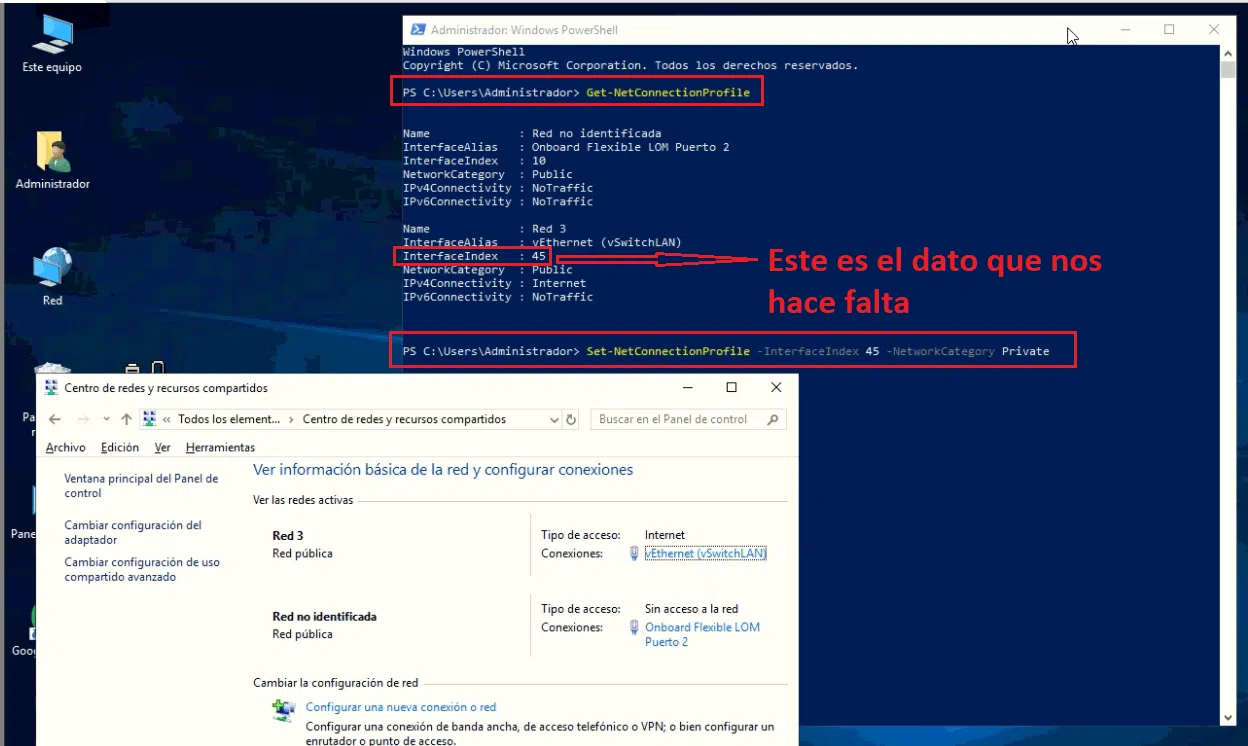
Kon nakita na nimo kana Gimarkahan sa Windows ang imong home network isip "publiko" ug gibabagan ang lokal nga pag-access (sa imong NAS, printer, o laing PC), dili lang ikaw. Kasagaran kini nga problema: kalit lang nga mohunong ka sa pagtan-aw sa mga device sa LAN, ang ubang mga aplikasyon mohunong sa pagtrabaho, o ang firewall magsugod sa pagpangutana og katingad-an nga mga pangutana bahin sa publiko ug pribado nga mga network.
Niini nga artikulo imong makita ang klaro nga pagpasabut sa Unsay buot ipasabot sa mga pampubliko ug pribadong network sa Windows, ug unsaon kini pag-apekto sa Windows Defender Firewall?Ngano nga ang sistema usahay mag-ilis sa tipo sa network sa iyang kaugalingon? Unsa ang mga peligro sa pagkakita (o dili) sa LAN? Ug unsaon nimo pag-adjust ang tanan aron mapanalipdan ang imong kompyuter nga dili mawala ang gamit niini? Hatagan ka namo og kompletong giya sa pagsulbad sa problema sa... Gibabagan sa Windows ang lokal nga pag-access, nagtuo nga kini usa ka publikong network.
Unsa gyud ang usa ka pribado nga network ug usa ka publiko nga network sa Windows?
Sa Windows, ang matag koneksyon sa network (Ethernet o WiFi) adunay Profile sa network: pribado o publikoKini nga label wala magdepende kung ang imong IP publiko o pribado sa mga termino sa internet, apan sa lebel sa pagsalig nga imong gipakita sa sistema bahin sa maong piho nga network.
Usa ka Ang pribadong network usa ka tipikal nga network sa balay o gamay nga opisinaDinhi nimo makontrol ang router ug mga konektadong device (mga kompyuter, mobile phone, Smart TV, mga NAS device, mga printer, ug uban pa). Dinhi gituohan nga nagsalig ka sa mga device sa network, busa gitugotan sa Windows nga makita ang imong PC ug tugotan ka nga magpaambit sa mga file, printer, o serbisyo.
La Ang usa ka publikong network mao ang bisan unsang network diin dili nimo makontrol kung kinsa ang magkonektar.Tugpahanan, cafe, hotel, librarya, Wi-Fi sa unibersidad... o bisan usa ka corporate network diin dili nimo madumala ang seguridad. Niini nga kaso, ang Windows "mosira" og mas daghan: kini mo-disable sa network discovery, file ug printer sharing isip default, ug maghimo kanimo nga dili kaayo makita sa ubang mga kompyuter.
Ang yawe mao nga Ang profile sa network makaapekto lang sa pamatasan sulod sa LANAng imong internet access magpabilin nga pareho, apan ang makita o buhaton sa ubang mga device gamit ang imong kompyuter mausab.
Dugang pa, ang Windows nagpalahi sa laing profile, nga mao ang "network sa dominyo"Gidisenyo kini para sa mga korporasyon diin ang domain controller (Active Directory) nagpatuman sa mga sentralisadong palisiya. Kasagaran dili nimo kini makita sa balay.
Pribadong IP, publikong IP, ug ang kagubot sa kahimtang sa network

Daghang mga tawo ang naghunahuna nga kung ang ilang PC adunay IP address nga tipo 192.168.xx o 10.0.xx Mao nga ang network pribado, ug kung kini adunay "publiko" nga IP address sama sa 8.8.8.8, nan kini publiko. Apan dili kana ang paagi sa pagtrabaho niini sa Windows: ang sistema dili modesisyon sa tipo sa network base sa IP range, apan sa kaugalingon nga configuration sa sistema ug, sa pipila ka mga kaso, sa mga polisiya sa network.
Pananglitan, mahimo nimong gamiton ang imong kompyuter Ang Static IP 192.168.1.105 konektado pinaagi sa Ethernet sa imong home routerUg bisan pa, sa "Network and Sharing Center," gipakita sa Windows kana nga koneksyon isip usa ka "Public Network." Sa ato pa, naa ka sa balay, apan naghunahuna ang Windows nga naa ka sa tunga sa usa ka coffee shop.
Kon mahitabo kana, ang profile sa Ang "Mga pribadong network" mahimong makita nga dili aktiboSamtang ang "Public Networks" makita nga aktibo. Resulta: dili nimo makita ang imong NAS, ang ubang mga device dili makakita kanimo, ang ubang mga aplikasyon nga nanginahanglan og mga mosulod nga koneksyon mohunong sa pagtrabaho, ug ang firewall molihok nga mas estrikto.
Ang sukwahi mahimo usab nga mahitabo: nga ang Windows Markahi ang tanang bag-ong network isip publiko pinaagi sa default. nga magdula niini nga luwas ug kinahanglan nga usbon kini nga mano-mano kung nahibal-an nimo nga naa ka sa usa ka kasaligan nga network (pananglitan, ang imong balay).
Giunsa pagtrabaho ang Windows Defender Firewall sa mga pampubliko ug pribado nga network

Ang Windows Defender Firewall ang responsable sa i-filter ang mosulod ug mogawas nga trapiko sa network gikan sa imong kompyuter. Mahimo nimong tugutan o babagan ang mga koneksyon base sa IP address sa tinubdan/destinasyon, port, protocol, o ang programa nga nagmugna sa maong trapiko.
Gikan sa Windows Security app (ang "taming" sa sistema) makita nimo sa seksyon "Proteksyon sa firewall ug network" Ang status sa firewall para sa matag profile: domain network, private network, ug public network. Kasagaran, usa ra niini nga mga profile ang aktibo sa usa ka higayon, nga mao ang katugbang sa network nga imong gikonektar.
Sa matag profile mahimo nimo i-enable o i-disable ang firewallAng pag-disconnect niini sa hingpit dili maayong ideya, kay kini magbilin ug pultahan nga abli sa mga koneksyon nga wala gitugutan. Mas maayo nga maghimo ug espesipikong mga lagda para sa mga aplikasyon nga kinahanglan ug access ug, kon gikinahanglan, padagana ang administrasyon gamit ang mga permiso sa administrador.
Adunay usab usa ka opsyon nga gitawag og "Baldahi ang tanang mosulod nga koneksyon, lakip na kadtong gikan sa listahan sa gitugotang mga aplikasyon"Kon imong i-enable kini nga opsyon, ang firewall dili motagad bisan sa mga aplikasyon nga imong gi-authorize ug babagan ang tanan. Kini makadugang sa seguridad, apan mahimo kining makaguba sa katunga sa imong sistema kon mogamit ka og mga programa nga kinahanglan maminaw sa mga koneksyon (lokal nga web server, database, dula, ug uban pa).
Kon ang usa ka bag-ong programa mosulay sa pagpakigsulti ug ang Windows walay pre-existing rule, ang kasagarang bintana mopakita nga mangayo og permiso sa pagtugot sa pag-access. Didto mahimo nimong pilion kon gusto ba nimo nga ihatag kini. awtorisar kini sa mga pribadong network, sa mga pampublikong network, o sa pareho.Ang lohikal nga butang mao ang mas pagsalig sa mga pribadong institusyon ug mas estrikto sa mga pampubliko.
Ngano nga usahay markahan sa Windows ang imong home network isip publiko?
Adunay mga higayon nga ang Windows 10 o 11 Sila mismo ang "modesisyon" nga ang imong network publiko. Bisan pa kon imong gi-configure kini isip pribado. Mahimo kini mahitabo human sa usa ka dakong update, human sa mga pagbag-o sa router, o bisan kon daw wala tuyoa.
Usa ka klaro kaayong simtomas mao kung ang imong PC mohunong sa pagtan-aw sa imong NAS o ang imong mga device sa networkPananglitan, nakita sa ubang mga tiggamit nga human sa pag-install sa Windows 11, ang ilang kompyuter wala makamatikod sa NAS. Nasulbad nila kini pinaagi sa pagsunod sa usa ka tutorial (pag-ilis sa mga karaan nga serbisyo ug protocol), apan sa ulahi nadiskobrehan nga ang labing lig-on nga paagi mao ang gamita ang hustong mga kredensyal sa network ug ipadayon nga pribado ang pag-configure sa network.
Laing komon nga senaryo: sa usa ka kompyuter nga adunay Windows 10, nga konektado pinaagi sa cable sa usa ka home router, Mawala ra ang koneksyon matag karon ug unya. ug ang mensahe nga "Invalid IP" migawas. Sa pagtan-aw sa IP configuration sa command prompt, ang kompyuter nagpakita og address nga tipo 169.254.xx nga adunay maskara 255.255.0.0Kini nga mga IP nahisakop sa APIPA (automatic self-configuration addresses), nga nagpakita nga ang PC wala makahimo sa pagpakigsulti sa DHCP server sa router.
Kon mahitabo kini, ang device makakuha og IP address nga gawas sa range sa router (pananglitan, ang router mo-distribute og 192.168.1.x) ug, siyempre, Walay tinuod nga koneksyonSa pipila niini nga mga yugto, giusab usab sa Windows ang tipo sa network: gikan sa pribado ngadto sa publiko o vice versa, nga labi pang nagpakomplikado sa sitwasyon ug nagsugyot og usa ka bug sa sistema.
Naobserbahan usab nga sa pipila ka mga kompyuter sa Windows 10, human sa usa ka panahon nga walay problema nga paggamit, Ang sistema momarka pag-usab sa network isip publiko nga dili na kinahanglan nga hikapon sa tiggamit ang bisan unsa.Sukad niadto, ang pag-detect sa ubang mga PC madaot, ang gipaambit nga mga kahinguhaan mawala, o ang mga pasidaan nga "Public Network" makita sa mga setting.
Unsaon pag-usab sa tipo sa network sa Windows 10 ug Windows 11
Kon nahibal-an nimo nga luwas ang imong network (pananglitan, ang imong balay) ug giisip kini sa Windows nga publiko, mahimo nimo Usba ang profile gikan sa Mga Setting medyo dali ra.
Sa Windows 10, adto sa Mga Setting > Network ug Internet > StatusMakita nimo ang imong kasamtangang koneksyon (WiFi o Ethernet). I-klik ang “Properties”. Sulod niana nga screen imong makita ang seksyon "Profile sa network"diin makapili ka tali sa Publiko ug Pribado. Pribadong Brand kung naa ka sa usa ka kasaligan nga network.
Sa Windows 11, ang proseso susama ra kaayo: gikan sa Settings, adto sa Network ug InternetPilia ang imong aktibong koneksyon ug pangitaa usab ang network profile. Pinaagi sa pagbalhin ngadto sa pribado, ang imong PC makita sa LAN ug ang mga opsyon sama sa network discovery ug sharing ma-enable (kung na-enable nimo kini).
Hinumdumi nga ang profile makaapekto lang sa maong piho nga koneksyon. Sa ato pa, Mahimo nimong pribado ang imong home network ug publiko ang WiFi sa bar.Ug mahinumduman sa Windows ang matag kapilian sa sunod higayon nga mokonektar ka sa matag usa.
Mga abanteng opsyon sa pagpaambit sa Control Panel
Gawas sa publiko/pribado nga profile, gitugotan ka sa Windows nga dugang nga ma-tune ang pamatasan sa network gikan sa klasiko Panel sa Pagkontrolnga nagpabilin nga lugar diin daghang mga advanced nga kapilian ang natago.
Adto sa Control Panel > Network ug Internet > Network ug Sharing Center > Advanced Sharing SettingsDinhi mahimo nimong i-activate o i-deactivate ang pagdiskubre sa network ug pagpaambit sa file ug printer gilain para sa pribadong mga network ug para sa mga pampublikong network.
Sa mga pribadong network, ang naandan nga praktis mao ang tugoti ang imong PC nga makakita sa uban ug makitaug i-enable ang file ug printer sharing kon gikinahanglan. Kini makapahimo nga mas sayon para sa ubang mga team nga maka-access sa mga shared folder, network printer, o mga device sama sa NAS.
Sa mga pampublikong network, ang rekomendasyon sukwahi ra: I-disable ang network discovery ug sharingNiining paagiha, ang imong team mas mahimulag gikan sa ubang mga device nga konektado sa maong network, ug imong mapakunhod ang posibilidad sa pag-atake batok sa mga malisyosong tiggamit.
Sa samang seksyon, mahimo usab nimo nga i-configure ang mga komon nga opsyon para sa tanang network, sama sa pamatasan sa mga pampublikong folder, ang pagpadala sa multimedia nga sulod pinaagi sa DLNA, ang paggamit sa encryption sa pagpaambit sa file, o kung gusto nimo nga ang pag-access sa gipaambit nga mga kapanguhaan magkinahanglan og password.
Tinuod nga epekto sa seguridad: makita o dili sa LAN
Ang pagka-kita sa lokal nga network adunay mga bentaha, apan aduna usab Kini nagbukas sa pultahan ngadto sa pipila ka mga risgo.Kung ang imong PC makita sa network browser sa ubang mga kompyuter, bisan kinsa nga adunay access sa maong LAN mahimong mosulay sa pagtan-aw sa imong gipaambit nga mga kapanguhaan.
Kon duna kay gipaambit nga mga folder nga adunay mga permiso sa pagbasa ug pagsulat, ang usa ka malisyosong tiggamit mahimong kopyaha, usba o papasa ang mga file nga walay daghang kalisud, labi na kung wala nimo ma-configure sa husto ang imong mga kredensyal sa pag-login.
Dugang pa, adunay malware nga mikaylap pinaagi sa lokal nga network nagpahimulos sa mga kahuyangan sa mga serbisyo sama sa SMB (ang Windows file sharing protocol). Ang mga pag-atake sama sa WannaCry mipahimulos niining mga depekto sa kini nga mga klase sa serbisyo aron mobalhin gikan sa usa ka kompyuter ngadto sa lain sulod sa parehas nga network.
Ang pagtago sa imong PC (pagmarka sa network isip publiko, pag-disable sa network discovery, pagsira sa mga port sa firewall) mahimong pagpakunhod sa posibilidad sa impeksyon niining matang sa ulodApan dili kini usa ka milagro nga solusyon: kadaghanan sa mga hulga karon moabut pinaagi sa browser, email o mga download, dili kaayo pinaagi sa LAN.
Mao kini ang hinungdan nganong importante nga dugangan ang konpigurasyon sa network gamit ang Usa ka maayong antivirus ug usa ka maayong pagka-configure nga firewallAng kaugalingong solusyon sa Microsoft Defender maayo kaayo, apan kung gusto nimo og detalyado nga kontrol sa mga port, protocol, ug mga lagda, ang mga suite sama sa ESET, Kaspersky, o Bitdefender naglakip sa mas abante nga mga firewall, kasagaran bayad ug adunay teknikal nga suporta.
Kasagarang mga sayop: IP 169.254.xx, DHCP, ug network nga nag-usab-usab sa iyang kaugalingon
Usa sa labing makapahigawad nga problema mao ang pagpakita sa Windows nga Wala kay balido nga IP address.Sa kini nga mga kaso, sa pag-implementar ipconfig Sa command prompt, makakita ka og sama niini 169.254.55.246 nga may maskara 255.255.0.0Kana nga IP address wala sa range sa imong router (pananglitan, 192.168.1.x), ug busa ang imong PC dili makakomunikar sa ubang bahin sa network o sa Internet.
Kadtong mga adres nga 169.254.xx katumbas sa APIPAKini usa ka auto-configuration system nga gigamit sa Windows kung dili kini makakuha og balido nga IP address gikan sa DHCP server (kasagaran ang router). Mahimo kini tungod sa panagsang problema sa router, sa cable, sa network card, o bisan sa Windows mismo.
Sa pipila ka dokumentado nga mga kaso, human sa pag-restart, pagbalhin ngadto sa usa ka static nga IP, ug pag-refresh sa IP gamit ang ipconfig /release y /renewO, pinaagi sa pagpadagan sa troubleshooter, ang problema mawala… apan Mobalik ko paglabay sa mga adlaw o semanaTungod niini, daghang mga tiggamit ang nagduda nga adunay mga bug sa pipila ka mga bersyon sa Windows 10 nga may kalabutan sa sistema sa networking.
Ang labing makapakurat nga butang mao nga, uban sa sayop nga IP address, naobserbahan kung giunsa Ang klase sa network nausab gikan sa pribado ngadto sa publiko nga walay pagpanghilabot sa tiggamit. Kung ang router makakuha pag-usab sa saktong IP address (pananglitan, 192.168.1.34 nga adunay mask nga 255.255.255.0), ang private network configuration usahay mapasig-uli usab.
Aron maminusan kini nga mga problema, girekomenda nga Siguruha nga ang DHCP sa router aktibo.nga ang network card naa sa auto-negotiation mode, nga ang mga driver updated, ug nga walay third-party software (VPNs, dugang nga mga firewalls, ug uban pa) nga nakabalda sa Windows network stack.
Tugoti ang piho nga mga aplikasyon pinaagi sa firewall

Kung ang usa ka aplikasyon kinahanglan nga makadawat og mga koneksyon gikan sa network (pananglitan, CouchDB sa pantalan 5984 (para sa pag-synchronize sa mga nota, usa ka game server, usa ka lokal nga web server, ug uban pa), mahimong babagan kini sa Windows Firewall kung walay lagda nga nagtugot niini.
Imbis nga i-disable ang firewall, ang saktong buhaton mao ang tugoti ang maong piho nga aplikasyonGikan sa Windows Security, ubos sa "Firewall and network protection", naa kay opsyon nga "Allow an application to pass through the firewall".
Didto mahimo nimong idugang ang executable o magbukas og espesipikong port, nga nagpakita kung unsang mga tipo sa network ang magamit sa lagda: pribado, publiko, o parehoSa usa ka home network nga gimarkahan nga pribado, komon nga praktis ang pagtugot sa pag-access lamang sa mga pribadong network, aron ang aplikasyon dili ma-access kung imong ikonektar ang imong laptop sa mga pampublikong network.
Apan, ang pag-abli sa mga port o pagtugot sa mga aplikasyon nga wala hingpit nga nasabtan ang ilang mga implikasyon mahimong makadugang sa risgo sa mga pag-atakeilabi na kon ang maong mga app adunay mga kahuyangan o nabutyag nga walay hustong authentication. Mao kini ang hinungdan nganong gihatagan og gibug-aton sa Windows ang mga pasidaan ug ang pagbulag sa mga publiko ug pribado nga network sa mga lagda niini.
Mga himan ug mga limbong aron mas mailhan ang imong lokal nga network
Kon gusto ka nga moadto og usa ka lakang pa ug sabta unsay nahitabo sa imong networkAng Windows nagtanyag og daghang built-in nga mga himan sama sa ipconfig, ping, tracert o ang "Network and Sharing Center" mismo. Uban niini, mahimo nimong susihon ang imong IP address, magpadagan og mga pagsulay sa koneksyon, ug makamatikod sa mga bottleneck.
Apan, daghang mga tiggamit ang nakakaplag nga mas sayon ang paggamit sa mga graphical utilities. Usa ka maayong pananglitan mao ang WirelessNetViewAng gamay ug libre nga himan sa Nirsoft nagpakita sa duol nga mga Wi-Fi network, ang ilang kusog sa signal, MAC address, tipo sa encryption, ug uban pang makapaikag nga datos. Mapuslanon kini alang sa pagtan-aw Unsa ka daghan ang WiFi sa imong palibot? ug unsa nga lebel sa seguridad ang gigamit sa mga network sa imong palibot?
Ang pagkahibalo sa batakang impormasyon bahin sa imong network (channel, band, tipo sa authentication, gidaghanon sa konektadong mga device) makatabang kanimo sa hunahunaa kon angay ba nga "tagoan" ang imong PC O kon ang tinuod nga problema anaa sa laing dapit: dili maayo nga coverage, interference, overloaded nga router, ug uban pa.
Sa mas abante nga mga kaso, mahimo pa nimo gamiton ang Windows registry aron ayuhon ang mga problema sa mga pagkalangan o cache sa networkPananglitan, pinaagi sa pag-adjust sa yawe DirectoryCacheLifetime en HKEY_LOCAL_MACHINE\SYSTEM\CurrentControlSet\Services\LanmanWorkstation\Parameters Pinaagi sa pagbutang niini sa 0, ang ubang mga tiggamit nakahimo sa pagpaayo sa oras sa pagtubag sa pag-access sa gipaambit nga mga kapanguhaan. Bisan pa, hinungdanon nga kanunay nga i-backup ang registry sa dili pa maghimo bisan unsang mga pagbag-o.
VPN, mga kredensyal, ug ang bag-ong pamaagi sa Microsoft sa seguridad

Sa bag-ohay nga mga tuig, gipahugtan sa Microsoft ang default nga seguridad sa mga networkKini mamatikdan, pananglitan, sa kamatuoran nga ang paggamit sa daang mga protocol nga walay encryption dili na dali nga gitugotan, ni ang pag-access sa bisita sa mga kapanguhaan sa network nga walay password.
Sa pipila ka mga NAS device, mahimong mas episyente para sa Windows 11 nga "makita" kini sa husto. paghimo og espesipikong username ug password sa NAS ug idugang ang mga kredensyal sa Windows "Credential Manager", imbes nga pataka nga i-disable ang mga security feature nga mahimo unyang ma-reactivate sa usa ka update.
Sa laing bahin, kon mokonektar ka sa mga pampublikong network (mga hotel, cafe, estasyon…) bisan kon husto ang pagka-configure sa imong pampublikong profile, maladlad ka gihapon sa mga teknik sama sa traffic capture o MITM (Man in the Middle) nga mga pag-atakeMao nay hinungdan nganong importante ang VPN: gi-encrypt niini ang tanang trapiko gikan sa sinugdanan hangtod sa katapusan sa dili pa kini mobiya sa imong kompyuter.
Gamita ang usa ka Kasaligang VPN Kini makapugong sa ubang mga tiggamit sa parehas nga network, o bisan sa imong kaugalingong internet provider, sa dali nga pag-inspeksyon o pagmaniobra sa imong gibuhat online. Dili kini makahimo kanimo nga dili makita, apan kini nagdugang usa ka kusgan kaayo nga layer sa proteksyon, labi na kung dili nimo kontrolado ang palibot sa network.
Ang Windows, ang firewall, ang tipo sa network, ang mga kredensyal, ug ang VPN nagporma og usa ka ekosistema sa seguridadKon ang usa sa mga component mapakyas o dili nato kini ma-configure sa husto, mas dako ang posibilidad nga motumaw ang mga problema sama sa nababagan nga access, mga network nga kalit nga mahimong publiko, o mga device nga "mawala" gikan sa LAN.
Ang pagsabot sa kalainan tali sa publiko ug pribado nga mga network, pagsusi sa kahimtang sa imong Windows Firewall, pagsiguro nga balido ang imong IP address (dili sama sa 169.254.xx), pag-adjust sa mga setting sa pagpaambit sa network, ug paggamit sa lig-on nga antivirus software ug mga VPN kung nagkonektar gikan sa gawas sa imong home network mao ang labing maalamon nga paagi aron Pugngan ang Windows sa pagbabag sa imong lokal nga pag-access pinaagi sa paghunahuna nga naa ka sa usa ka publikong network nga dili isakripisyo ang seguridad nga imong gikinahanglan sa matag sitwasyon.


Mahiligon sa teknolohiya sukad sa gamay pa siya. Ganahan ko nga up to date sa sektor ug, labaw sa tanan, pagkomunikar niini. Mao nga ako gipahinungod sa komunikasyon sa teknolohiya ug mga website sa video game sa daghang mga tuig. Makit-an ko nimo nga nagsulat bahin sa Android, Windows, MacOS, iOS, Nintendo o bisan unsang uban pang may kalabotan nga hilisgutan nga naa sa hunahuna.