- Ang kasaypanan sa MACHINE_CHECK_EXCEPTION kasagarang may kalabotan sa mga kritikal nga pagkapakyas sa hardware.
- Adunay daghang mga paagi aron ayohon kini, gikan sa pag-update sa mga drayber hangtod sa pagsusi sa BIOS.
- Ang Windows naglakip sa mga himan sama sa SFC, DISM, ug ang blue screen troubleshooter.
- Sa grabe nga mga kaso, mahimo’g kinahanglan nga ilisan ang pisikal nga mga sangkap sa kompyuter o i-install pag-usab ang sistema.
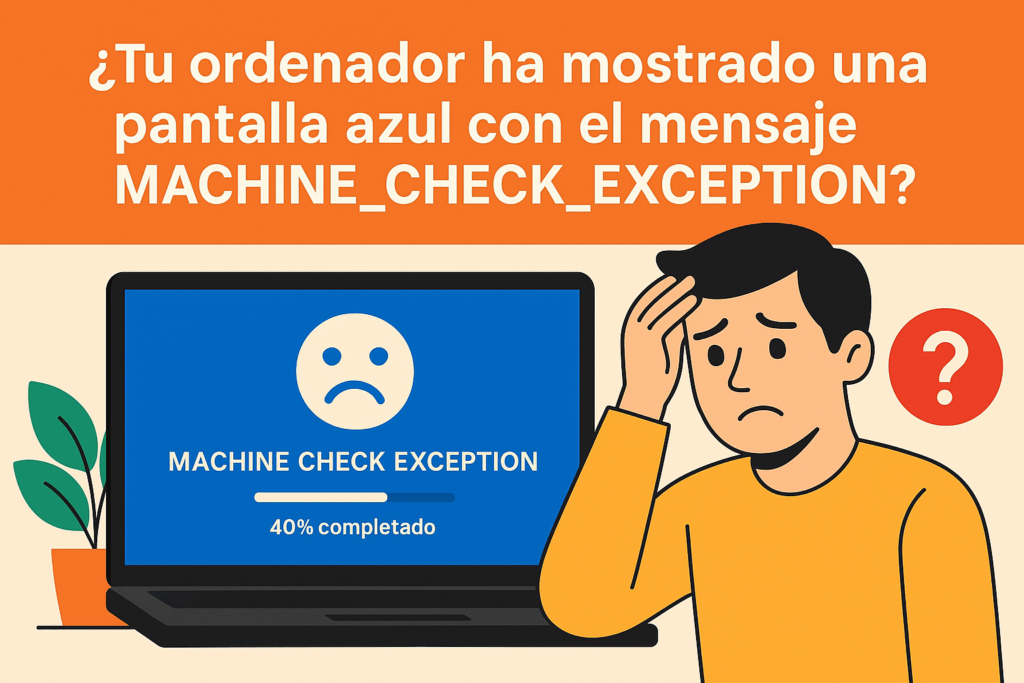
Nagpakita ba ang imong kompyuter og asul nga screen nga adunay mensahe nga MACHINE_CHECK_EXCEPTION? Kini nga sayup mahimo’g ingon makahadlok sa una, labi na tungod sa teknikal nga ngalan niini, apan ayaw kabalaka, sa kini nga giya gipatin-aw namon sa lawom kung unsa ang hinungdan niini, unsaon pag-ila sa gigikanan niini ug, labing importante, unsa ang buhaton aron ayohon kini nga dili mawala ang imong impormasyon.
Magsugod kita sa pag-analisa Tanan nga posibleng hinungdan sa stop code 0x0000009C, nailhan usab nga MACHINE_CHECK_EXCEPTION, ug hatagan ka namo og detalyado, sayon-sundon nga mga solusyon. Gikan sa yano nga mga rekomendasyon sama sa pag-update sa mga drayber ngadto sa mas teknikal nga mga lakang sama sa pagbag-o sa mga setting sa BIOS o pisikal nga pagsusi sa hardware sa imong computer.
Unsa ang MACHINE_CHECK_EXCEPTION error?
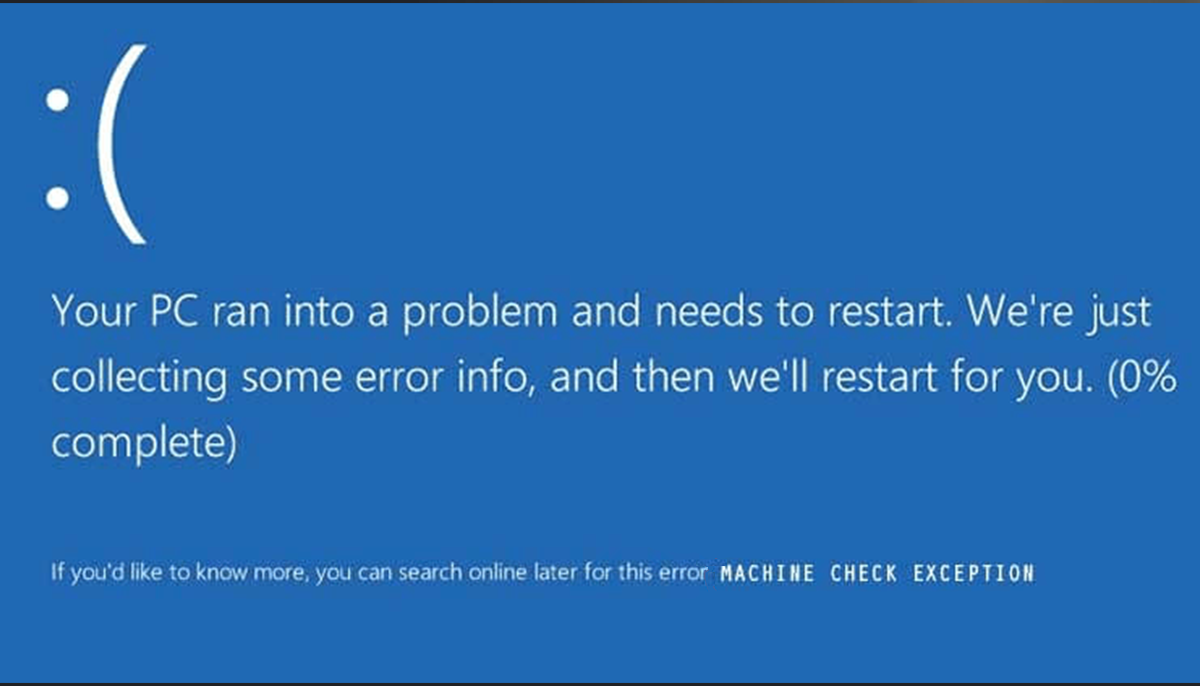
Ang sayup MACHINE_CHECK_EXCEPTION Usa kini sa ilado nga Mga sayup sa asul nga screen sa Windows (Blue Screen of Death o BSOD). Ang panagway niini nagpakita niana Ang processor nakamatikod sa usa ka kritikal nga anomaliya sa hardware nga dili masulbad sa software.
Kini nga sayup mahimong tungod sa daghang mga hinungdan, sama sa a dili maayo nga koneksyon sa hardware, ang overaporer sa processor, mga module sa depekto nga memorya, mga sayup sa hard drive, Mga sayop sa BIOS o bisan mga problema tungod sa overclocking. Apan kini usa ka komon nga problema.
Sa tinuud, ang ubang mga kauban nga mga sayup naglakip sa sayop 0x0000007E (SYSTEM_THREAD_EXCEPTION_NOT_HANDLED) ug ang sayop 0x0000000A (IRQL_NOT_LESS_OR_EQUAL), pareho nga nalambigit sa sayup nga mga drayber o mga problema sa RAM. Dugang pa, ang kasaypanan 0x00000050 (PAGE_FAULT_IN_NONPAGED_AREA) ug ang sayop 0x0000007F (UNEXPECTED_KERNEL_MODE_TRAP) mahimong mahitabo tungod sa mga kapakyasan sa memorya o sobra nga kainit sa processor.
Kini susama usab sa 0x000000F4 (CRITICAL_OBJECT_TERMINATION), nga kasagaran tungod sa mga problema sa hard drive, ug 0x000000BE (ATTEMPTED_WRITE_TO_READONLY_MEMORY), tungod sa sayup nga mga drayber o dili tugma nga hardware.
Kining tanan nga mga sayop share triggers sama sa mga kapakyasan sa memorya, mga hard drive, dunot nga mga drayber, sobrang kainit, o dili husto nga mga setting sa BIOS.
Pangunang hinungdan sa MACHINE_CHECK_EXCEPTION error
Adunay ubay-ubay nga kasagarang mga hinungdan nga mahimong hinungdan sa kini nga sayup:
- sobra nga kainit sa CPU: Kung ang heatsink dili husto nga gipahimutang o adunay sobra nga abug sa fan, ang processor mag-overheat ug hinungdan nga ang sistema mag-crash.
- Mga problema sa RAM: : Ang sayop o sayop nga gisulod nga mga module mahimo usab nga hinungdan niini nga sayup.
- Dili magkatugma nga mga gamit sa pagtipig: External hard drive o SSDs nga naggamit sa mga drayber nga dili uyon sa Windows.
- Mga karaan nga drayber: ilabi na sa mga graphic o network card.
- Sayop nga mga setting sa BIOS: Ang mga opsyon sama sa Fast Boot o Intel SpeedStep mahimong magkasumpaki sa hardware.
- Mga problema sa pagpakaon: Ang dili igo o sayup nga suplay sa kuryente mahimong hinungdan sa mga sayup kung kinahanglan ang dugang nga gahum.
Mga lakang sa pagsulbad sa MACHINE_CHECK_EXCEPTION error

Gipresentar mi nimo 14 napamatud-an nga mga pamaagi sa pagtul-id niini nga sayop. Mahimo nimong sulayan kini nga tagsa-tagsa depende sa lebel sa imong kasinatian o direkta nga moadto sa usa nga labing angay sa imong kahimtang.
1. Idiskonekta ang mga external hard drive ug mga DVD
Kung nag-install ka sa Windows ug nakuha nimo ang sayup sa mga external hard drive o konektado sa DVD player, ang una nimong buhaton mao ang pisikal nga idiskonekta sila. Daghang mga kasaypanan ang nahitabo tungod kay ang mga drayber alang sa kini nga mga aparato dili katugma sa operating system. Sulayi ang pag-install sa Windows nga wala’y bisan unsang dugang nga mga aparato nga konektado.
2. Pag-update sa mga drayber
Ang karaan nga mga drayber mahimong hinungdan sa mga sayup sa pagpahiangay sa hardware. Aron ma-update ang mga drayber:
- Pulsa Windows + X ug pilia ang "Device Manager".
- Pag-right click sa nagkasumpaki nga sangkap ug pilia ang "Update driver".
- Pilia ang opsyon "Awtomatikong pangitaa ang na-update nga software sa driver".
- I-restart ang imong computer pagkahuman sa pag-upgrade.
3. I-uninstall ang driver sa graphics card
Kung ang gigikanan sa problema adunay kalabotan sa video card, ang pag-uninstall sa driver niini makatabang:
- Ablihi ang Device Manager gikan sa Start menu.
- Adto sa "Ipakita ang mga adaptor"ug buhata right click sa imong graphics card.
- Pilia ang "Uninstall" ug midawat sa pasidaan.
- I-restart ang kompyuter ug susiha kung nagpadayon ang sayup.
4. Gamita ang blue screen troubleshooter
Ang Windows 10 ug mas taas naglakip sa usa ka awtomatikong troubleshooter:
- Nagbukas "Pag-setup” gikan sa start menu.
- Adto sa "Pag-update ug seguridad">"Kasamaran".
- Pilia ang "Asul nga eskrin"Ug unya"Dagan ang solver".
- Sunda ang mga lakang nga gipakita sa screen.
5. Run System File Checker (SFC)
Kung adunay mga dunot nga mga file sa sistema, ang SFC checker mahimong awtomatik nga ayohon ang kadaghanan niini:
- Ablihi ang Command Prompt isip Administrator (right click sa pagsugod > “Command Prompt (Admin)”).
- Isulat sfc / scannow ug naigo ang Enter.
- Paghulat nga mahuman ang pagtuki ug i-restart ang kompyuter.
6. Gamita ang DISM tool
Giayo sa DISM ang imahe sa sistema kung ang SFC ra dili igo. Mahimo nimong ipadagan kini sama niini:
Standard nga mode:
- Ablihi ang command prompt ug i-type: DISM / Online / Cleanup-Image / RestoreHealth
- Paghulat nga mahuman kini ug i-reboot.
Gamit ang media sa pag-install sa Windows:
- Ikonektar ang USB sa Windows.
- Sa command prompt type:
dism / online / paglimpyo-imahe / scanhealth
dism / online / paglimpiyo-imahe / pagpahiuli sa kahimsog
DISM /Online /Cleanup-Image /RestoreHealth /tinubdan:WIM:X:\Sources\Install.wim:1 /LimitAccess (ilisan ang X sa USB letter).
7. I-update ang BIOS
una Daang BIOS mahimong makamugna og mga incompatibilities. Susiha ang imong bersyon sa BIOS pinaagi sa pag-type hsuano32 sa start menu. I-download ang pinakabag-o nga bersyon gikan sa website sa tiggama sa motherboard ug sunda ang mga instruksiyon sa pag-update pag-ayo.
8. I-disable ang paspas nga boot
Ang paspas nga pag-boot mahimong hinungdan sa mga panagbangi kung magsugod sa pipila ka mga aparato:
- Pag-adto sa Control Panel > Power Options.
- Pag-klik sa "Pilia kung unsa ang gibuhat sa power button".
- Pag-klik sa "Bag-ohon ang mga setting nga wala magamit karon".
- I-deactivate ang "I-aktibo ang paspas nga pagsugod” ug i-save ang mga pagbag-o.
9. I-disable ang Intel SpeedStep sa BIOS
Gitugotan sa kini nga bahin ang processor nga dinamikong makunhuran ang konsumo sa kuryente, apan mahimo’g magpahinabog mga sayup sa pipila nga mga aparato:
- I-restart ang imong computer ug isulod ang BIOS (kasagaran pinaagi sa pagpindot sa F2 o F10).
- Pangitaa ang kapilian "Intel SpeedStep” ug i-disable kini.
- I-save ang mga pagbag-o ug i-reboot ang sistema.
10. Pisikal nga susihon ang hardware
Ablihi ang imong PC tower (nga gipalong ang kompyuter) ug susiha:
- Kana RAM husto nga gisulod
- Nga ang lababo hugot nga gilakip
- Nga wala pagtipon sa abog sa mga bentilador
11. I-disable ang LAN network adapter
Ang LAN adapter mahimong hinungdan sa mga panagsumpaki sa pipila ka mga aparato:
- Nagbukas "Mga Setting" > "Network ug Internet".
- Pag-klik sa "Estado"Ug unya sa"Usba ang mga kapilian sa adapter".
- Buhata right click sa imong LAN adapter ug pilia ang "Pag-aktibo".
12. I-configure ang SATA Fast Boot sa BIOS
Mahimong makatabang kini nga opsyon kung gisuportahan kini sa imong motherboard. Palihug tan-awa ang piho nga manwal sa imong motherboard aron ma-aktibo kini sa husto.
13. Susiha kon duna bay component nga nadaot
Ang sayup nga hardware, sama sa a tigproseso o memory module, mao ang usa sa labing komon nga mga hinungdan:
- Pagkuha og mga pagsulay sa memorya uban sa Memtest86.
- Sulayi ang imong processor sa laing motherboard kung mahimo.
- Susiha nga ang suplay sa kuryente naghatag ug igong kuryente.
14. I-reset ang imong computer
Kung walay bisan usa sa mga nahisgutan sa ibabaw, mahimo nimong gamiton ang kapilian nga "I-reset kini nga PC" sa Windows:
- Pag-adto sa Settings> Update ug seguridad> Recovery.
- Pag-klik sa "Pagsugod"Ug"Ig-reset kini nga PC".
- Pilia kung gusto nimo tipigan ang mga file o magsugod gikan sa wala.

Giunsa mabawi ang nawala nga mga file pagkahuman sa sayup
Kung ang kasaypanan sa MACHINE_CHECK_EXCEPTION hinungdan sa pagkawala sa datos, mahimo nimong gamiton ang mga himan sa pagbawi sama sa Ibalik ang Data Recovery, nga nagtugot kanimo sa pag-scan sa mga hard drive, pag-preview ug pag-uli sa importante nga mga dokumento.
Human ma-install ang himan:
- Pilia ang yunit diin ang imong mga file.
- Paghimo sa usa ka lawom nga scan (kini mahimo nga magdugay).
- Salain pinaagi sa type sa file, petsa o gidak-on kon gusto nimo nga mapadali ang pagpangita.
- I-preview ang mga file ug pilia ang mga gusto nimo mabawi.
- Ibutang sila sa a eksternal nga gamit.
Ang sayup sa MACHINE_CHECK_EXCEPTION, bisan kung grabe, mahimong malampuson nga madumala kung ang usa ka klaro ug hapsay nga pamaagi gisunod. Bisan kung kini usa ka isyu sa hardware, usa ka isyu sa pag-configure, o usa ka isyu sa software sa operating system, adunay ka daghang kusgan nga mga himan aron mailhan ug ayohon kini. Ang paglihok nga kalmado, pagsunod sa angay nga teknikal nga mga lakang, ug, kung kinahanglan, ang paggamit sa espesyal nga software aron mabawi ang imong personal nga datos hinungdanon.


Usa ako ka mahiligon sa teknolohiya nga naghimo sa iyang "geek" nga interes nga usa ka propesyon. Gigugol nako ang sobra sa 10 ka tuig sa akong kinabuhi gamit ang labing bag-ong teknolohiya ug pag-usisa sa tanan nga mga klase sa mga programa tungod sa putli nga pagkamausisaon. Karon espesyalista na ako sa teknolohiya sa kompyuter ug mga dula sa video. Kini tungod kay sa sobra sa 5 ka tuig nagsulat ako alang sa lainlaing mga website sa teknolohiya ug mga dula sa video, nagmugna og mga artikulo nga nagtinguha sa paghatag kanimo sa impormasyon nga imong gikinahanglan sa usa ka pinulongan nga masabtan sa tanan.
Kung naa kay mga pangutana, ang akong kahibalo gikan sa tanan nga may kalabotan sa operating system sa Windows ingon man sa Android para sa mga mobile phone. Ug ang akong pasalig kanimo, andam ako kanunay nga mogahin og pipila ka minuto ug tabangan ka nga masulbad ang bisan unsang mga pangutana nga mahimo nimo sa niining kalibutan sa internet.