- Ang Windows 11 nanginahanglan usa ka GPT disk alang sa suporta sa UEFI ug mas maayo nga pagdumala sa pagtipig.
- Susiha kung ang imong disk MBR o GPT gamit ang Disk Management tool.
- Ang paggamit sa MBR2GPT.EXE nagtugot sa pagkakabig nga wala’y pagkawala sa datos sa kadaghanan nga mga kaso.
- Gikinahanglan nga ma-enable ang UEFI sa BIOS pagkahuman sa pagkakabig alang sa husto nga boot.
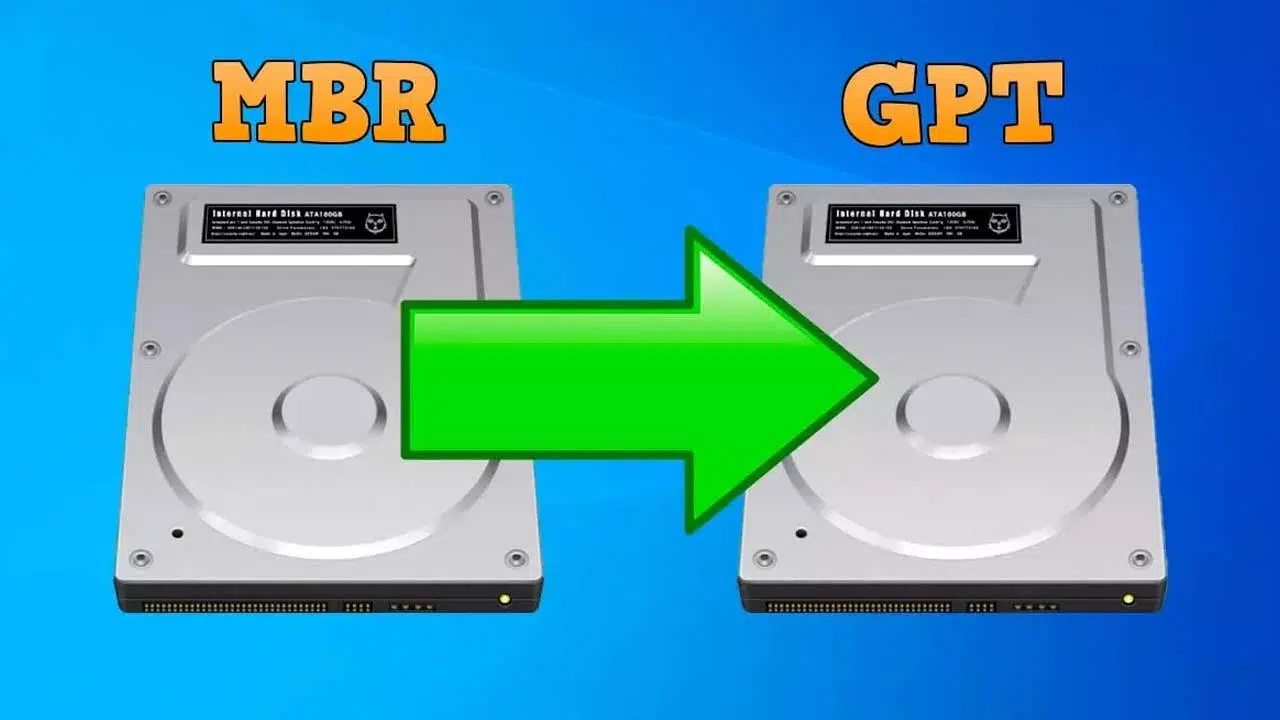
Gipangutana nimo ang imong kaugalingon cGiunsa ang pagbag-o sa MBR sa UEFI sa Windows 11.? Kung bahin sa pag-upgrade sa usa ka sistema sa Windows 11, usa sa hinungdanon nga mga kinahanglanon mao ang paggamit sa GPT partition system imbes sa MBR. Kini nga pagbag-o hinungdanon tungod kay ang GPT nahiuyon sa UEFI, nga nagpauswag sa performance sa boot ug nagtugot sa paggamit sa mas dagkong mga kapasidad sa disk. Bisan pa, daghang mga tiggamit ang nakakaplag sa ilang kaugalingon nga kinahanglan nga i-convert ang ilang disk gikan sa MBR ngadto sa GPT nga dili mawala ang datos.
Niini nga artikulo, among ipasabut sa detalye kung giunsa paghimo kini nga pagkakabig nga luwas ug epektibo. Atong tan-awon ang lainlaing mga pamaagi, gikan sa mga himan nga gitukod sa Windows hangtod sa mga solusyon sa ikatulo nga partido nga nagtugot kanimo sa paghimo sa proseso nga wala’y pag-format sa disk. Gawas pa, Giyahan ka namo sa proseso sa pagpagana sa UEFI sa BIOS human sa pagkakabig.. Magsugod kita sa artikulo kung giunsa ang pag-convert sa MBR sa UEFI sa Windows 11.
Unsa ang MBR ug GPT?
MBR (Master sa Rekord sa Boot) y GPT (GUID Partition Table) mao ang duha ka matang sa partition scheme nga gigamit sa mga hard drive. MBR Kini usa ka karaan nga sumbanan nga adunay daghang mga limitasyon, sama sa labing kadaghan nga gidak-on sa disk 2 TB ug ang posibilidad sa pagmugna nga nag-inusara upat ka partisyon mga primarya. Hinuon, GPT Kini usa ka moderno nga format nga nagtanyag sa pagkaangay sa mas dagkong mga disc ug gitugotan hangtod sa 128 nga mga partido.
Ngano nga gikinahanglan ang pag-convert gikan sa MBR ngadto sa GPT?

Kung gusto nimo i-install Windows 11, magkinahanglan ka og GPT disk. Kini nga sistema sa partisyon hinungdanon tungod kay Windows 11 nanginahanglan pag-boot sa UEFI mode, ug ang MBR gisuportahan lamang sa legacy BIOS. Ang ubang mga bentaha sa pagbalhin sa GPT naglakip labaw nga kasaligan, mas maayo nga pagdumala sa partisyon y suporta alang sa mga disk nga mas dako pa sa 2 TB. Karon nga nahibal-an na nimo kini, magpadayon kita kung giunsa ang pagbag-o sa MBR sa GPT sa Windows 11 nga wala mawala ang datos, apan una, usa pa ka lakang.
Giunsa pagsusi kung ang imong disk MBR o GPT

Sa wala pa ipadayon ang pagkakabig, hinungdanon nga mahibal-an ang tipo sa partisyon sa imong disk. Mahimo nimo kini pinaagi niining yano nga mga lakang:
- Padayon Windows + R, misulat diskmgmt.msc ug ipadayon Pagsulod.
- Sa bintana sa Disk Management, i-right-click ang disk ug pilia Propiedades.
- Pag-adto sa tab Volume ug check sa field Estilo sa partisyon. Kung gipakita MBR, kinahanglan nimo nga i-convert kini sa GPT.
Sa sunod nga lakang, tudloan ka namo unsaon pag-convert sa MBR ngadto sa GPT sa Windows 11. Pagtagad.
Mga pamaagi sa pag-convert sa MBR ngadto sa GPT nga walay pagkawala sa datos
1. Gamit ang MBR2GPT.EXE nga himan
Windows naglakip sa usa ka himan nga gitawag MBR2GPT nga nagtugot sa pagkakabig nga walay pagkawala sa datos. Aron magamit kini, sunda kini nga mga lakang:
- Ablihi ang Sugoa dayon ingon tigdumala.
- Dagan ang mando
mbr2gpt /validatearon masusi kung ang disc angayan ba sa pagkakabig. - Kung malampuson ang validation, i-execute
mbr2gpt /convertsa pagbuhat sa pagkakabig.
2. Pag-convert gamit ang third-party nga software
Adunay mga himan sama sa EaseUS Partition Master y MiniTool Partition Wizard, nga nagtanyag ug yanong paagi sa pagkabig MBR a GPT nga walay pagtangtang sa datos. Kini nga mga programa maayo alang sa mga tiggamit nga nangita usa ka mahigalaon nga graphical interface.
Kung gusto nimo ang usa ka labi ka halapad nga kapilian sa pagdumala sa disk, mahimo nimong susihon kung giunsa ang paggamit sa Windows Disk Manager alang sa dugang nga impormasyon sa pagdumala sa imong mga partisyon.
3. Gamita ang DiskPart (Mapapas ang tanang datos)
Kung dili nimo mahunahuna nga mawala ang data sa disk, mahimo nimong gamiton ang tool sa command line Diskarte:
- Ablihi ang Sugoa dayon ingon tigdumala.
- Isulat
diskpartug ipadayon Pagsulod. - Pagdagan
list diskug pangitaa ang numero sa imong disk. - Pilia ang disk nga adunay
select disk X(gipuli X pinaagi sa husto nga numero). - Isulat
cleanaron mapapas ang tanang partisyon. - I-convert ang disk gamit ang
convert gpt.
Ingon usab, kung interesado ka kung giunsa mahibal-an ang klase sa partition nga naa sa imong hard drive, girekomenda namon nga susihon nimo ang among artikulo sa Giunsa mahibal-an kung unsang klase nga partisyon ang naa sa akong hard drive. Karon ug sa katapusan nagpadayon kami sa proseso sa MBR sa UEFI, nga mao, kung unsa ang imong gipangita bahin sa cGiunsa ang pagbag-o sa MBR sa UEFI sa Windows 11.
Giunsa ang Pag-convert sa MBR sa UEFI sa Windows 11: I-enable ang UEFI human sa pagkakabig

Ug kini diin ang salamangka kung giunsa ang pag-convert sa MBR sa UEFI sa Windows 11 moabut Windows 11 boot sa husto nga paagi, kamo kinahanglan nga activate UEFI sa BIOS:
- I-restart ang imong PC ug isulod ang BIOS (kasagaran pinaagi sa pagpindot F2, F12 o Del sa pagsugod).
- Pangitaa ang mga setting boot ug ilisan sa UEFI.
- I-save ang mga pagbag-o ug i-restart ang computer.
Pag-update sa usa ka disk MBR a GPT Kini usa ka hinungdanon nga proseso kung nagplano ka nga mag-install Windows 11. Gamit ang mga pamaagi nga gihulagway, mahimo nimong pilion ang solusyon nga labing haum sa lebel sa imong kasinatian ug panginahanglan. Gamit ug integrated tools sama sa MBR2GPT mao ang labing luwas nga kapilian aron malikayan ang pagkawala sa datos, apan mahimo ka usab nga mopili alang sa ikatulo nga partido nga software kung gusto nimo a Interface sa graphic. Siguroha nga mahimo UEFI sa BIOS aron makompleto ang transisyon ug masiguro ang pagkaangay sa Windows 11. Kami nanghinaut nga kini nga artikulo nagtudlo kanimo kung giunsa ang pag-convert sa MBR sa UEFI sa Windows 11, taliwala sa daghang uban pang mga butang.

Mahiligon sa teknolohiya sukad sa gamay pa siya. Ganahan ko nga up to date sa sektor ug, labaw sa tanan, pagkomunikar niini. Mao nga ako gipahinungod sa komunikasyon sa teknolohiya ug mga website sa video game sa daghang mga tuig. Makit-an ko nimo nga nagsulat bahin sa Android, Windows, MacOS, iOS, Nintendo o bisan unsang uban pang may kalabotan nga hilisgutan nga naa sa hunahuna.