- Gitugotan ka sa Microsoft Edge nga mag-install mga extension gikan sa tindahan niini ug sa Chrome Web Store.
- Posible ang pagdumala sa mga extension: pag-disable o pagtangtang niini nga dali.
- Mahimo usab nimo nga i-load ang mga custom nga extension sa lokal nga mode sa developer.
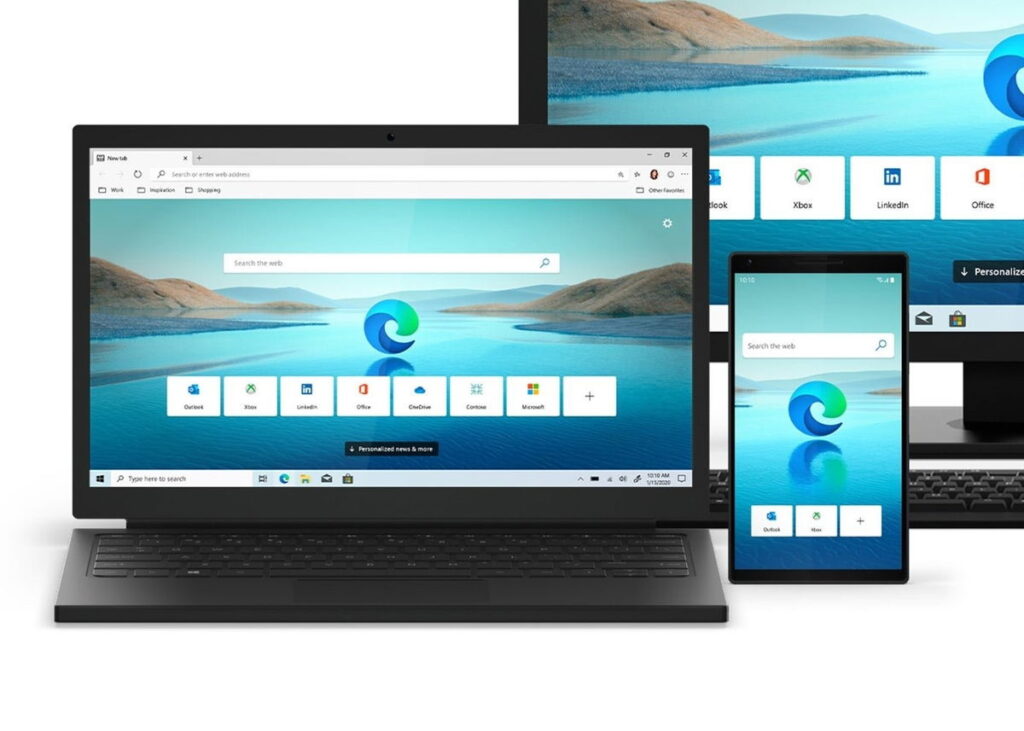
Microsoft Edge, base sa Chromium, nagtanyag usa ka bag-o nga kasinatian nga nagtugot sa mga tiggamit nga makatagamtam sa daghang bag-ong mga bahin, lakip ang pag-instalar sa mga extension. Kung nahunahuna nimo kung giunsa nimo ipasibo ug mapaayo ang imong kasinatian sa kini nga browser, nakaabut ka sa husto nga lugar. Karon among gipatin-aw kanimo sa detalye Giunsa pagpangita, pagtangtang, pagdumala ug pag-install sa mga extension sa Microsoft Edge.
ang pagpalapad mao ang mga himan nga makadugang sa talagsaong pagpaandar sa imong browser. gikan sa pagdumala mga password sa babagan ang mga ad, ang mga posibilidad walay katapusan. Dugang pa, salamat sa arkitektura nga nakabase sa Chromium, posible nga ma-install pagpalapad gikan sa opisyal nga tindahan sa Microsoft ug gikan sa ubang mga tinubdan sama sa Chrome Web Store. Atong hibal-an kung giunsa kini pagbuhat sa lakang sa lakang.
Giunsa pagpangita ug pag-install ang mga extension sa Microsoft Edge

Sa pagsugod sa pagtagamtam sa pagpalapad sa imong browser, kinahanglan nimo mahibal-an kung asa kini makit-an ug kung giunsa kini idugang. Pinaagi sa pagsunod niini nga mga lakang, maandam na nimo kini sa pila ka minuto:
- Ablihi ang Microsoft Edge ug i-klik ang menu. setting (ang tulo ka tuldok sa ibabaw nga tuo nga suok sa browser).
- Pilia ang "Mga Extension". Dinhi imong makita ang usa ka lista nga adunay kapilian nga makuha pagpalapad direkta gikan sa Microsoft Store.
- Pag-klik sa "Pagkuha mga extension gikan sa Microsoft Store" ug pag-browse sa tindahan aron makit-an ang extension. extension nga nakapainteres kanimo. Sa higayon nga mapili, i-klik ang "Get" button.
- Susiha ang mga permit que la extension hangyo ug i-klik ang "Add extension»aron makumpirma ang pag-instalar.
Ang proseso dali ug sayon, ug sa pagkompleto, imong makita ang icono sa imong bag-o extension sunod sa address bar.
Giunsa ang pag-instalar sa mga extension gikan sa Chrome Web Store?

Usa sa pinakadako nga bentaha sa paggamit sa Chromium-based Microsoft Edge mao ang suporta alang sa Chrome Web Store. Kini pag-ayo nagpalapad sa han-ay sa pagpalapad magamit:
- Ablihi ang Microsoft Edge ug adto sa opsyon «Mga extension»sa menu sa mga setting.
- Sa ubos sa wala sa screen, i-aktibo ang «Tugoti ang mga extension gikan sa ubang mga tindahan". Usa ka mensahe sa pasidaan ang makita, kumpirmahi lang pinaagi sa pagpindot sa «Tugoti".
- Pag-access sa Chrome Web Store ug pangitaa ang extension unsa imong gusto
- Pag-klik sa «Pagdugang sa Chrome". Bisan kung gigamit nimo ang Edge, kini nga buton magdugang sa extension sa imong browser nga walay problema.
- Kumpirma ang mga permit gihangyo ug pilia ang «Pagdugang extension»aron mahuman ang pag-instalar.
Niining paagiha, mahimo nimong mapahimuslan ang tibuuk nga ekosistema sa pagpalapad de Chrome sa Microsoft Edge, usa ka butang nga dili mahimo kaniadto.
Giunsa pagdumala ug pagtangtang ang mga extension sa Microsoft Edge
Ang pagdumala sa pagpalapad sama ka importante sa pag-instalar niini. Sa pila ka punto mahimo nimo kinahanglan nga temporaryo nga pag-disable o tangtangon sila sa hingpit. Ania kung giunsa kini pagbuhat:
- Ablihi ang Microsoft Edge ug adto sa"Mga extension» gikan sa menu sa mga setting.
- Niini nga seksyon makit-an nimo ang lista sa tanan pagpalapad gibutang. Kung gusto nimo i-disable ang a extension, i-disable lang ang pagbalhin katugbang
- Aron mawagtang kini nga permanente, pilia ang "Delete" ubos sa ngalan sa extension ug kumpirmahi pinaagi sa pag-klik sa «Pagtangtang»Sa pop-up window.
Giunsa pag-install ang mga extension sa lokal?

Kung adunay usa ka extension custom app nga gusto nimong sulayan, ang Microsoft Edge usab nagtugot kanimo sa pag-upload pagpalapad lokal. Sunda kini nga mga lakang:
- I-aktibo ang "Mode sa developer» sa seksyon sa administrasyon sa pagpalapad.
- Pag-klik sa «Gi-load nga wala maputos»ug pilia ang folder diin nahimutang ang file extension (siguruha nga maglakip sa usa ka file manifest.json niini).
- Sa dihang na-load na, ang extension andam nang gamiton sa imong browser.
Kini nga proseso mao mapuslanon alang sa mga developers kinsa nagmugna o nag-usab sa mga extension ug gusto nga sulayan kini.
Ang pag-customize sa imong browser gamit ang mga extension makapausab sa imong kasinatian sa Internet. Karon nga nahibal-an na nimo kung giunsa ang pag-install ug pagdumala sa mga extension gikan sa lainlaing mga gigikanan, ayaw pagduhaduha sa pagsuhid sa mga magamit nga kapilian ug pag-optimize sa Microsoft Edge sumala sa imong mga panginahanglan.

Usa ako ka mahiligon sa teknolohiya nga naghimo sa iyang "geek" nga interes nga usa ka propesyon. Gigugol nako ang sobra sa 10 ka tuig sa akong kinabuhi gamit ang labing bag-ong teknolohiya ug pag-usisa sa tanan nga mga klase sa mga programa tungod sa putli nga pagkamausisaon. Karon espesyalista na ako sa teknolohiya sa kompyuter ug mga dula sa video. Kini tungod kay sa sobra sa 5 ka tuig nagsulat ako alang sa lainlaing mga website sa teknolohiya ug mga dula sa video, nagmugna og mga artikulo nga nagtinguha sa paghatag kanimo sa impormasyon nga imong gikinahanglan sa usa ka pinulongan nga masabtan sa tanan.
Kung naa kay mga pangutana, ang akong kahibalo gikan sa tanan nga may kalabotan sa operating system sa Windows ingon man sa Android para sa mga mobile phone. Ug ang akong pasalig kanimo, andam ako kanunay nga mogahin og pipila ka minuto ug tabangan ka nga masulbad ang bisan unsang mga pangutana nga mahimo nimo sa niining kalibutan sa internet.