- Ang mga tinago nga proseso mahimong malware, mga serbisyo sa sistema, o mga salin sa software nga nagkonsumo sa mga kapanguhaan nga dili klaro nga makita.
- Ang Task Manager, kauban ang tab nga Mga Detalye ug ang Resource Monitor, nagtugot kanimo sa pagdiskubre sa mga kadudahang proseso ug koneksyon.
- Ang mga advanced nga himan sama sa Autoruns ug Process Explorer (uban ang VirusTotal) nagtanyag sa hingpit nga pagkontrol sa mga proseso, pagsugod, ug mga salin sa phantom.
- Ang paghiusa niini nga mga himan sa pagsusi sa rehistro ug usa ka maayo nga antivirus mao ang yawe sa pagpadayon sa performance ug seguridad sa Windows.

Ang PC hinay nga nagdagan sa wala’y klaro nga hinungdan.Kung ang imong paggamit sa RAM motaas bisan kung wala kay bukas, o kung makasinati ka nga lag samtang nagdula, kasagaran kini ang una nga timaan nga adunay sayup. Kasagaran, among giablihan ang Task Manager nga nangita sa hinungdan ... ug walay bisan unsa nga talagsaon nga makita. Didto nagsugod ang pagduda: tingali adunay mga tinago nga proseso nga nagdagan sa background.
Ang Windows kanunay nga nagpadagan sa daghang mga serbisyo ug proseso. Ang pagdagan sa background mao ang lainlaing mga programa, ang uban hingpit nga lehitimo ug ang uban mahimo’g peligro o nahabilin gikan sa dili husto nga pag-uninstall nga software. Ang pagkat-on aron mahibal-an kung unsa ang tinuod nga nagdagan, labaw pa sa gipadayag sa sagad nga Task Manager, mao ang yawe sa pagpaayo sa pasundayag, pagpalig-on sa seguridad, ug pagpangita sa malware nga naningkamot sa pagtago. Atong tun-an ang tanan bahin niini. Giunsa mahibal-an ang mga tinago nga proseso nga dili makita sa Task Manager.
Unsa ang mga tinago nga mga proseso ug ngano nga dili kini kanunay nga klaro nga makita?
Ang matag programa nga nagdagan sa kompyuter nagmugna bisan usa ka proseso nga nagpabilin sa panumduman aron molihok: gikan sa browser o usa ka dula hangtod sa gagmay nga mga serbisyo sa sistema. Ang problema mao nga daghan niini nga mga proseso walay "tawhanong" nga ngalan sama sa Chrome.exe o Spotify.exe, apan hinoon misteryoso identifiers nga nagpalisud sa pagkahibalo kon sila iya sa Windows, usa ka lehitimong programa, o malware.
Dugang pa, adunay mga proseso nga dili nimo makita sa una nga pagtan-aw. sa tab nga "Mga Proseso" sa Task Manager tungod kay sila gi-grupo, gipakita ubos sa mga generic nga ngalan, o nagdepende sa mga serbisyo sa sistema. Gipahimuslan kini sa pipila ka mga matang sa malware, nag-inject sa code ngadto sa mga lehitimong proseso o nagtago sa luyo sa dili klaro nga mga serbisyo, nga naghimo kanila nga lisud kaayo alang sa kasagaran nga tiggamit sa pagpangita.
Bisan human sa pag-uninstall sa mga programaMahimong adunay "mga salin sa multo": mga buluhaton sa pagsugod, serbisyo, o mga entry sa rehistro nga nagpadayon sa pagsulay sa pagdagan sa background. Dili nimo makita ang na-install nga programa, apan imong makita ang usa ka generic nga proseso nga gitawag og "Programa" o usa ka butang nga parehas, nag-usik sa mga kapanguhaan nga wala maghatag bisan unsang mapuslanon nga serbisyo.
Kasagaran usab alang sa mga tinago nga proseso nga makaapekto sa network: misteryosong mga koneksyon, paggamit sa bandwidth sa diha nga kamo kinahanglan nga walay bisan unsa nga download o komunikasyon uban sa internet, o wala masaysay nga mga spike sa CPU ug memory konsumo sa diha nga ang computer, sa teoriya, sa pahulay.
Paggamit sa Task Manager sa kinatibuk-ang potensyal niini: kung unsa ang imong makita gikan sa Windows
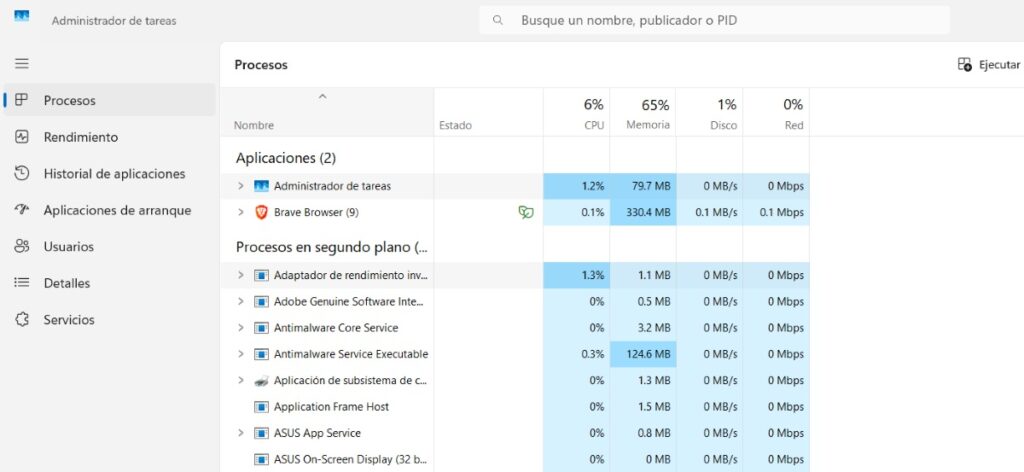
Sa wala pa kita mopadayon sa mga advanced nga himanAngayan nga pahimuslan ang tanan kung unsa ang gitanyag mismo sa Task Manager. Sa Windows 10 ug 11, kini labi ka kusgan kay sa kung nahibal-an nimo kung asa tan-awon ug usbon ang pipila sa mga default setting.
Aron dali kini maablihanGamita ang keyboard shortcut Ctrl + Shift + EscMahimo usab nimo nga i-right-click ang taskbar ug pilia ang "Task Manager". Kung giablihan kini sa gipasimple nga mode, i-klik ang "Dugang mga detalye" aron makita ang tibuuk nga interface sa tanan nga mga tab.
Sa tab nga "Mga Proseso" makita nimo ang usa ka kinatibuk-ang panan-aw CPU, RAM, disk, GPU, ug paggamit sa network pinaagi sa aplikasyon. Dinhi dali nimo mailhan ang "mga dagkong magdudula" (usa ka dula, browser, editor sa video ...). Apan kung gusto nimo nga madakpan ang mga kadudahang proseso, kinahanglan ka nga mopadayon og gamay.
Usa ka yawe nga lakang mao ang pagpaaktibo sa "Ipakita ang mga proseso gikan sa tanan nga tiggamit" (sa mga daan nga bersyon sa Windows) o siguroha nga ang Task Manager nagpakita sa tanan nga nagdagan sa ilawom sa lainlaing mga account ug serbisyo. Maghatag kini kanimo og mas kompleto nga listahan, lakip ang mga serbisyo sa sistema nga usahay gamiton sa malware.
Tab sa mga Detalye, Resource Monitor ug Network Analysis
Ang tab nga "Mga Detalye" sa Task Manager Dinhi diin ang kompleto nga lista sa mga proseso nga nagdagan sa tinuud makita. Ang matag executable gipakita dinhi, nga wala gigrupo, gamit ang internal nga ngalan niini. Kini ang labing duol nga pagtan-aw sa kung unsa ang nakita mismo sa operating system.
Gikan niini nga tab makit-an nimo ang mga proseso nga katingad-an. Pangitaa ang mga proseso nga wala nimo mailhi, nga adunay mga generic kaayo nga mga ngalan, o nga dili normal ang paggamit sa mga kapanguhaan. Kung nag-right-click ka sa bisan unsang proseso, mahimo nimong "Buksi ang lokasyon sa file," nga hinungdanon aron mahibal-an kung diin gikan ang executable.
Laing mapuslanon kaayo nga kolum mao ang kolum nga "Pangalan sa agianan sa imahe". (Sa pipila ka mga hubad, kini makita nga "Larawan sa Hulagway"). Mahimo nimo kini nga ma-aktibo pinaagi sa pag-right-click sa mga ulohan sa kolum, pagpili sa "Pagpili sa Mga Kolum," ug pagsusi niini nga kapilian. Kini magpakita kanimo sa tibuok nga agianan sa file luyo sa matag proseso.
Aron masusi pag-ayo ang pamatasan sa networkAblihi ang tab nga "Performance" ug dayon i-klik ang "Open Resource Monitor." Sa tab nga "Network" sa Resource Monitor, imong makita kung unsang mga proseso ang nag-establisar og mga koneksyon, pila ka trapiko ang ilang gipadala ug nadawat, ug kung asa nga mga IP address. Kung namatikdan nimo ang usa ka dili pamilyar nga aplikasyon nga nagkonektar sa dili kasagaran nga mga adres, kini usa ka lig-on nga timailhan nga adunay sayup.
Ribyuha ang mga programa sa pagsugod ug ang nahabilin nga na-uninstall nga software
Daghang mga tinago nga mga proseso ang nag-agi sa proseso sa pagsugod sa Windows.mao nga sila awtomatikong magsugod sa matag higayon nga imong i-on ang imong computer. Kini nagpatin-aw ngano, bisan human sa "pagsira sa tanan," ang paggamit sa RAM nagpabilin nga taas o ang sistema nagkinahanglan og taas nga panahon aron magamit.
Sa Task Manager ikaw adunay "Startup" nga seksyon (Sa Windows 11, makita kini sa side menu isip "Startup apps," ug sa Windows 10 isip "Startup" tab). Didto makita nimo ang tanan nga mga programa nga awtomatikong maglansad kung mag log in ka.
Normal ang pagpangita og mga utilities para sa graphics card (NVIDIA, AMD), sound card, o mouse.Ug usab ang mga app nga gusto nimo nga awtomatikong ablihan tungod kay gigamit nimo kini adlaw-adlaw. Apan kung makakita ka og mga entry nga walay klaro nga mga ngalan, generic nga mga proseso sama sa "Programa," o mga pakisayran sa mga programa nga imong gi-uninstall sa dugay na nga panahon, kini angayan sa imong pagtagad.
Mahimo nimong ma-disable ang bisan unsang butang sa pagsugod pinaagi sa pag-right-click. nga dili nimo gusto. Dili kini matangtang ang programa, gipugngan lang kini sa pagsugod sa Windows. Kini usa ka dali nga paagi aron masusi kung kana nga misteryosong proseso mao ang hinungdan sa lag o sobra nga paggamit sa RAM.
Kung ang usa ka programa na-uninstall nga dili hustoKomon alang sa Windows nga magbilin ug mga pagsubay sa mga programa sa pagsugod, naka-iskedyul nga mga buluhaton, o mga serbisyo nga padayon nga gisulayan nga ilunsad bisan kung wala na ang ma-executable. Gitawag kini nga "mga proseso sa ghost" o "mga nahabilin nga proseso." Aron mailhan sila sa husto, kinahanglan nimo ang usa ka labi ka espesyal nga himan.
Autoruns alang sa Windows: Pangitaa ug tangtangon ang mga proseso sa phantom ug mga nahabilin nga materyales
Ang Microsoft nagtanyag usa ka kusgan kaayo nga himan nga gitawag Autoruns alang sa Windows nga libre.Kabahin sa koleksyon sa Sysinternals nga gihimo ni Mark Russinovich, kini nga aplikasyon nagpakita sa hingpit nga TANAN nga nagdagan sa pagsugod sa sistema o mga kaw-it sa mga yawe nga punto sa Windows.
Gikan sa opisyal nga website sa Microsoft Sysinternals Mahimo nimong i-download ang Autoruns sa ZIP format. Kung makuha na, ablihi lang ang "Autoruns.exe" o "Autoruns64.exe" depende sa imong sistema. Wala kini magkinahanglan og pag-instalar; kini usa ka portable executable.
Kung giablihan, ang Autoruns nagpakita sa usa ka dako nga lista sa mga entriMga programa sa pagsugod, mga serbisyo, mga extension sa Explorer, mga butang sa Opisina, mga drayber, naka-iskedyul nga mga buluhaton, ug uban pa. Sa ibabaw mahimo nimong isala sumala sa mga kategorya (Opisina, mga serbisyo, mga tighatag sa network, LSA, mga serbisyo sa pag-imprinta…).
Ang espesyal nga atensyon kinahanglan ibayad sa mga entrada nga gimarkahan og yellow.Kanunay kini nga katumbas sa mga proseso o mga agianan nga wala na sa sistema: mga salin sa dali nga gi-uninstall nga software, awtomatiko nga mga proseso nga nagpadayon sa pagdagan, o mga dunot nga agianan. Makita usab nimo ang mga elemento sa ubang mga kolor nga nagpakita sa kritikal o espesyal nga mga sangkap.
Kung makit-an nimo ang usa ka klaro nga nahabilin o kadudahang entrada (Pananglitan, kung kini usa ka programa nga nahibal-an nimo nga imong gitangtang o usa ka wala mailhi nga sangkap), mahimo nimong i-right-click kini. Ang menu sa konteksto nagtanyag og mga opsyon sama sa "Delete" sa pagtangtang niini, pag-abli sa lokasyon sa file, pag-scan sa mga virus, o pagpangita online alang sa impormasyon mahitungod sa executable.
Kusog kaayo ang Autoruns, apan delikado usab kung wala ka kahibalo kung unsa ang imong gibuhat.Ang tagsulat mismo nagsugyot nga kini dumalahon sa usa ka teknisyan o, labing menos, usa ka tiggamit nga adunay pipila nga kasinatian. Ang pagtangtang sa hinungdanon nga mga entry sa sistema, mga drayber sa GPU, o mga sangkap sa hardware mahimo’g magbilin kanimo nga wala’y pipila nga mga gimbuhaton o bisan ang hinungdan nga ang Windows mapakyas sa pag-boot sa husto.
Ang bentaha mao nga, uban ang pag-atiman, mahimo nimong limpyohan ang sistema Gitangtang niini ang mga salin sa mga aplikasyon nga wala na nimo, gitangtang ang mga proseso sa pagsugod sa phantom, ug nakit-an ang mga kadudahang automation nga dili kaayo klaro sa tradisyonal nga Task Manager.
Process Explorer: Ang "Supercharged Task Manager" sa Microsoft
Kung ang Task Manager kulang kanimoAng direkta ug opisyal nga alternatibo sa Microsoft mao ang Process Explorer, laing mutya gikan sa Sysinternals suite. Gidisenyo kini alang sa mga administrador sa sistema ug mga advanced nga tiggamit nga nanginahanglan kompleto nga kontrol ug maayo kaayo nga mga detalye bahin sa matag proseso.
Ang Process Explorer mahimong ma-download gikan sa Sysinternals website. Kini moabut sa usa ka compressed file. Unzip kini sa bisan unsang folder ug pagdagan ang "procexp64.exe" kung ang imong sistema 64-bit (o ang 32-bit nga bersyon kung magamit). Wala kini magkinahanglan og pag-instalar, ug girekomendar nga padaganon kini isip tigdumala aron makita ang tanang detalye.
Ang interface nagpakita sa usa ka hierarchical process treediin klaro nimong makita kung unsang programa ang naglansad kung hain, kung unsang mga hilo ang gibuksan, kung unsang DLL ang gigamit niini, ug daghan pa. Ang matag proseso gikoloran sumala sa tipo niini, ug kini nga mga kolor ma-configure gikan sa Options> Configure Colors menu.
Usa sa dako nga bentaha sa Process Explorer Gitugotan ka niini nga ablihan ang lokasyon sa executable, tan-awon ang mga kabtangan sa seguridad niini, internal nga mga string sa teksto, mga deskriptor sa pag-access, ug bisan ang pakig-uban niini gikan sa linya sa mando o pagmugna og mga dump sa memorya alang sa advanced nga pagtuki.
Kung gusto nimo nga hingpit nga ilisan ang Task ManagerGikan sa Options menu, mahimo nimong pilion ang "Ilisan ang Task Manager". Pagkahuman niana, kung imong gamiton ang shortcut Ctrl + Shift + Esc, ang Process Explorer magbukas imbes sa standard nga Windows Task Manager.
Paghiusa sa Process Explorer sa VirusTotal aron makit-an ang malware
Ang Process Explorer dili lang para makita kung unsa ang nagdagan.Makatabang usab kini sa pagtino kung kasaligan ba kini. Usa sa labing kaayo nga mga bahin niini, nga gilakip mga tuig na ang milabay, mao ang pag-integrate niini sa VirusTotal, ang ilado nga serbisyo nga nag-analisar sa mga file nga adunay daghang mga makina sa antivirus nga dungan.
Aron ma-aktibo kini nga panagsamaAblihi ang Process Explorer ug adto sa Options menu > VirusTotal. I-enable ang opsyon sa pagpadala sa mga proseso nga hash sa VirusTotal alang sa pagtuki (sa kasamtangan nga bersyon, kini gihimo nga luwas pinaagi sa pagpadala lamang sa file fingerprint).
Ang pagbuhat niini makadugang ug bag-ong kolum sa main window. uban ang resulta sa pagtuki sa matag proseso. Makita nimo ang usa ka butang sama sa "0/70", "1/70", ug uban pa, nga nagpaila kung pila ang mga makina sa antivirus nga nag-flag niini nga kadudahan gikan sa kinatibuk-an.
Mga proseso nga makita sa berde o adunay 0 nga mga detection Kasagaran sila giisip nga limpyo, bisan kung ang mga sayup nga negatibo kanunay nga posible. Kung ang usa ka proseso makita nga pula o adunay daghang mga nakit-an, kini lagmit nga malware o, labing menos, usa ka butang nga angay imbestigahan.
Kung imong gi-klik ang resulta sa VirusTotalAng panid sa pag-analisa magbukas dayon uban ang gipalapdan nga kasayuran: kung unsang mga makina ang nakamatikod niini, kung unsang pamilya sa malware ang mahimo niini, naobserbahan nga pamatasan, ug uban pa. Kini nga kasayuran hinungdanon alang sa pagdesisyon kung tapuson ang proseso ug himuon ang labi ka lawom nga paglimpyo gamit ang imong antivirus software.
Giunsa paggamit ang Process Explorer aron mahibal-an ang agianan sa malware
Sa mga palibot sa laboratoryo o virtual machineKasagaran alang sa mga estudyante ug mga analista sa seguridad nga mogamit sa Process Explorer aron makit-an ang malware ug tun-an ang pamatasan niini. Ang usa ka kasagaran nga buluhaton mao ang pagpangita sa eksaktong agianan sa malisyoso nga mahimo aron ma-load kini sa usa ka disassembler.
Kasagaran, igo na nga makit-an ang kadudahang proseso. Sa lista, i-right-click ug gamita ang "Properties" o "Open file location" aron mahibal-an kung asa nga folder ang binary.
Ang problema motungha kung ang wala’y file nga malware naningkamot sa pagtago sa iyang rotaKini mahimong mahitabo tungod kay kini nagmaniobra sa sistema o tungod kay kini nag-inject sa iyang code ngadto sa mga lehitimong proseso. Sa kini nga mga kaso, ang Process Explorer mahimong magpakita kanimo sa proseso apan dili klaro nga mailhan ang gigikanan nga ma-executable, o mahimo ra nga magpakita kini nga dili kompleto nga kasayuran.
Kung mahitabo kini, maayo nga maghiusa sa daghang mga himan.: ribyuha ang rehistro (HKCU ug HKLM Run ug RunOnce nga mga yawe), susiha ang nakaeskedyul nga mga buluhaton, gamita ang Autoruns aron makita kung unsa ang gilusad sa pagsugod ug, kon gikinahanglan, modangop sa espesipikong mga himan sa pagtuki sa malware o mga virtual machine nga adunay advanced system monitoring.
Sa bisan unsa nga kaso, kung nakamatikod ka usa ka proseso nga adunay kadudahang pamatasan Kung ang VirusTotal nag-flag sa file nga malisyoso, ang unang lakang mao ang paglain sa apektadong makina gikan sa network, paghunong sa proseso kung mahimo, ug dayon i-scan o kuhaa ang sample gamit ang usa ka espesyal nga solusyon sa seguridad. Para sa dugang nga impormasyon bahin sa Process Explorer, tan-awa ang mosunod: opisyal nga website sa Windows.
Ipadayag ang mga tinago nga mga file ug folder: usa ka tinuod nga kalibutan nga pananglitan gamit ang "Streamerdata" malware
Ang ubang malware dili lang magtago isip mga prosesoDili lang nila gitago ang ilang mga folder ug mga file aron mas lisud ang pagtangtang, apan gitago usab nila kini. Ang kasagaran nga pananglitan mao ang mga impeksyon nga nagmugna og mga tinago nga mga direktoryo sa root directory sa disk, sama sa "C:\Streamerdata", ug gikopya ang walay sulod nga mga shortcut sa tibuok sistema.
Niini nga matang sa senaryo, ang antivirus padayon nga nakamatikod sa hulga (pananglitan, Win64:Malware-gen), gipadala kini sa mga archive ug gitangtang kini… Sa kasamtangan, imong namatikdan nga ang sistema hinay, nga adunay mga katingad-an nga mga folder ug mga shortcut, ug bisan ang usa ka proseso nga adunay peke nga "antivirus tool" nga ngalan makita sa Task Manager.
Usa ka teknik nga gigamit sa pipila ka tiggamit Naglakip kini sa paghimo og .bat file nga adunay mga command nga magtangtang sa tinago, sistema, ug read-only nga mga attribute gikan sa tanang file sa usa ka drive. Usa ka butang nga susama sa:
attrib -r -a -h -s U:\*.* /S /D (diin ang U mao ang drive aron ma-disinfect). Kini, kung modagan isip administrador, nagpugos sa tanan nga makita, lakip ang malisyoso nga folder nga kaniadto hingpit nga gitago, nga nagtugot niini nga matangtang sa mano-mano.
Ang disbentaha sa sobra nga paggamit niini nga mga matang sa mga script Gibutyag usab niini ang daghang mga folder sa system ug mga file nga kasagarang gitago alang sa mga hinungdan sa seguridad: mga folder sa pag-configure, mga file sa desktop.ini, ug uban pa. Kung dili ka mag-amping ug tangtangon ang dili nimo kinahanglan, mahimo nimo nga dili lig-on ang imong sistema.
Sa pananglitan nga "Streamerdata", pinaagi sa pagbutyag sa tanan Ang "desktop" nga mga file (desktop.ini) nagsugod sa pagpakita sa mga desktop ug sa lainlaing mga folder, ug ang sistema mismo nagpakita sa mga sayup sa pagsugod samtang naningkamot sa pagpangita sa folder sa malware, nga natangtang na. Kini usa ka tin-aw nga panig-ingnan kung giunsa ang manual nga paglimpyo nga wala’y husto nga pagsabut sa imong gibuhat mahimo’g adunay dili tinuyo nga mga sangputanan.
Kung makit-an nimo ang imong kaugalingon sa parehas nga sitwasyonAng girekomendar nga pamaagi mao ang paghiusa sa usa ka maayo nga antivirus o antimalware suite (Malwarebytes, usa ka maayo nga na-update nga Windows Defender, ug uban pa), usa ka tool sa paglimpyo sa pagsugod sama sa Autoruns, ug, kung gibag-o nimo ang mga kinaiya, i-reconfigure ang mga kapilian sa folder o gamita ang mga himan sama sa. Winaero Tweaker aron itago pag-usab ang mga kritikal nga file sa sistema nga dili kinahanglan makita o mahikap matag adlaw.
Pagkontrol sa rekord ug uban pang mga komplementaryong teknik
Mga tinago nga proseso ug padayon nga malware Kanunay silang nagsalig sa Windows registry nga magbalikbalik nga boot. Ang pagkahibalo sa labing kasagaran nga mga yawe sa rehistro makatabang kaayo sa pagpangita niini kung ang ubang mga himan dili matino.
Gamit ang Win + R command ug i-type ang "regedit"Dayon imong ma-access ang Registry Editor (gamita kini nga himan sa hilabihan nga pag-amping). Ang labing kasagaran nga mga agianan diin ang mga programa nga nagsugod sa sistema narehistro mao ang:
Ang HKEY_CURRENT_USER \ Software \ Microsoft \ Windows \ CurrentVersion \ Run y Ang HKEY_LOCAL_MACHINE \ Software \ Microsoft \ Windows \ CurrentVersion \ Rundiin ang mga aplikasyon gitipigan nga gilusad sa diha nga ang kasamtangan nga user o bisan kinsa nga user log in, sa tinagsa. Talagsaon usab RunOnce, nga nagpatuman sa mga entri kausa lang sa sunod nga pagsugod.
Ang pagrepaso niini nga mga yawe mahimong magpadayag sa wala mailhi nga mga entry nga adunay dili kasagaran nga mga agianan o kadtong nagpunting sa temporaryo nga mga folder, dili kasagaran nga mga direktoryo sa profile sa gumagamit, o random nga mga ngalan sa file. Sa kini nga mga kaso, makatarunganon nga magduda ug, pagkahuman sa paghimo og backup, tangtangon ang entry o i-disable kini samtang nag-scan ka gamit ang antivirus software.
Ang laing epektibo kaayo nga paagi mao ang paggamit sa command lineAng pagpadagan sa "tasklist" sa usa ka command prompt window nga adunay mga pribilehiyo sa tagdumala magpakita sa usa ka kompleto nga lista sa mga proseso. Mahimo nimong ikombinar kini sa mga filter (sa ngalan, PID, ug uban pa) o sa ubang mga himan sama sa "wmic" o "powershell" aron makakuha og dugang nga mga detalye.
Sa katapusan, dili nato kalimtan ang papel sa antivirus softwareAng pagpadayon sa pag-update niini ug pagpadagan sa tibuuk nga mga pag-scan sa sistema makatabang sa pag-ila sa mga tinago nga proseso nga nagtakuban ingon mga lehitimong serbisyo. Daghang mga produkto karon ang nag-monitor usab sa pamatasan sa tinuud nga oras, gibabagan ang mga proseso nga naglihok sama sa malware bisan kung ang file mismo wala pa mapirmahan sa mga database.
Pagbaton ug tinuod nga pagkontrolar kon unsay nagdagan sa imong PC Naglakip kini sa paghiusa sa tanan sa ibabaw: paggamit sa Task Manager nga epektibo, paggamit sa Autoruns ug Process Explorer, pag-monitor sa rehistro, ug pagsalig sa lig-on nga mga solusyon sa antivirus. Uban niini nga mga himan, ang pagpangita sa mga tinago nga mga proseso nga dili dayon makita ug ang pagdesisyon kung unsa ang buhaton niini dili na usa ka misteryo ug nahimo nga usa ka buluhaton nga, sa gamay nga praktis, mahimo nimong master nga dili kinahanglan nga mahimong propesyonal nga hacker.


Mahiligon sa teknolohiya sukad sa gamay pa siya. Ganahan ko nga up to date sa sektor ug, labaw sa tanan, pagkomunikar niini. Mao nga ako gipahinungod sa komunikasyon sa teknolohiya ug mga website sa video game sa daghang mga tuig. Makit-an ko nimo nga nagsulat bahin sa Android, Windows, MacOS, iOS, Nintendo o bisan unsang uban pang may kalabotan nga hilisgutan nga naa sa hunahuna.