
Usa ka giya sa pagdiskobre Giunsa mahibal-an kung unsang graphics card ang naa sa akong PC ug ang mga kinaiya niini Dili gyud kini masakitan. Gigarantiyahan niini nga ang among kompyuter adunay gikinahanglan nga gahum sa grapiko aron mahimo ang tanan nga mga buluhaton nga among gikinahanglan, sama sa mga dula, pag-edit sa video o disenyo sa 3D.
Maayo na lang, adunay daghang mga paagi aron mahibal-an kung unsang mga graphic card ang naa sa imong PC ug sa ingon makakuha mga detalyado nga kinaiya sa imong mga sangkap sa PC. Apan sama sa among gisaad, among sulbaron kini ug hatagan ka sa tubag kung giunsa mahibal-an kung unsang mga graphic card ang naa sa akong PC ug ang mga kinaiya niini. Adto ta didto.
Ngano nga importante nga mahibal-an ang mga sangkap sa akong graphics card
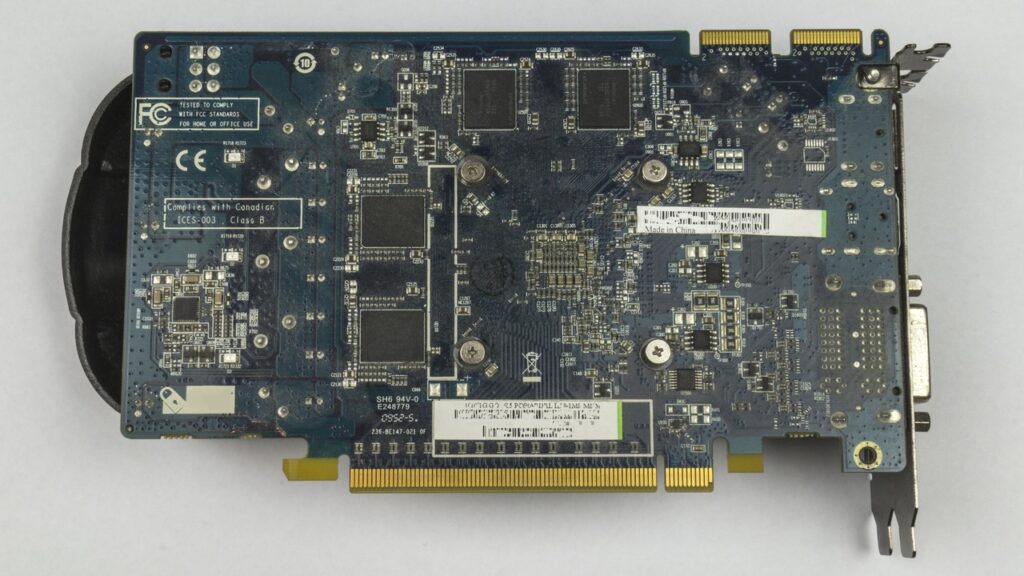
graphics card, gitawag usab gPU (graphics processing unit) kay importante nga component para sa bisan unsang klase sa PC. Ang gimbuhaton niini nga elemento anaa sa pagproseso sa biswal ug graphic nga datos, sa ingon nagpakita sa mga hulagway sa screen pinaagi sa batakan ug/o komplikadong mga buluhaton.
Kung nahibal-an namon ang modelo ug mga kinaiya sa graphics card, mapamatud-an nato kung ang atong PC nakab-ot sa minimum nga mga kinahanglanon alang sa mga dula o piho nga mga programa, Paghimo og mga pag-upgrade sa hardware kung gikinahanglan, ayoha ang mga isyu sa performance, ug siguroha nga ikaw adunay pinakabag-o nga bersyon sa mga drayber aron makuha ang labing maayo niini. Nagkaduol na kami aron mahibal-an kung unsa ang graphics card nga naa sa akong PC ug ang mga kinaiya niini.
Giunsa mahibal-an kung unsang mga graphic card ang naa sa akong PC ug ang mga kinaiya niini: gamita ang manager sa aparato
Ang manedyer sa aparato usa ka himan nga moabut pinaagi sa default sa Windows ug gitugotan kami nga maka-access sa daghang kasayuran bahin sa tanan nga mga aparato sa hardware sa among sistema. Ang paggamit niini yano ra kaayo ug sa ubos ipakita namon kanimo ang lakang sa lakang:
- Pilia ang mga yawi Windows + X y Pilia Tigdumala sa aparato sa menu nga makita.
- Sa Device manager, pilia ang opsyon sa Display Adapters ug i-klik kini.
- Ubos niini nga seksyon, imong makita ang ngalan sa imong graphics card. Sa pipila ka mga kaso, labaw sa usa ka graphics card ang mahimong makita kung ikaw adunay integrated graphics sa processor ug usa ka dedikado nga kard.
Kini usa sa mas maayo nga mga paagi aron mahibal-an kung unsa ang graphics card sa akong PC ug ang mga kinaiya niini. Bisan kung hinungdanon nga matikdan nga kini nga lakang maghatag lamang kanamo sa ngalan sa GPU nga wala maghatag piho nga mga detalye bahin sa matag usa sa mga detalye niini. Aron mahimo kini, kinahanglan naton nga magpadayon sa pagtuki sa mas lawom nga hilisgutan.
Gamita ang himan sa impormasyon sa sistema (MSInfo)
Sulod sa tanan nga mga aplikasyon sa Windows nga magamit namon, nakit-an namon ang usa ka makapaikag nga himan nga gitawag kasayuran sa sistema. Kini nga aplikasyon naghatag kanamo usa ka detalyado ug makapaikag nga pagtuki sa tanan nga mga sangkap sa hardware ug software sa among PC.
Aron ma-access kini, kinahanglan naton:
- Pindota ang mga yawe Windows + R ug ablihi ang dialog Pagdagan
- Isulat hsuano32 ug ipadayon Pagsulod. Sa higayon nga buhaton nato kini, usa ka window sa impormasyon sa sistema ang moabli nga mapuslanon kanato.
- Sa wala nga menu, kita kinahanglan nga mag-navigate sa mga sangkap > screen.
- Ingon usab, makit-an nimo ang kasayuran bahin sa ngalan sa graphics card, memorya sa video, tipo sa drayber, ug labing taas nga gisuportahan nga resolusyon.
Kung atong itandi kini sa unang himan nga atong nakita sa niini nga artikulo, ang sistema sa impormasyon himan mao ang mas mapuslanon kon kita gusto sa pagsulbad sa problema nga pangutana mahitungod sa Giunsa mahibal-an kung unsang graphics card ang naa sa akong PC ug ang mga kinaiya niini.
Gamita ang mga setting sa pagpakita sa Windows 10 ug 11 aron mahibal-an kung unsang klase sa graphics card ang naa nako

Sa mas simple nga paagi, mahimo namong mailhan ug mapamatud-an ang graphics card sa among PC gikan sa mga setting sa screen kung naa kami Windows 10 ug Windows 11. Halos naa namo ang tanan nga mga pamaagi aron mahibal-an kung unsang mga graphics card ang naa sa akong PC. ug ang mga kinaiya niini.
Niini nga okasyon, among girekomendar nga imong buhaton ang mosunod nga mga lakang:
- Pag-right click sa desktop ug pilia mga setting sa screen.
- Pag-scroll down ug pagpili advanced nga mga setting sa pagpakita.
- Kung didto, kinahanglan nimo nga i-klik ipakita ang mga kabtangan sa adapter ug pag-ila sa pipila ka dugang nga mga detalye sama sa chip ug memorya sa video.
Niining paagiha, mahimo nimong ma-access ang usa ka dali ug dali nga pamaagi nga naghatag kanamo sa tanan nga mga detalye sa graphics card.
Ilha kung unsang graphics card ang naa sa imong PC gamit ang command prompt (CMD)
Ang command prompt o CMD makatabang kanimo nga makakuha og impormasyon bahin sa imong graphics card gamit ang sunod-sunod nga mga command. Aron mahimo kini kinahanglan nimo nga ablihan ang command prompt pinaagi sa pag-type sa CMD sa search bar sa Windows ug pagpili sa aplikasyon. Human niadto kinahanglan nimong isulat ang mosunod nga sugo nga gisundan sa ENTER key:
wmic path win32_videocontroller makakuha og ngalan.
Kini nga sugo magpakita sa ngalan sa graphics card nga na-install sa imong sistema. Karon nga nahibal-an na nimo kung unsang mga graphic card ang naa sa akong PC ug ang mga kinaiya niini.
Kung nahuman na nimo ang una nga lakang, ang nahabilin mao ang pagtagamtam sa lainlaing mga posibilidad nga magbukas pinaagi sa pagbaton daghang daghang kasayuran bahin sa imong kaugalingon nga PC. Una ug labaw sa tanan, mahimo nimo pag-ila sa mga sangkap ug mahibal-an kung unsa nga klase sa mga programa ang ilang gisuportahan, kung unsa ang mahimo nimo niini ug daghan pa.
- Memorya sa video (VRAM): Ang gidaghanon sa VRAM importante alang sa intensive nga mga buluhaton, sama sa high-end gaming o video editing. Ang mga modernong graphics card kasagaran adunay tali sa 4GB ug 12GB sa VRAM.
- matang sa memorya: Ang mga kard karon naggamit sa GDDR5, GDDR6 o GDDR6X. Ang mas abante nga panumduman, ang mas maayo nga pasundayag nga itanyag niini.
- Kusog sa orasan: Ang gikusgon sa orasan gisukod sa MHz ug makaapekto kung unsa ka paspas ang GPU makaproseso sa mga graphic. Kini nga aspeto may kalabutan alang sa mga mahiligon sa pasundayag ug mga magdudula.
- Pagkonsumo sa kusog: Ang mga graphic card makahurot ug dakong kantidad sa kuryente. Siguruha nga ang imong suplay sa kuryente nahiuyon, labi na kung nagplano ka nga mag-upgrade sa usa ka labi ka kusgan nga modelo.
- Resolution ug refresh rate: Ang ubang mga graphics card nagsuporta sa 4K o mas taas nga mga resolusyon, ingon man ang mga refresh rate nga hangtod sa 144Hz o mas taas pa, nga maayo alang sa high-definition nga pagdula ug mga monitor.
Karon natubag na nimo ang una nga pangutana kung giunsa mahibal-an kung unsa ang graphics card sa akong PC ug ang mga kinaiya niini. Pinaagi sa dalan, mahimo usab namon itudlo kanimo kini nga artikulo kung giunsa i-update ang mga driver sa graphics card sa Windows 10.
Ang pagkahibalo kung unsang graphics card ang naa sa imong PC ug ang mga kinaiya niini mao ang labing kaayo nga paagi aron ma-optimize ang paggamit niini, mapaayo ang pasundayag ug masiguro ang pagkaangay sa tinuud nga angay nga software ug hardware. Bisan ang paggamit sa usa ka himan nga gisagol sa Windows, ang command line o uban pang alternatibo aron makuha ang labing kaayo nga paagi aron mailhan ug mahibal-an ang imong graphics card.

Mahiligon sa teknolohiya sukad sa gamay pa siya. Ganahan ko nga up to date sa sektor ug, labaw sa tanan, pagkomunikar niini. Mao nga ako gipahinungod sa komunikasyon sa teknolohiya ug mga website sa video game sa daghang mga tuig. Makit-an ko nimo nga nagsulat bahin sa Android, Windows, MacOS, iOS, Nintendo o bisan unsang uban pang may kalabotan nga hilisgutan nga naa sa hunahuna.