- I-set up ang mga shortcut sa accessibility sa Control Center aron mahuptan kanunay ang importanteng feature.
- I-aktibo ug i-master ang VoiceOver gamit ang triple-tap nga mga shortcut ug gipahinungod nga mga lihok.
- Ipasibo ang VoiceOver nga lebel sa tingog, pinulongan, katulin, ug detalye gikan sa Settings.
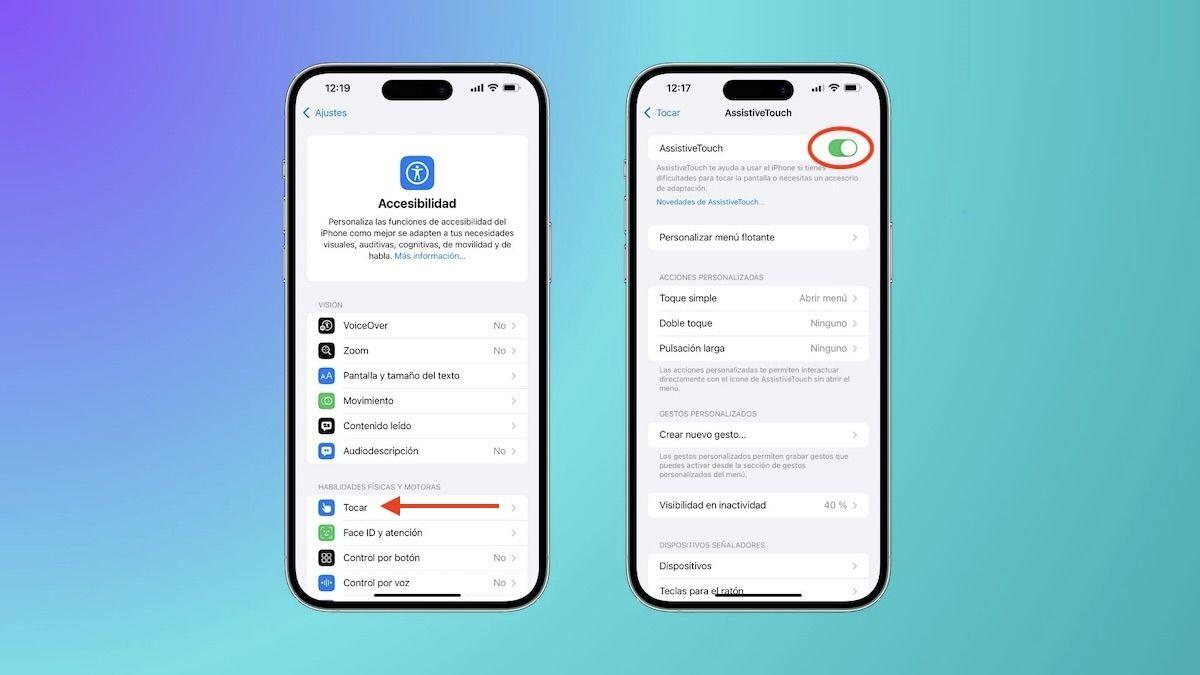
¿Giunsa paghimo ang dili makita nga mga shortcut sa pag-access sa iPhone? Sa iPhone adunay "dili makita" nga mga shortcut sa accessibility nga tugotan ka sa pagpaaktibo sa yawe nga mga gimbuhaton nga wala mangita sa mga menu: mga lihok, pag-tap, ug mga shortcut nga makita kung imong gi-configure kini sa husto. Kung imong i-configure kini sa imong gusto, mahimo nimong ilunsad ang mga himan sama sa VoiceOver o mga kontrol sa pagpaminaw sa mga segundo, nga dili komplikado ang imong kinabuhi sa matag higayon nga gusto nimo kini gamiton.
Ang lansis anaa sa duha ka atubangan: sa usa ka bahin, personalizar el Centro de control uban sa mga kontrol sa accessibility nga imong gigamit sa kadaghanan; ug sa laing bahin, i-activate ug master ang mga lihok ug ang VoiceOver button shortcut (triple-tap). Pinaagi sa paghiusa sa duha, kanunay nimong makuha ang imong kinahanglan, bisan kung ang screen dili dali makita o magamit.
Unsa ang "dili makita" nga mga shortcut sa accessibility ug sa unsang paagi kini makatabang kanimo?
Kung maghisgot kami bahin sa "dili makita" nga mga shortcut, among gipasabut mga lihok ug mga shortcut Wala sila mogamit bisan unsang makita nga wanang sa screen, apan naa aron mapadali ang mga buluhaton. Ang pag-swipe gikan sa usa ka kilid aron maablihan ang mga panel, pag-tap sa usa ka piho nga lugar sa Control Center, o pag-triple-tapping sa kilid o home button maoy praktikal nga mga pananglitan nga maka-unlock dayon sa mga feature.
Usa sa mga yawe mao ang Control Center: kana nga panel nga makita kung imong ablihan ang swipe gikan sa suok (sa modernong mga iPhone, gikan sa taas nga tuo nga suok). Sa ibabaw nga wala nga suok, kasagaran makakita ka og usa ka bloke sa dali nga mga kapilian; kung imong i-customize kini, mahimo nimong idugang ang mga piho nga mga shortcut sa accessibility aron dili ka kinahanglan nga mag-dive sa Settings matag higayon.
Dugang pa, ang pipila ka mga himan sa pagka-access magamit kaugalingong mga lihokAng VoiceOver, ang built-in nga screen reader, motubag sa single-o multi-finger nga mga lihok sa pagbasa og kusog, pag-navigate sa taliwala sa mga elemento, pagpaaktibo sa mga buton, o pag-abli sa rotor. Kini nga mga lihok dili makita, apan sa higayon nga nahibal-an, kini nagdugang sa katulin ug kagawasan sa paggamit sa iPhone.
Ug adunay ikatulo nga haligi: ang triple-tap button nga shortcut. Uban sa iPhone, mahimo nimo activar VoiceOver Pagpindot sa kilid nga buton (o sa Home button sa mga daan nga modelo) tulo ka beses. Diha-diha dayon ug makaluwas kanimo gikan sa pag-adto sa mga menu kung kinahanglan nimo ang telepono aron makigsulti kanimo o palig-onon ang interaksyon sa screen.
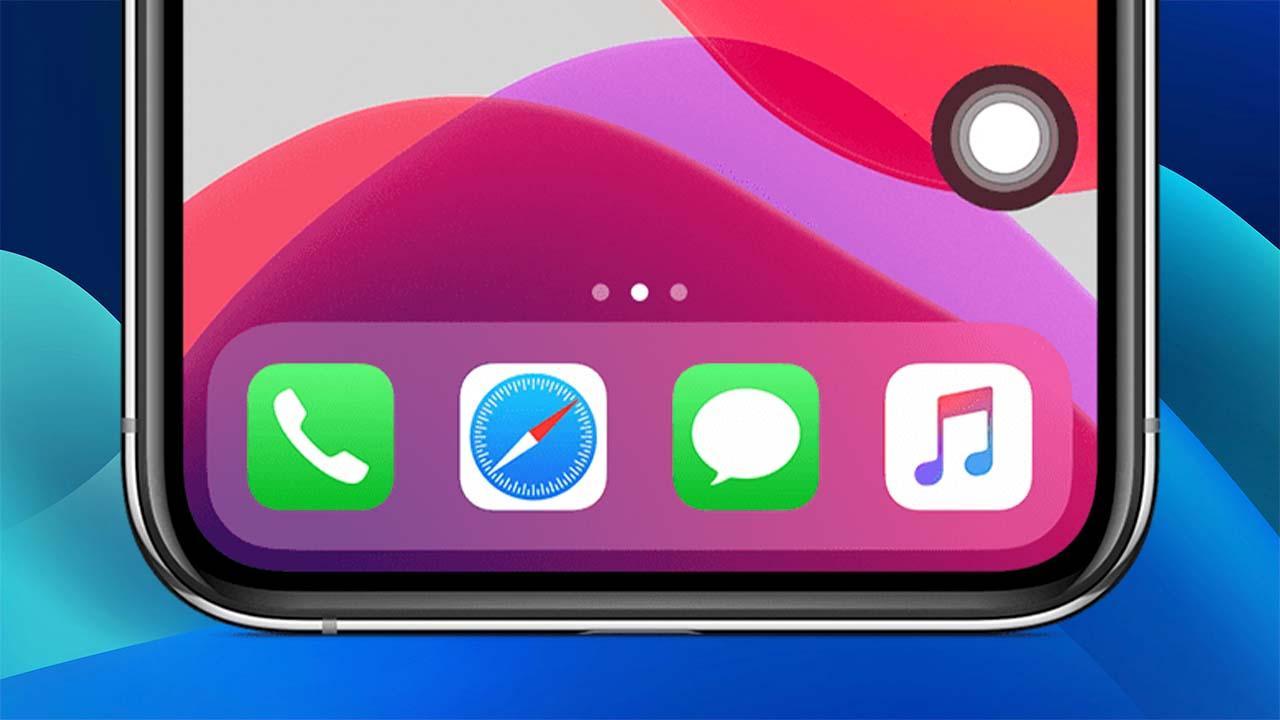
I-set up ang mga shortcut sa accessibility sa Control Center
Ang Control Center mao ang hingpit nga lugar aron tigumon ang imong paborito nga mga bahin. Pinaagi sa pagdugang sa husto nga mga kontrol, mahimo nimong ilunsad ang mga kapilian accessibility, pandungog, kahanas sa motor ug panan-aw Pag-swipe lang ug pag-tap. Ang ideya mao ang pagpahiangay sa panel sa imong paagi sa paggamit sa iPhone, nga adunay mga kontrol nga molihok alang kanimo.
Una, ablihi ang Control Center ug adto sa ibabaw nga wala nga suok aron ma-edit. Gikan didto, pangitaa ang opsyon nga "Add" ug i-organisar ang mga shortcut sa imong gusto. Kini usa ka giya nga proseso ug prangka kaayo: mopili ka, magdugang ug maghan-ay pag-usab, ug maandam na nimo kini sa dili madugay.
- Ablihi ang Control Center ug i-tap ang Setting block. ibabaw nga wala nga suok aron ma-access ang pag-edit ug pagdugang mga kontrol.
- Pilia ang opsyon sa pagdugang og mga kontrol ug i-tap ang matag kontrol nga gusto nimong idugang. I-scroll paubos aron makakita og dugang nga mga kategoriya, lakip ang accessibility, hearing, mobility, ug vision.
Ang laing paagi aron makab-ot ang parehas nga butang mao ang pag-swipe direkta gikan sa ibabaw nga tuo nga suok Aron maablihan ang Control Center sa usa ka iPhone nga adunay Face ID, i-tap ang ibabaw nga wala nga panel ug pindota ang Add Controls button. Ang resulta managsama: imong makita ang usa ka lista sa tanan nga magamit nga mga kapilian nga idugang.
- Pag-swipe paubos gikan sa taas nga tuo nga suok aron maablihan ang Control Center ug i-tap ang lugar superior izquierda del panel.
- Adto sa opsyon sa pagdugang ug i-tap ang mga kontrol nga gusto nimong iapil. Susiha ang mga kategoriya accessibility, pandungog, paglihok ug panan-aw aron makit-an ang imong gikinahanglan.
Sa higayon nga imong nadugang ang accessibility-related nga kontrol (pananglitan, hearing), makadesisyon ka unsa nga mga function ang makita sa imong pag-tap niini. Aron mahimo kini, adto sa Settings ug tagda ang hearing panel sa Control Center isip usa ka "kahon" nga puno sa mga feature nga imong gigamit sa kadaghanan.
Ang ruta yano ra: adto sa Settings > Accessibility > Hearing Control CenterGikan didto, mahimo nimong idugang o tangtangon ang mga internal nga gimbuhaton sa controller. Niining paagiha, kung imong i-tap ang katugbang nga icon sa Control Center, imong makita ang eksaktong mga kapilian nga imong gi-configure kaniadto.
I-aktibo dayon ang VoiceOver ug lihok gamit ang mga lihok
Ang VoiceOver usa ka screen reader nga gibase sa gesture nga nagsulti kanimo kung unsa ang nahitabo sa imong iPhone. Uban niini, mahimo nimong madungog ang mga paghulagway sa imong gihikap, pag-navigate sa interface, ug pagpaaktibo sa mga elemento nga adunay piho nga mga gripo. Ang labing kaayo nga bahin mao nga mahimo nimo i-on kini sa usa ka segundo gamit ang shortcut sa buton, nga dili moagi sa mga intermediate nga menu.
Kung naka-on ang imong iPhone, i-press lang ang side button sa tulo ka beses (sa mga modelo nga adunay Face ID) o ang Home button tulo ka beses (sa mga modelo nga adunay front button). unya, Gi-activate ang VoiceOver diha-diha dayon ug ang screen magsugod sa pagsaysay aron mapadali ang imong interaksyon.
- Kung naka-on ang imong iPhone, triple-press ang side button (o ang Home button sa ubang mga modelo) aron activar VoiceOver sa walay pag-abli sa Settings.
- Kung aktibo na, gitugotan ka sa VoiceOver sa paghimo og daghang mga aksyon gamit ang mga lihok. Consistent kaayo iyang logic ug makakat-on ka uban sa pagpraktis.
Ang pila sa labing mapuslanon nga mga aksyon sa VoiceOver naglakip sa pagbasa sa tibuuk nga screen, nahibal-an kung unsa ang imong gihikap, pagpili ug pagpaaktibo sa mga buton o link, pag-navigate sa taliwala sa mga panid, ug pag-abli sa rotor aron usbon ang mga mode sa nabigasyon. Kini nga mga lihok mao ang basehan sa kontrol sa tingog ug paghikap.
- Basaha og kusog ang tibuok screen: pag-swipe duha ka tudlo pataas.
- Hibal-i kung unsa ang imong gihikap: I-tap o i-drag ang imong tudlo sa screen; Gipahibalo sa VoiceOver ang butang sa ilawom sa imong tudlo. Desliza a la derecha aron moadto sa sunod nga aytem.
- Pagpili ug pagpaaktibo: Pag-tap kausa aron ibutang ang focus sa usa ka buton o link, dayon i-tap kaduha aron ma-activate kini.
- Pagbalhin tali sa mga panid o pagtan-aw: gamita tres dedos sa pag-slide.
- Ablihi ang rotor sa screen: spin dos dedos sa screen ingon nga kini usa ka dial aron usbon ang mga kapilian sa nabigasyon.
Kung dili nimo mahimo ang usa ka lihok, sulayi pagbuhat kini mas paspas o mas layo pa taliwala sa imong mga tudlo sa daghang mga lihok. Ang paglihok sa imong tudlo gamit ang mas kusog nga pagsilhig makatabang usab sa VoiceOver nga mailhan ang mga pagbag-o sa panning ug focus.
Pagpraktis sa VoiceOver nga mga lihok nga luwas
Ang Apple naglakip sa luwas nga luna nga gitawag ug VoiceOver practice area para sa pagpraktis. Didto mahimo nimong sulayan ang tanan nga mga lihok nga wala’y aksidente nga nagbukas sa mga app o nag-aktibo sa bisan unsang butang; Gisultihan ka sa sistema kung unsa ang buhaton sa matag lihok, apan wala kini ipatuman ang aksyon. Kini usa ka paagi perpekto para sa pagkat-on hangtod nga komportable ka.
Aron makasugod, adto sa Settings ug pangitaa ang VoiceOver ubos sa Accessibility. I-aktibo kini, i-access ang praktis, ug pagkuha a doble nga pag-tap kung gusto nimo magsugod sa giya nga pagbansay sa lihok.
- Adto sa Settings > Accessibility > VoiceOver.
- I-activate ang VoiceOver, isulod ang practice section ug ipahigayon doble nga pag-tap sa pagsugod.
- Pagpraktis og mga lihok gamit ang usa, duha, tulo ug upat ka tudlo. Makadungog ka unsa ang gibuhat sa matag lihok, nga walay pagbag-o sa bisan unsa sa iPhone.
- Kung nahuman na ka, i-tap ang OK ug dayon doble nga pag-tap nga mobiya sa praktis.
Atol sa praktis, sulayi ang mga variation: doble-tap og gamay nga mas paspas, pagsilhig nga mas desidido, o ibutang ang imong mga tudlo nga adunay gamay nga luna sa tunga niini. Kining gagmay nga mga pag-adjust makahimo og kalainan ug makahimo girekord ang mga lihok tukma gyud.
Usa ka maayong limbong: Kung mawala ka, i-tap gamit ang upat ka mga tudlo duol sa ibabaw sa screen aron mapili ang unang butang. Kini nga lihok nagpadali sa pagbalik sa sinugdanan ug makatabang kanimo i-reorient dayon ang imong kaugalingon samtang nagsulay sa mga tour gamit ang VoiceOver.
Mga Setting sa VoiceOver: Tingog, Pinulongan, Audio, ug Detalye nga lebel
Ang VoiceOver mahimong hingpit nga ipasibo aron mohaum sa imong dalunggan ug dagan. Sa mga setting imong makita ang mga kapilian sa usba ang pinulongan, tingog ug katulin pagbasa, ingon man ang lebel sa detalye diin ang mga elemento, audio cues, ug haptic feedback gipahibalo.
Paggahin ug pipila ka minuto sa pag-adjust sa “verbosity” (unsa ang gipahibalo ug giunsa), gipamulong nga punctuation, ang paagi sa paghubit sa mga butang, ug background sounds. Ang pagpangita sa matam-is nga lugar naghimo natural ang tanan ug nga ang impormasyon makaabot kanimo nga dili mabug-atan kanimo.
Mahimo usab nimong ribyuhon ang mga opsyon sa audio aron mabalanse ang gidaghanon sa VoiceOver sa ubang mga tingog sa sistema, ug mopili sa mga tingog ug mga accent. Kung kanunay kang mag-browse sa sulod sa lain-laing mga pinulongan, mahimo nimong i-on ang pagdumala sa pinulongan aron niana paglitok mahimong makanunayon ug klaro.
Kung magbalhinbalhin ka sa lainlaing mga buluhaton matag adlaw (pananglitan, pagbasa og taas nga mga artikulo, pagdumala sa mga mensahe, o pag-navigate sa mga app), paghimo og mga kombinasyon sa mga setting nga nag-una sa kadali o detalye depende sa sitwasyon. Usa ka maayong pagka-configure nga VoiceOver pagminus sa mga paghikap ug makapamenos sa kakapoy, ilabina sa dugay nga mga sesyon sa paggamit.
Pilia kung unsa ang makita sa tseke sa pandungog sa Control Center
Ang Hearing Control Center naglihok sama sa usa ka tray sa mga shortcut nga may kalabutan sa pandungog sulod sa Control Center. Gikan sa Settings, makadesisyon ka kung unsa ang makita didto aron ang pag-tap sa katugbang nga icon mahimo tan-awa lang ang mga kapilian nga imong gigamit sa tinuod.
Aron mahimo kini, adto sa Settings> Accessibility> Hearing Control Center ug idugang o tangtangon ang mga feature kon gikinahanglan. Ang imong idugang sama ka importante sa imong tangtangon: ang pagpabilin niini nga limpyo ug pagpuno sa mga kinahanglanon makatabang kanimo molihok nga mas paspas kung kanus-a nimo kini kinahanglan.
Hinumdomi nga kini nga mga pagbag-o makaapekto sa imong makita kung imong i-tap ang hearing control sa Control Center. Kung naanad ka nga susihon kini nga lista matag karon ug unya, ang imong dagan sa trabaho magpabilin nga parehas. maayo kaayo bisan kung magbag-o ang imong mga batasan o makita ang bag-ong mga gamit sa pag-access.
Mag-uban, ang pagkombinar sa shortcut sa buton (triple-tap), VoiceOver nga mga lihok, ang praktis nga lugar, ug ang Control Center customization nagmugna og usa ka abtik nga usability loop. Kini usa ka kombinasyon nga pagpakunhod sa mga lakang ug naghimo sa iPhone nga mopahiangay kanimo, imbes sa laing paagi.
Sa katapusan, kung gusto nimo nga magpadayon hangtod sa labing bag-ong mga modelo, ania ang artikulo: iPhone 17: Ang mas slim nga Air nakakuha og prominente kauban ang mga pagbag-o sa hanay ug bag-ong mga aksesorya
Ang tanan nga naa sa ibabaw adunay kahulugan kung gisagol: ablihi ang Control Center nga adunay usa ka lihok, i-tap ang ibabaw nga wala nga panel aron ma-access ang imong naandan nga mga kontrol sa pagka-access, i-adjust kung unsa ang makita kung imong gi-tap ang kontrol sa pandungog gikan sa Mga Setting, ug master VoiceOver uban ang mga lihok ug lugar sa praktis niini. Busa, kanunay kang anaa sa kamot Unsa ang labing makatabang kanimo sa matag sitwasyon. Nanghinaut kami nga nakakat-on ka kung unsaon pag-aktibo ang dili makita nga mga shortcut sa accessibility sa iPhone. Kung dili ka sigurado, ania ang link sa soporte oficial de Apple.

Mahiligon sa teknolohiya sukad sa gamay pa siya. Ganahan ko nga up to date sa sektor ug, labaw sa tanan, pagkomunikar niini. Mao nga ako gipahinungod sa komunikasyon sa teknolohiya ug mga website sa video game sa daghang mga tuig. Makit-an ko nimo nga nagsulat bahin sa Android, Windows, MacOS, iOS, Nintendo o bisan unsang uban pang may kalabotan nga hilisgutan nga naa sa hunahuna.