- Awtomatikong gi-activate ang tablet mode kung ma-detect ang touchscreen nga walay keyboard.
- Nagtanyag kini usa ka na-optimize nga interface nga adunay daghang mga icon ug mga lihok sa paghikap.
- Naglakip sa awtomatik nga rotation sa screen ug ma-configure nga virtual nga keyboard.
- Mahimo kini ipasibo gikan sa mga setting aron mapaayo ang kasinatian sa paghikap.
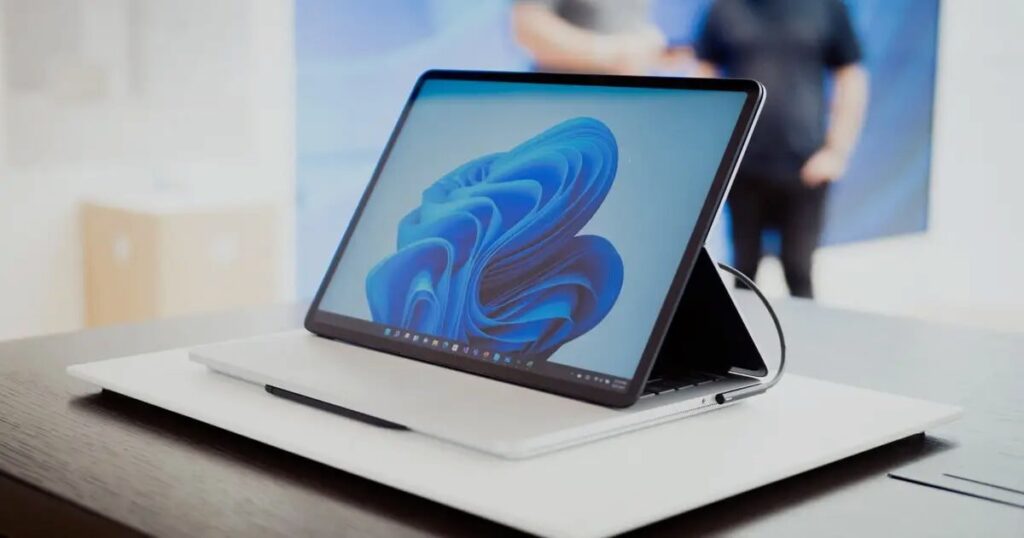
¿Giunsa paggamit ang tablet mode sa Windows 11? Ang Windows 11 usa ka talagsaon nga ebolusyon kon itandi sa nangaging mga bersyon, dili lamang sa biswal, kondili usab sa pamaagi niini sa hybrid ug touchscreen nga mga himan. Usa sa mga aspeto nga labing nabag-o niining bag-ong bersyon mao ang tablet mode, usa ka bahin nga nagtugot kanimo sa pagpahiangay sa operating system aron maghatag usa ka labi ka komportable ug likido nga kasinatian sa paghikap.
Aduna ka bay Windows 11 convertible o tablet ug wala ka kahibalo unsaon paggamit sa tablet mode? Ayaw kabalaka, sa kini nga artikulo isulti namon kanimo sa daghang detalye. Unsa man gyud kini nga bahin, giunsa kini gi-aktibo, unsa nga mga benepisyo ang gitanyag niini? ug unsa nga mga setting ang mahimo nimong ipasibo aron makuha ang labing kaayo niini. Siyempre, mahimo nimong kalimtan ang bahin sa daan nga buton aron ma-aktibo kini nga mano-mano, tungod kay Windows 11 gibuhat ang tanan alang kanimo ... o hapit.
Unsa ang tablet mode sa Windows 11?
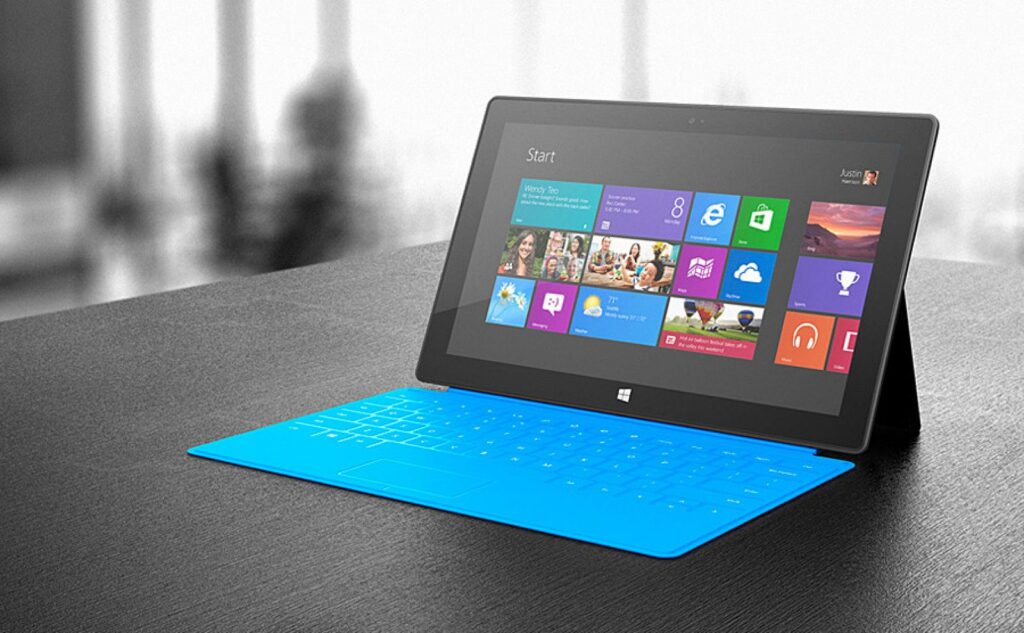
El Ang tablet mode sa Windows 11 usa ka interface nga espesyal nga gipahiangay alang sa mga touch screen., gidisenyo aron ang mga tiggamit maka-interact sa sistema nga natural gamit ang ilang mga tudlo. Kini nga bahin dili bag-o: kini gipaila na sa Windows 8 ug adunay usa ka mahinungdanon nga ebolusyon sa Windows 10, diin bisan mahimong dali nga ma-enable o ma-disable gikan sa Action Center.
Apan, uban sa Windows 11, nausab ang mga butang. Ang interface gipino ug gipasimple. Karon, kini nga mode Awtomatiko kini nga gi-aktibo kung ang sistema makamatikod nga naggamit ka usa ka touch device nga wala’y pisikal nga keyboard. Kana mao, kung ikaw adunay usa ka mabag-o nga laptop o 2-in-1 nga tablet gikan sa mga tiggama sama sa Dell, mailhan sa sistema ang pagbag-o sa paggamit ug himuon ang kinahanglan nga mga pagbag-o nga wala nimo kinahanglan buhaton.
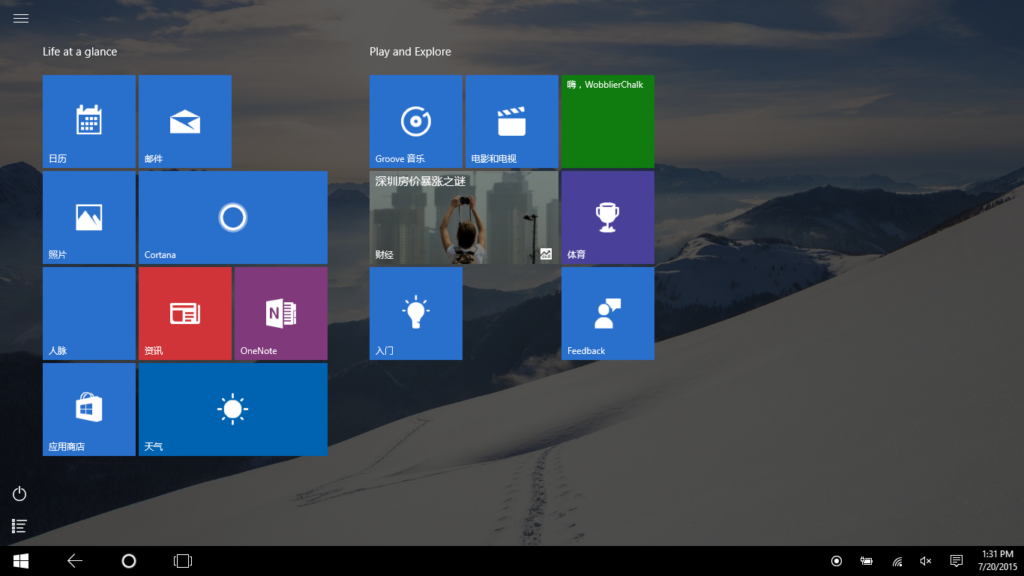
Lakip sa labing inila nga mga pagbag-o sa mode sa tablet, nakit-an namon ang mga pagbag-o sa biswal sama sa mas dako, mas kaylap nga gilay-on nga mga icon sa taskbar alang sa dali nga paggamit sa tudlo. Ang mga aplikasyon mopahiangay usab sa pagpakita sa ilang mga bintana sa bug-os nga screen pinaagi sa default, sa ingon mas maayo nga magamit ang magamit nga wanang.
Bisan ang awtomatikong pag-rotate sa screen moabut sa pagdula.. Ang Windows 11 makahimo sa pag-detect sa orientation sa device salamat sa gyroscopic sensors ug mopahiangay sa layout sa screen ngadto sa portrait o landscape depende kung giunsa nimo pagkupot ang device.
Ang usa pa ka hinungdanon nga pag-uswag mao ang pagdugang sa mga multi-touch nga mga lihok.. Mahimo ka mag-swipe gikan sa mga kilid aron maablihan ang mga widget o mga pahibalo, ug bisan ang pagdumala sa multitasking pinaagi sa intuitively nga pagbag-o sa mga bintana.
Ug oo, usab Kini adunay kaugalingong virtual nga keyboard nga awtomatikong makita kung imong gi-tap ang usa ka field sa text. Kini nga keyboard naglutaw, ug mahimong ibalhin ug i-configure gikan sa mga setting sa sistema aron ma-personalize ang kasinatian. Karon nga nahibal-an na nimo ang tanan niini, magpadayon kita kung giunsa ang paggamit sa mode nga tablet sa Windows 11, tungod kay kinahanglan nimo nga i-aktibo kini.
Pag-enable sa Tablet Mode sa Windows 11
Kung nangita ka sa mga setting alang sa usa ka kapilian sa manual nga pagpagana sa mode sa tablet, nag-usik ka sa imong oras. Awtomatikong gibuhat kini sa Windows 11., ug mao kana ang usa sa dagkong mga kausaban kon itandi sa nangaging mga bersyon sa operating system.
Giunsa kini nga awtomatik nga pagpaaktibo? Simple kaayo. Ang operating system makamatikod sa matang sa device nga imong gigamit ug kon ikaw adunay keyboard nga konektado. Pananglitan:
- Sa usa ka mabag-o nga laptop, kung imong pil-on ang screen balik o tangtangon ang keyboard, ang sistema awtomatikong mobalhin sa tablet mode.
- Sa usa ka Windows 11 tablet, sama sa pipila ka Surface o Dell device, ang mode gipalihok na pinaagi sa default.
Sa kini nga mga kaso, ang interface awtomatiko nga magbag-o, nga wala nimo kinahanglan nga mopilit sa bisan unsang mga buton. Kini nga automation nangita mapadali ang paggamit ug makadaginot sa oras sa tiggamit.
Alang sa mga naanad sa daan Windows 10 buton sa Action Center, kini nga pagkawala mahimong makalibog sa una. Apan kung masabtan nimo kung giunsa kini molihok, ang tanan nahimong mas simple ug mas maalamon.
Ingon niana, kami usab adunay reverse nga giya, kung kinahanglan nimo mahibal-an Giunsa paggawas ang tablet mode sa Windows 11 Gibilin namo kanimo kining kompletong giya.
Panguna nga mga pagbag-o ug mga benepisyo sa tablet mode
Ang tablet mode dili lang usa ka biswal nga pagbag-o, kini usa ka kompleto nga pagbag-o sa kasinatian sa tiggamit. Sa ubos, among i-detalye kung unsang mga aspeto sa sistema ang giusab ug kung giunsa kini nagpauswag sa usability sa mga touchscreens.
Mas intuitive ug tactile interface
Kung gi-aktibo ang mode, ang biswal nga mga elemento gihikay pag-usab aron mapadali ang paghikap sa tudlo. Ang mga icon sa Taskbar mas gilay-on, ang mga komplikadong menu gikuha, ug ang tanan mas dako ug mas daling ma-access. Gawas pa, Kung ablihan nimo ang usa ka bintana, kasagaran kini gipakita sa tibuuk nga screen, aron makatrabaho ka nga walay mga makabalda.
Mga lihok sa paghikap sa screen
Ang Windows 11 nagsalig sa multi-touch nga mga lihok aron makontrol ang hinungdanon nga mga gimbuhaton. Pananglitan, mahimo ka mag-swipe gikan sa wala nga kilid aron ma-access ang mga widget, o mag-swipe gikan sa tuo nga kilid aron maablihan ang sentro sa pagpahibalo. Kini nagtugot kanimo sa pag-operate sa sistema nga wala magkinahanglan og pisikal nga mga buton o mouse.
Awtomatikong pagtuyok sa screen
Gamit ang mga sensor nga gitukod sa imong device, ang sistema makamatikod kung imong gigamit ang device sa portrait o landscape nga oryentasyon. Ang mga aplikasyon ug mga bintana nag-usab sa ilang kaugalingon aron ipahiangay sa bag-ong oryentasyon nga dili makabalda sa imong workflow.
Smart virtual nga keyboard
Kon bahin sa pagsulat, Awtomatikong makita ang touch keyboard kung mopili ka og text field. Kini nga keyboard mahimong molutaw sa screen ug ibutang bisan asa nimo gusto. Mahimo usab nimo nga i-configure ang pamatasan niini gikan sa seksyon Oras ug pinulongan > Pagsulat > Paghikap sa keyboard sa mga setting sa Windows.
Pag-customize sa tablet mode
Dugang pa sa awtomatikong pag-adjust, Mahimo nimong ipasibo ang pipila ka mga aspeto sa mode sa tablet aron mas maayo nga ipahiangay kini sa imong gusto ug panginahanglan. Dinhi among gipasabut kung giunsa kini buhaton sa yano nga paagi.
I-optimize ang taskbar para magamit sa paghikap
Pag-access Settings> Personalization> Taskbar> Taskbar Behaviors ug i-activate ang opsyon nga «I-optimize ang taskbar alang sa mga interaksyon sa paghikap". Kini maghimo sa mga icon nga mas dako ug mas lapad nga gilay-on, nga mas sayon nga i-tap gamit ang imong mga tudlo.
I-configure ang virtual keyboard
Gikan sa Mga setting > Oras ug pinulongan > Pag-type, mahimo nimong pilion kung gusto nimo nga makita ang touch keyboard, kung gusto nimo nga kini kanunay nga makita kung imong gihikap ang usa ka field sa teksto o kung wala’y konektado nga pisikal nga keyboard.
Pagkontrol sa orientasyon sa screen
Sa seksyon sa Settings> System> Display> Scale ug layout, mahimo nimong pilion ang oryentasyon nga mano-mano o i-lock ang awtomatik nga rotation kung gusto nimo.
Tablet mode compatibility ug mga kinahanglanon
Dili tanang device nagsuporta sa tablet mode., tungod kay kinahanglan nila nga adunay usa ka touch screen ug angay nga mga sensor aron mahibal-an ang oryentasyon o koneksyon sa keyboard. Ang 2-in-1 nga mga himan, sama niadtong anaa sa Dell Inspiron range o Microsoft Surface, labing haum sa paggamit niini nga feature sa episyente.
Kung ang imong PC walay touch screen, dili nimo makita kini nga mga pagbag-o kung imong tangtangon ang keyboard, tungod kay ang Windows dili makahimo sa pagpaaktibo sa tablet mode. Niana nga kahimtang, mahimo nimong gamiton ang software sa ikatulo nga partido, bisan kung wala kini girekomenda.
Importante usab nga mahibal-an nga Dili mahimo nga mano-mano nga ipugos ang mode sa tablet gikan sa mga setting sa Windows 11, sama sa naa sa Windows 10. Kana nga kapilian hingpit nga nawala.
Gipili sa Microsoft ang usa ka mas simple ug mas awtomatik nga solusyon sa Mga bintana, nga nagsalig nga ang sistema adunay igong kaalam aron mahibal-an kung kanus-a ipakita ang interface nga na-optimize sa paghikap.
Windows 11 tablet mode nagrepresentar sa usa ka lohikal nga ebolusyon sa paagi nga gigamit namon ang mga hybrid nga aparato. Ang pagtangtang sa manwal nga buton mahimo’g ingon higpit sa una, apan ang pag-automate sa mga transisyon naghimo alang sa usa ka labi ka intuitive nga palibot. Ang mga pagpaayo sa interface, multi-touch nga mga lihok, usa ka virtual nga keyboard, ug ang rotation sa screen naghimo niini nga feature nga usa ka hingpit nga kauban alang niadtong naggamit sa ilang laptop isip tablet. Ang pag-customize sa pipila ka mga aspeto gikan sa mga setting mao ang icing sa cake aron ipahiangay ang imong kasinatian nga 100%. Naglaum kami nga sa katapusan sa kini nga artikulo mahibal-an nimo kung giunsa ang paggamit sa mode nga tablet sa Windows 11.

Mahiligon sa teknolohiya sukad sa gamay pa siya. Ganahan ko nga up to date sa sektor ug, labaw sa tanan, pagkomunikar niini. Mao nga ako gipahinungod sa komunikasyon sa teknolohiya ug mga website sa video game sa daghang mga tuig. Makit-an ko nimo nga nagsulat bahin sa Android, Windows, MacOS, iOS, Nintendo o bisan unsang uban pang may kalabotan nga hilisgutan nga naa sa hunahuna.