- Ang tinago nga indeks sa Windows 11 Start menu nagpadali sa pagpangita sa mga app salamat sa dali nga pag-access sa alpabeto.
- Ang pag-customize sa menu, taskbar, ug pag-explore gamit ang gipauswag nga mga mode sa pagpangita makapataas sa produktibidad ug makapasayon sa pagdumala sa gatusan ka mga programa.
- Ang paggamit sa mga shortcut, mga himan sa ikatulo nga partido, ug mga bahin sa pagkapribado labi nga nag-optimize sa kasinatian sa gumagamit kung nagtrabaho uban ang daghang mga aplikasyon ug mga file.
¿Giunsa paggamit ang tinago nga indeks aron makit-an ang mga app sa Windows 11? Kung nalingaw ka sa pag-eksperimento sa Windows o nangita alang sa usa ka mas paspas ug mas episyente nga paagi aron makit-an ang imong mga app sa Windows 11, tingali naghunahuna ka kung adunay bisan unsang sekreto o dili kaayo nahibal-an nga mga pamaagi sa pagpangita. Ang Windows 11 adunay lainlaing mga sistema ug mga limbong aron makit-an ang mga app gikan sa pagsugod nga menu ug gikan sa ubang mga bahin sa sistema, usa sa labing makaiikag (bisan kung pila ka tawo ang nagpahimulos niini sa hingpit) nga nailhan nga gitago nga indeks aron makit-an ang mga aplikasyon. Niini nga artikulo, among gipatin-aw sa detalye kung giunsa kini paglihok, kung para sa unsa kini, ug kung giunsa nimo kini mahimo nga imong labing maayo nga kaalyado. Dugang pa, atong tukion ang uban pang advanced search, tool management, ug system optimization features nga naghimo Windows 11 usa ka flexible kaayo nga sistema para sa pagdumala sa liboan ka apps. Basaha aron mapauswag ang imong pagka-produktibo ug hunongon ang pag-usik sa oras sa pagpangita sa mga icon.
Ang operating system sa Microsoft nag-uswag pag-ayo sa bag-ohay nga mga tuig, labi na sukad sa pag-abot sa Windows 11. Labaw sa mga pagbag-o sa estetika ug ang bag-ong pamaagi sa Start menu, ang mga paagi sa pag-access ug pag-organisar sa among mga app labi nga milambo. Dinhi atong ipunting dili lamang ang bantog nga indeks nga gitago sa lista sa app (usa ka alpabetikong lamesa nga nagtugot kanimo nga dali nga molukso taliwala sa gatusan ka mga butang), apan usab sa uban pang dili kaayo nahibal-an nga mga bahin, advanced nga mga function sa pagpangita, pag-optimize sa taskbar, mga trick sa File Explorer, mga shortcut, third-party nga apps, ug opisyal nga mga himan nga makapadali sa pag-organisar sa imong computer. Magsugod kita kung giunsa paggamit ang tinago nga indeks aron makit-an ang mga app sa Windows 11..
Unsa man ang Windows 11 hidden index ug para sa unsa kini?

Cuando hablamos del gitago nga index sa Windows 11 Gihisgotan namo ang espesyal nga lista nga makita sa "All Apps" nga menu sa start menu. Kung adunay mga dosena o bisan gatusan nga mga programa nga na-install, nahibal-an nimo kung unsa ka lisud ang pagpangita dayon sa usa ka piho nga app nga wala mahinumdom sa eksaktong ngalan niini. Dinhi diin ang gitago nga indeks moabut sa pagdula: usa ka bahin nga naggrupo ug nagpakita sa mga app pinaagi sa inisyal nga letra sa ilang ngalan, pagpasayon sa ultra-paspas nga pag-access sa bisan unsang himan.
Kini nga indeks dili awtomatik nga makita kung imong ablihan ang pagsugod nga menu, apan kini mahimong ma-access pinaagi sa pag-klik sa bisan unsang mga ulohan sa sulat (sama sa "A" o "C") nga nagbulag sa mga app sa lista sa alpabetiko. Kung mag-klik ka sa usa ka sulat, ang Windows magpakita sa usa ka panel nga adunay tanan nga mga aplikasyon nga nagsugod sa kana nga sulat, nga nagtugot kanimo nga direktang moambak sa kana nga seksyon. Labi na nga mapuslanon kung daghan ka nga mga app ug gusto nimong likayan ang walay katapusan nga pag-scroll nga nangita alang sa usa kansang ngalan dili nimo mahinumduman.
Ang paggamit sa tinago nga indeks makadaginot sa oras ug makapauswag sa pagka-produktibo. Naglihok kini sa mga na-pre-install nga mga app ug kadtong imong gi-install nga mano-mano, bisan gikan sa Microsoft Store o klasiko nga mga programa. Ang katuyoan niini yano ra: streamline software access ug organisasyon.
Giunsa ang pag-access ug paggamit sa tinago nga indeks nga lakang sa lakang
Sunda kining yano nga mga lakang aron mapahimuslan kini nga bahin:
- Ablihi ang menu sa pagsugod pinaagi sa pag-klik sa icon sa Windows o pagpindot sa yawe sa Windows.
- Pilia "Tanang mga app", kasagaran nahimutang sa ibabaw nga tuo nga suok.
- Makita nimo ang usa ka alpabetikong lista nga gihan-ay, nga adunay mga ulohan sa sulat nga nagbulag sa mga app.
- I-tap o i-klik ang letra (e.g., "G") sa ulohan sa bisan unsang block. Awtomatiko nga ablihan ang indeks sa tanan nga mga app nga nagsugod sa kana nga sulat.
- I-klik ang sulat nga katumbas sa ngalan sa app nga imong gipangita. Direkta ka nga dad-on sa Windows sa kana nga seksyon, laktawan ang nahabilin nga lista.
Niining paagiha, ma-access nimo ang bisan unsang app sa pipila lang ka pag-klik, bisan kung daghan ka nga na-install. Kini usa ka built-in nga bahin, wala’y kinahanglan nga dugang nga mga plugin.
Mga bentaha sa paggamit sa alpabetikong indeks sa ubang mga paagi sa pagpangita
Nganong pilion man kining tinago nga index imbes nga gamiton ang Start menu search? Ania ikaw adunay pipila ventajas importantes:
- Gilikayan nimo ang mga sayop sa pagsulat: Kung dili nimo mahinumduman ang eksaktong ngalan sa programa o masayop sa pag-type, ang indeks sa letra makatabang gihapon kanimo.
- Mas paspas: Ang pag-klik sa usa ka sulat kasagaran mas paspas kay sa pag-type sa tibuok nga ngalan, ilabi na sa mga touchscreen.
- Dili limitahan ang mga resulta: Dili sama sa pipila ka mga search engine nga nag-una sa labing gigamit nga mga app, ang tanan nga mga app nga imong gi-install makita dinhi.
- Para sa mga biswal nga tiggamit: Kung nahinumdom ka sa mga icon o inisyal, mas sayon alang kanimo ang pagpangita sa mga aplikasyon pinaagi sa ilang inisyal nga sulat.
Kini nga index usa ka gamhanan nga himan alang sa dali nga pagdumala sa mga programa ug dili magsalig lamang sa global nga pagpangita o mga shortcut sa desktop..
Advanced nga pag-customize: pag-pin ug pag-unpin sa mga app sa Start screen
Gitugotan usab sa Windows 11 i-customize ang start menu. Wala nay mga tiles sama sa nangaging mga bersyon; sa baylo, mahimo nimo nga "i-pin" ang mga app nga imong gigamit aron kanunay nimo kini magamit.
- Aron i-pin ang usa ka app: Ablihi ang Start menu, adto sa “All apps,” right-click sa app, ug pilia ang “Pin to Start.” Ingon niini kung giunsa nimo kini makita sa main screen.
- Para desanclar: Pag-right-click sa icon niini sa Start ug pilia ang "Unpin from Start." Kini hingpit alang sa pagtipig sa usa ka limpyo ug hapsay nga lista.
Kini nga sistema naghiusa sa tinago nga indeks alang sa dali nga pagpangita nga adunay mga shortcut sa home screen alang sa kanunay nga gigamit nga mga app, nga nagpadali sa hapsay nga organisasyon.
Dugang nga organisasyon: mga folder, mga shortcut, ug start menu
Ang laing dili kaayo nailhan nga bahin mao ang abilidad sa pagdugang napasadya nga mga folder ug mga shortcut sa start menu. Gikan sa seksyon sa mga setting, mahimo nimong iapil ang dali nga pag-access sa mga folder sama sa Downloads, Pictures, o Music.
- I-configure ang mga Dali nga Folder: Adto sa “Settings > Personalization > Home” ug ubos sa “Folders,” i-on ang gusto nimong makita sa menu.
Niining paagiha makabaton ka sa imong paborito nga mga direktoryo sa usa ka pag-klik lang, paglikay sa wala kinahanglana nga pagpangita.
Mga pagpaayo sa biswal: mga tema ug mga mode sa screen
Ang panagway makaimpluwensya usab sa pagka-produktibo. Gitugotan ka sa Windows 11 nga magbalhin tali sa kahayag ug ngitngit nga mode, usba ang mga background, kolor ug tingog sumala sa imong gusto, ug bisan pag-download sa kompletong tema gikan sa Microsoft Store.
- I-configure ang mga tema sa "Personalization> Colors" ug i-adjust ang mode, transparency ug scheme.
- Pag-download ug bag-ong mga tema aron ma-refresh ang hitsura sa imong sistema.
- Usba ang mga background sa mga virtual nga desktop aron makita ang kalainan niini.
Kini nga mga pagbag-o dili lamang nagpauswag sa mga aesthetics apan usab ang organisasyon ug biswal nga kasinatian sa palibot sa trabaho..
Mga limbong ug mga shortcut aron mapadali ang imong adlaw-adlaw nga trabaho
Dugang sa gitago nga indeks, Windows 11 nagtanyag daghang mga shortcut aron dali nga ma-access ang mga gimbuhaton:
- Mga Bintana + W: Gibuksan ang mga widget sa impormasyon.
- Windows + N: nagtutok sa mga pahibalo.
- Mga Bintana + A: Ablihi ang dali nga mga setting sama sa kahayag, gidaghanon, WiFi.
- Windows + Z: Split screen view para sa pagdumala sa mga bintana.
- Windows + V: kasaysayan sa clipboard.
- Windows + G: Xbox Game Bar para sa pagrekord ug pagkuha.
- Windows + Tab: pagdumala sa virtual desktop.
- Mga Windows+.: Pagsulod dayon ug emojis.
Ang pag-master niini nga mga shortcut makapahimo kanimo nga makuha ang labing kaayo sa Windows nga wala mag-navigate sa mga menu.
Abanteng paggamit sa Windows Search: classic ug mas maayo nga mga opsyon
Ang search engine sa Windows 11 miuswag sa bag-o nga mga bersyon, nga nagtanyag sa duha ka nag-unang mga paagi:
- Klasiko: Gipangita ang sukaranang mga folder sa profile sa user ug mga file.
- Mejorado: Gipalapad ang imong pagpangita sa daghang mga lokasyon, lakip ang desktop ug uban pang naandan nga mga folder.
Mahimo nimong usbon kung unsang mga folder ang i-index Settings > Privacy ug seguridad > Windows Search. Además, admite advanced commands ug operators sa pagpino sa mga resulta, sama sa “petsa:>2024-05-01” o “type:pdf AND report”.
Mga himan sa ikatulo nga partido aron mapaayo ang aplikasyon ug pagpangita sa file
Kung gusto nimo ang usa ka butang nga labi ka kusgan, gusto ang mga app Tanan o DocFetcher Nagtanyag sila og real-time ug halayo nga pagpangita. Gi-scan sa tanan ang tibuuk nga lamesa sa master file aron makit-an ang bisan unsang butang sa mga segundo, samtang
Gitugotan ka sa DocFetcher nga makapangita sa sulod sa mga dokumento, nga naghimo sa naandan ug awtomatiko nga ma-update nga mga indeks.Pag-optimize sa taskbar: pag-pin, pag-unpin, ug paghan-ay pag-usab

La taskbar Kini usa pa ka dali nga paagi aron ma-access ang kanunay nga gigamit nga mga app. Mahimo:
- I-pin ang mga app: Gikan sa Start o Search, right click ug “Pin to taskbar.”
- Desanclar: same, right click ug “Unpin”.
- Reorganizar: i-drag ang mga icon kung asa nimo gusto.
Gipasiugda sa Windows ang aktibo nga app ug gipakita ang mga bukas nga app nga adunay linya sa ilawom, nga nagpasayon sa multitasking.
File Explorer ug ang search index niini
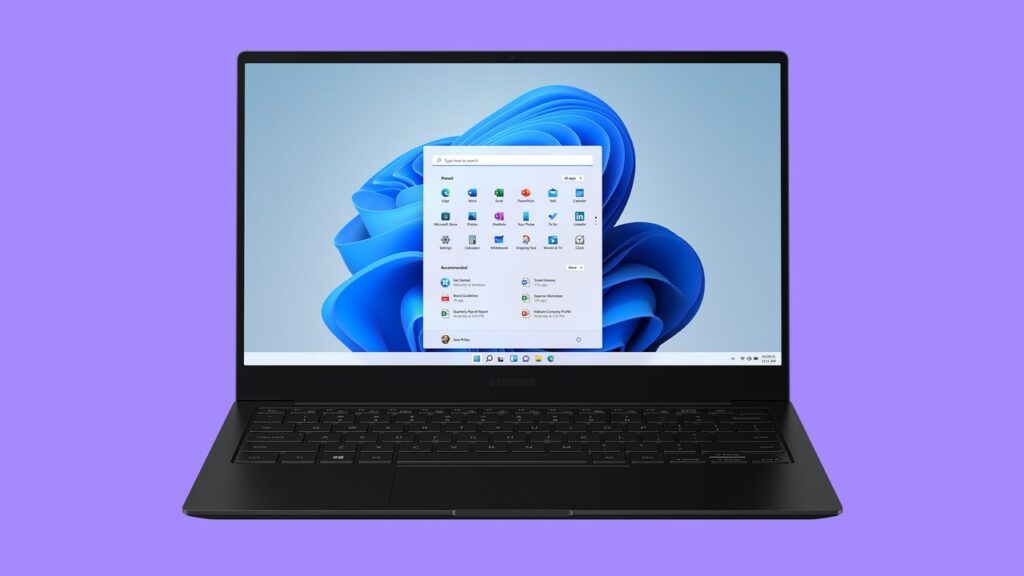
El Tigsuhid sa Payl Kini adunay usa ka kusgan nga function sa pagpangita nga adunay kaugalingon nga indeks nga nag-analisar sa mga ngalan ug sulud, nga nagtugot kanimo sa paghan-ay sa mga resulta sa lainlaing mga pamatasan. Aron mas lawom ang pagpangita sa mga function sa Windows, mahimo nimong susihon ang among kompleto nga giya sa Klasiko ug gipaayo nga pagpangita sa Windows 11.
Dili kaayo nailhan nga mga bahin ug mga kapanguhaan alang sa pagpangita sa mga app ug mga file
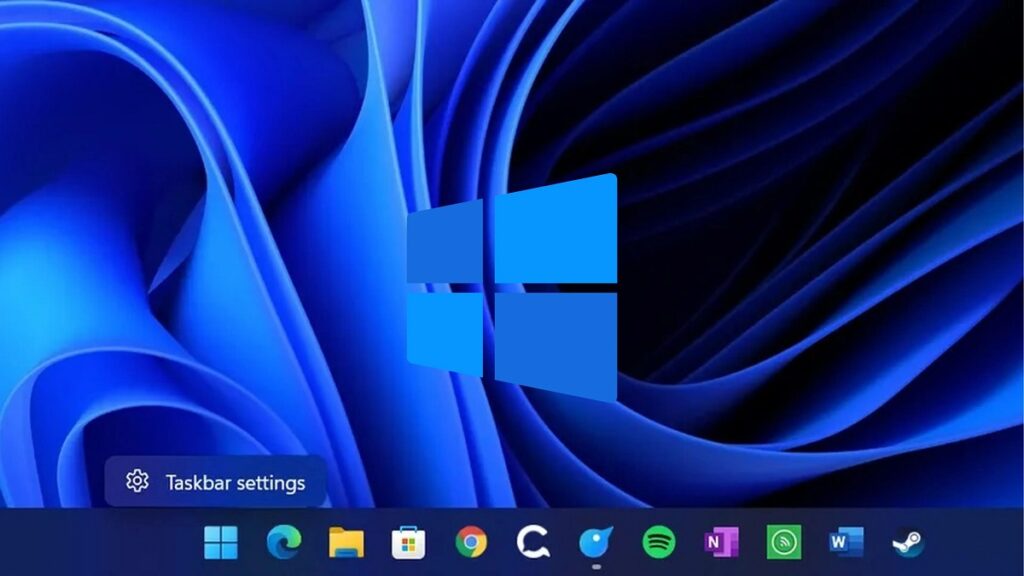
Ang Windows 11 naglakip sa pipila gamay nga nahibal-an apan mapuslanon nga mga gimbuhaton:
- Gitago nga menu sa app: I-type ang “Shell:AppsFolder” sa address bar sa imong browser aron ma-access ang tanan nimong na-install nga apps.
- Historial del portapapeles: con Windows + V susiha ang imong gikopya bag-o lang.
- Pin nga mga folder aron dali nga ma-access sa browser.
- Mga widget ug mga shortcut para sa mga balita, kalendaryo, ug mga featured apps.
- Mga tubag gikan sa mga pahibalo: Pakig-interact sa mga app o dali nga mga pahibalo.
- Pag-recall sa Windows: Eksperimento nga bahin aron pangitaon ang nangaging mga kalihokan, mga file, o mga may kalabutan nga mga site nga adunay mga semantikong paghulagway.
Giunsa pagdumala ang mga pagtugot sa app ug pagkapribado
Controla los mga pagtugot ug mga setting sa pagkapribado gikan sa "Settings> Privacy & Security". Mahimo nimong repasohon ang gihatag nga mga pagtugot (lokasyon, mikropono, camera) ug pagdesisyon kung unsang mga app ang adunay access sa imong data, pagpaayo sa seguridad sa sistema ug privacy.
Advanced nga pagdumala: virtual desktop ug lain-laing mga background
Ang mga virtual nga desktop nagtugot kanimo sa pagdumala sa daghang mga palibot sa Windows. Paghimo og ubay-ubay ug pag-assign og mga aplikasyon sa matag usa (trabaho, kalingawan, pag-edit). Gikontrol sila sa "Windows + Tab" ug mahimo ka nga mag-navigate sa taliwala nila gamit ang "Control + Windows + Left / Right".
Mahimo usab nimo assign lain-laing mga wallpaper sa matag desktop, nagtabang sa pagtan-aw sa pag-ila kanila ug pag-organisar sa piho nga mga buluhaton.
Pag-set up sa mga pahibalo ug tabang sa pag-focus
Aron malikayan ang mga pagkabalda, ang Windows 11 adunay Katabang sa konsentrasyon, nga naglimite sa mga abiso sa pinakaimportante sa mga piho nga mga panahon o mga kalihokan, nga adunay mga kapilian sa pag-prioritize ug pag-summarize sa mga pahibalo nga imong gimingaw.
Dugang nga mga bahin: pagrekord sa screen, pagdikta, ug dali nga mga himan
Nagtanyag usab ang Windows 11 og dali nga mga bahin alang sa adlaw-adlaw nga trabaho:
- Pagrekord sa screen: uban sa "Windows + G" ug ang himan sa pagkuha.
- Dikta: uban sa "Windows + H" sa pag-type pinaagi sa tingog.
- Reparar aplicaciones: Gikan sa "Settings> Applications", pilia ang kapilian sa pag-ayo ug pag-reset aron masulbad ang mga isyu.
Pagmentinar ug pag-optimize: pag-update sa sistema ug paglimpyo
Aron mapadayon ang performance:
- I-update ang software: Gamita ang WingetUI o susamang mga himan.
- Pagdumala sa balay: Sa Task Manager, i-disable ang mga app nga nagpahinay sa pagsugod.
- Eliminar archivos temporales: gikan sa mga setting sa pagtipig.
- Desinstalar apps no usadas: sa "Apps & features", ug pagsala sa gidak-on.
Advanced nga pag-customize ug mga kapilian sa pagka-access
Gitugotan sa Windows 11 bug-os nga ipahiangay ang imong palibot: mga tunog, pointer, icon, background, tema ug uban pa. Mahimo nimo kini ipasibo sumala sa imong gusto ug panginahanglan alang sa mas komportable ug gipahaum nga kasinatian.
Pangita ug pagbawi sa nawala o na-update nga mga file
Kung mawad-an ka og mga file pagkahuman sa pag-update o alang sa ubang mga hinungdan, Windows 11 naglakip sa mga mekanismo sa ibalik ang pag-access o pagbawi sa temporaryo nga mga profile. Gikan sa "Settings> Accounts," susiha kung ang imong profile temporaryo ug i-restart ang imong system kung gikinahanglan aron mabawi ang imong data ug mga setting.
Pagkontrol sa bag-ong mga eksperimento nga bahin: Windows Recall
Gipagawas sa Microsoft ang mga eksperimento nga bahin sama sa Windows Recall o Memorya. Gitugotan ka niini sa pagtipig sa mga snapshot sa imong kalihokan aron pangitaon sa ulahi pinaagi sa teksto, mga imahe, o mga paghulagway, pagpanalipod sa data gamit ang Windows Hello ug paghimo usa ka timeline sa adlaw-adlaw nga kalihokan.
Kini usa ka abante nga bahin nga nagdugang sa pagka-produktibo ug pagkontrol, apan nanginahanglan mabinantayon nga pagdumala sa pagkapribado ug kung unsang kasayuran ang gitipigan.
Mga solusyon aron mapasig-uli ang nangaging mga menu ug mga gimbuhaton sa Windows
Kung gusto nimo nga mobalik sa daan nga mga function sa sistema, mahimo nimo:
- Gamit ang mga gamit sama sa Winaero Tweaker aron makabalik sa klasiko nga mga menu ug estilo.
- Pagdalagan ang klasiko nga panel pinaagi sa pag-type sa "kontrol" sa Run (Win + R).
- Idugang ang naandan nga mga toolbar nga adunay piho nga mga gamit.
Kini nga mga kapilian mapuslanon alang sa mga nangita alang sa labing taas nga pag-customize ug pagka-flexible.
Pagdumala ug pagsala sa mga pahibalo ug pagtugot pagkahuman sa mga update
Regular nga ribyuha ang mga setting sa notipikasyon ubos sa “System > Notifications” ug i-adjust ang mga alert ug permiso sumala sa imong gusto. Gisiguro niini ang episyente nga pagdumala sa alerto ug gipanalipdan ang imong pribasiya gikan sa mga pagbag-o sa mga update.
Sa laktod nga pagkasulti, Windows 11 nagtanyag og lain-laing mga himan, mga limbong, ug mga tinago nga bahin aron ma-optimize ang pagpangita ug pagdumala sa mga aplikasyon ug mga file. Ang tinago nga indeks mao ang usa sa labing direkta ug epektibo nga mga pamaagi sa pag-navigate tali sa daghang mga app, apan ang tinuod nga potensyal niini maablihan pinaagi sa paghiusa niini sa ubang mga kapilian: pag-customize sa pagsugod, virtual desktop, mga shortcut, espesyal nga search engine, ug mga eksperimento nga bahin sama sa Recall. Ang paggahin ug pipila ka minuto aron ma-configure kini nga mga setting magtugot kanimo sa paghimo usa ka paspas, organisado, ug hingpit nga kontrolado nga palibot sa trabaho, diin dili ka na mag-usik ug oras sa pagpangita sa mga icon ug wala’y katapusan nga mga menu pag-usab.

Mahiligon sa teknolohiya sukad sa gamay pa siya. Ganahan ko nga up to date sa sektor ug, labaw sa tanan, pagkomunikar niini. Mao nga ako gipahinungod sa komunikasyon sa teknolohiya ug mga website sa video game sa daghang mga tuig. Makit-an ko nimo nga nagsulat bahin sa Android, Windows, MacOS, iOS, Nintendo o bisan unsang uban pang may kalabotan nga hilisgutan nga naa sa hunahuna.